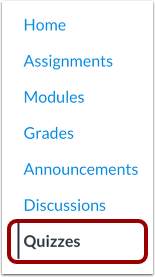
00:08: Klicken Sie in der Kursnavigation auf den Link „Quizze“.
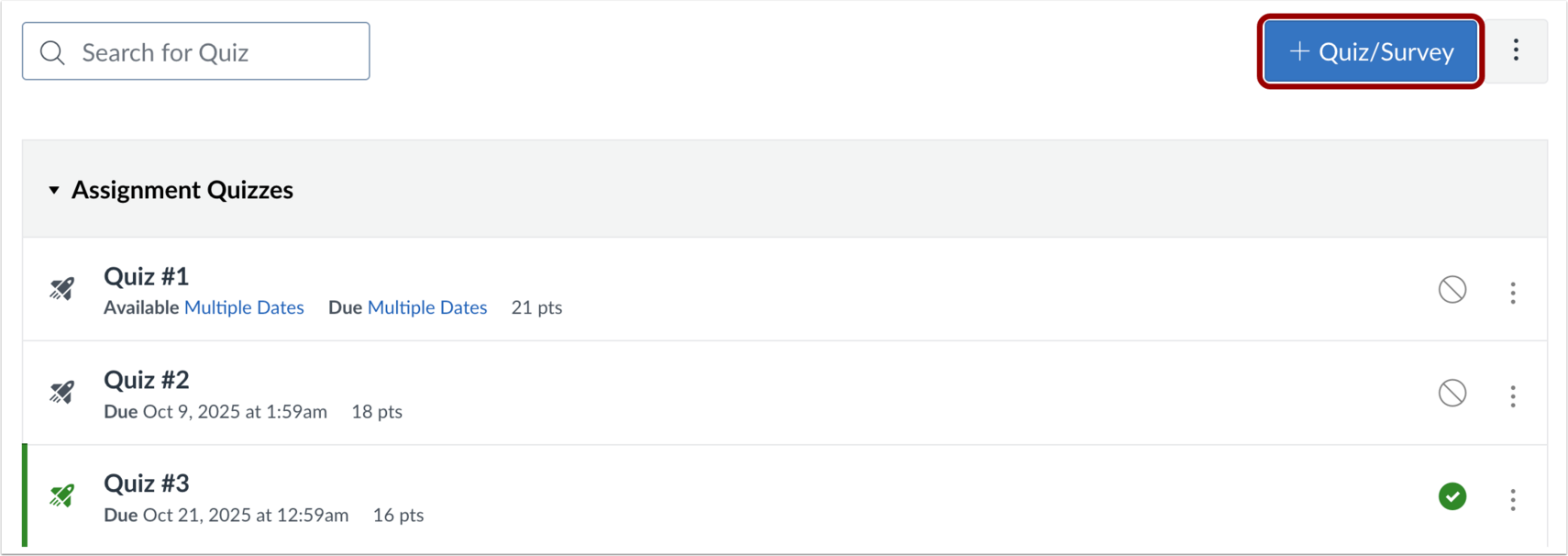
00:12: Klicken Sie auf die Schaltfläche „Quiz/Umfrage hinzufügen“.
00:15: Wählen Sie im Bildschirm „Quiz-Engine auswählen“ die Option „Neue Quizze“.
00:19: Speichern Sie Ihre Quiz-Engine-Auswahl für diesen Kurs,
00:22: Aktivieren Sie das Kontrollkästchen „Meine Auswahl für diesen Kurs speichern“. Klicken Sie anschließend auf
00:26: die Schaltfläche „Absenden“.
00:28: Geben Sie im Feld „Aufgabenname“ den Namen Ihres Quiz ein.
00:33: Um die Quizdetails einzugeben, geben Sie die maximal erreichbare Punktzahl ein und wählen Sie die gewünschte Option aus.
00:37: Aufgabengruppe und wählen Sie aus, wie die Note den Schülern angezeigt wird.
00:41: Um dieses Quiz von der Endnotenberechnung auszuschließen, klicken Sie auf das Kontrollkästchen „Diese Aufgabe nicht in die Endnote einbeziehen“.
00:49: Die auf der Seite mit den Aufgabendetails angegebene Punktzahl ist die Gesamtpunktzahl, die für das Quiz erreicht werden kann.
00:54: Die pro Frage vergebenen Punkte bestimmen die Punkte für richtige Antworten. Die Punkte für richtige Antworten werden addiert und durch die Gesamtpunktzahl der Fragen im Quiz geteilt. Dieser Prozentsatz wird dann zur Berechnung der Endpunktzahl verwendet, basierend auf der auf der Aufgabenseite festgelegten Gesamtpunktzahl. Beispiel: Wenn Sie die Gesamtpunktzahl auf der Aufgabenseite auf 50 festlegen und ein Quiz mit 10 Fragen erstellen, die jeweils 1 Punkt wert sind, hat das Quiz insgesamt 10 Punkte, ist aber 50 Punkte wert, wenn…
01:24: Bewertung abgeschlossen. Beantwortet ein Schüler 9 Fragen richtig, erhält er 90 % oder 9 von 10 Punkten. Im Notenbuch wird jedoch eine Endnote von 45 von 50 Punkten oder 90 % angezeigt. Ist Ihr Quiz mit null Punkten bewertet, können Sie es im Notenbuch oder auf der Notenseite des Schülers ausblenden.
01:43: Anonyme Benotung verbirgt die Namen der Studierenden vor den Korrektoren, wenn diese die eingereichten Aufgaben einsehen.
01:48: in SpeedGrader.
01:50: Im Bereich „Zuweisen“ können Sie das Quiz Studierenden zuweisen, Abgabetermine hinzufügen und weitere Informationen ergänzen.
01:54: Verfügbarkeitsdaten.
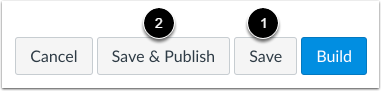
01:56: Um Ihre Quizdetails zu speichern, klicken Sie auf die Schaltfläche „Speichern“.
02:00: Um Ihr Quiz zu veröffentlichen, klicken Sie auf die Schaltfläche „Speichern & Veröffentlichen“.
02:04: Durch Klicken auf die Schaltfläche „Speichern“ oder „Speichern & Veröffentlichen“ gelangen Sie zurück zu der Seite, die Sie geöffnet haben.
02:08: Das Quiz.
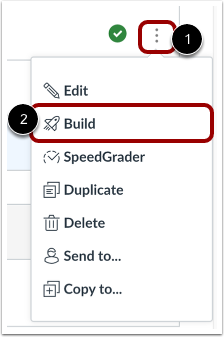
02:10: Um die Seite zum Erstellen neuer Quizze zu öffnen und Fragen und Inhalte hinzuzufügen,
02:14: Quiz, klicke auf die Schaltfläche "Erstellen".
02:17: Wenn Sie auf die Schaltfläche „Speichern“ oder „Speichern und Veröffentlichen“ geklickt und zu der Seite zurückgekehrt sind, auf der Sie die Seite geöffnet haben
02:21: Im Quiz können Sie auf das Symbol „Optionen“ und anschließend auf den Link „Erstellen“ klicken.
02:26: Auf der Seite „Erstellen“ können Sie den Titel und die Beschreibung Ihres Quiz bearbeiten und ansehen.
02:30: Ihre Aufgabenpools, richten Sie das Quiz an den Lernergebnissen aus, zeigen Sie dem Schüler eine Vorschau des Quiz an.
02:34: Quiz ansehen und darin navigieren. Sie können die Rich-Bibliothek verwenden.
02:39: Mit dem Inhaltseditor können Sie Ihre Quizanweisungen formatieren und Inhalte hinzufügen.
02:44: Um Ihrem Quiz Inhalte hinzuzufügen, klicken Sie auf die Schaltfläche „Hinzufügen“.
02:48: Um Inhalte aus einem Artikelpool einzufügen, klicken Sie auf die Schaltfläche Artikelpool.
02:52: Um eine neue Frage zu erstellen, klicken Sie auf die Schaltfläche für die Frage.
02:55: Geben Sie einen Text ein, fügen Sie einen Stimulus oder Inhalt hinzu oder fügen Sie einen Textblockinhalt hinzu.
02:59: Die folgenden Fragetypen sind in neuen Quiz verfügbar (Kategorisierung).
03:03: Formular zum Ausfüllen beim Hochladen von Essaydateien, Hotspot
03:07: Zuordnung, Mehrfachantworten, Multiple-Choice-Aufgaben, numerische Reihenfolge und
03:11: wahr oder falsch.
03:13: Für jede Frage können Sie eine Antwort eingeben.
03:16: Fragentitel, der von den Erstellern verwendet wird, um Fragen zu identifizieren und zu organisieren.
03:22: Fragestellung. Die Frage oder Problemstellung, die dem Testteilnehmer angezeigt wird?
03:27: Und Antworten.
03:30: Sie können auch spezifische Optionen für die Frage auswählen. Richten Sie die Frage auf ein Ergebnis aus.
03:36: Und füge die Frage einer Item-Datenbank hinzu.
03:40: Passen Sie im Feld „Punkte“ den Punktwert für die Frage an, indem Sie einen Wert eingeben.
03:44: Nummer oder durch Klicken der Pfeiltasten.
03:47: Um allgemeines Feedback von Studierenden hinzuzufügen, klicken Sie auf das Feedback-Symbol.
03:51: Um die Frage zu speichern, klicken Sie auf die Schaltfläche „Fertig“.
03:54: Um eine Frage zu löschen, klicken Sie auf das Löschsymbol.
03:57: Die Seite wird Sie bitten, die Löschung des Artikels zu bestätigen.
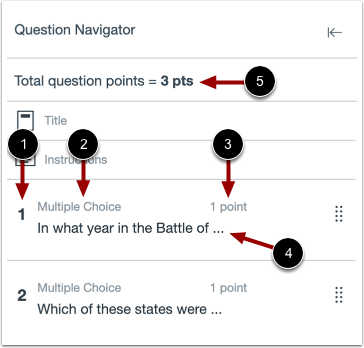
04:01: Um den Fragennavigator zu öffnen und Ihr Quiz anzusehen, klicken Sie auf das Symbol „Erweitern“.
04:06: Im Fragennavigator können Sie die Nummern der einzelnen Fragen einsehen.
04:11: Fragetyp.
04:13: Gesamtpunktzahl.
04:15: Fragestellung.
04:17: Und die Gesamtpunktzahl der Fragen.
04:19: Um eine Frage im Quiz anzuzeigen, klicken Sie auf den Fragetext.
04:23: Sie werden zur Frage innerhalb des Quiz weitergeleitet.
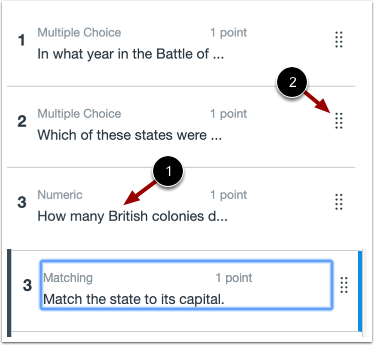
04:27: Um die Fragen manuell neu anzuordnen, klicken und halten Sie das Verschieben-Symbol. Ziehen Sie die Fragen per Drag & Drop.
04:31: die Frage, wo sie im Quiz angezeigt werden soll.
04:35: Um Ihr Quiz zu schließen und zur Quizseite zurückzukehren,
04:37: Klicken Sie auf die Schaltfläche „Zurück“.
04:40: Beim Erstellen oder Bearbeiten eines neuen Quiz können Sie den Quiztitel, die Kursnavigation und die Vorschau-Schaltfläche anzeigen.