Mit der Genehmigung Ihrer Institution können Sie in Ihrem Homeroom neue Fächer anlegen. Diese neuen Fächer werden als Kursstrukturen erstellt, die Kursinhalte und Einschreibungen für Ihre Institution aufnehmen können.
Wenn Sie im Homeroom einen Kurs erstellen, werden Sie automatisch als Dozent hinzugefügt. Es gibt zunächst keine weiteren Teilnehmer im Kurs, Sie können jedoch gegebenenfalls weitere Nutzer hinzufügen . Neue Kurse enthalten außerdem keine Kursinhalte. Sie können im neuen Kurs neue Inhalte erstellen und vorhandene Inhalte mithilfe des Kursimport-Tools hinzufügen sowie Inhalte aus einem bestehenden Kurs teilen .
Alternativ können Sie einen neuen Kurs als Testumgebung erstellen. Eine Testumgebung ist ein Kurs ohne Teilnehmer, in dem Sie Kursinhalte und -struktur erstellen, bearbeiten und in der Vorschau anzeigen können, ohne dass die Teilnehmer eingreifen. Anschließend können Sie die Inhalte Ihrer Testumgebung in Live-Kurse einbinden oder diese teilen.
Anmerkungen:
- Falls Sie einen Kurs nicht wie in dieser Anleitung beschrieben starten können, hat Ihre Hochschule diese Funktion deaktiviert. Einige Hochschulen stellen Dozierenden Kurse automatisch über den Import in das Studierendeninformationssystem (SIS) zur Verfügung. Wenden Sie sich bei Fragen zur Erstellung eines neuen Kurses an Ihren Canvas-Administrator.
- Wenn Ihre Einrichtung eine Kursvorlage verwendet, wird Ihr neuer Kurs mit Inhalten aus dieser Vorlage befüllt.
Neues Thema starten
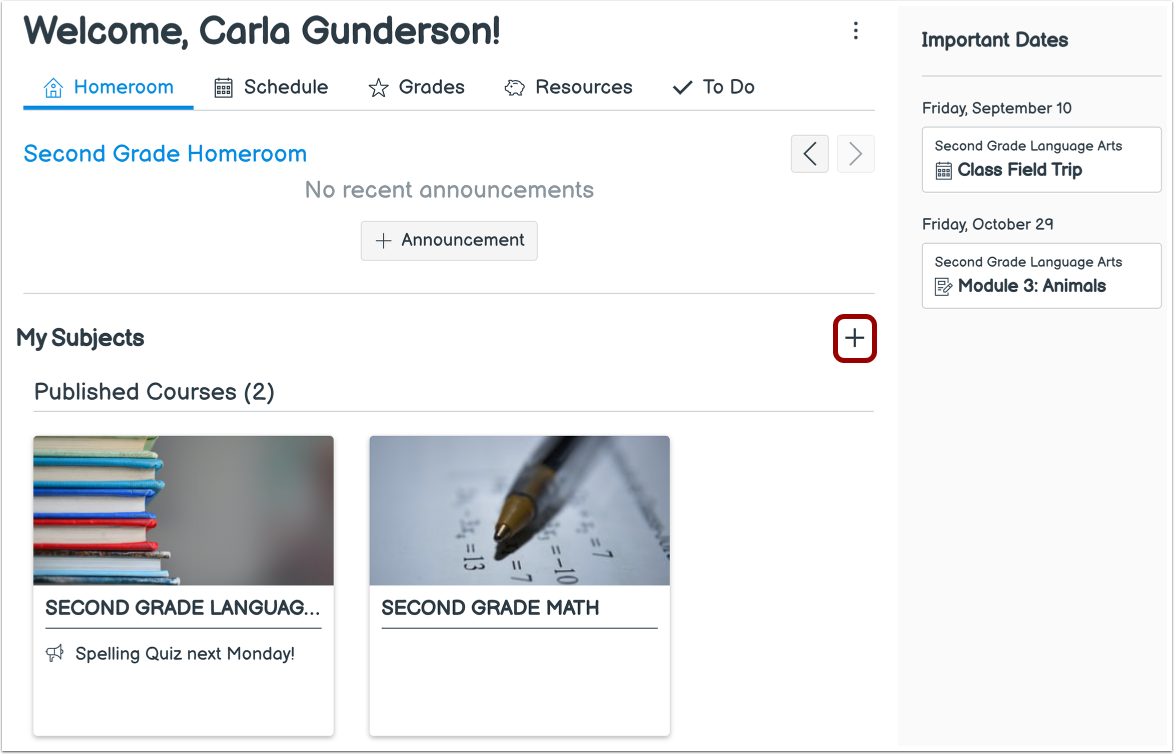
Klicken Sie im Klassenraum auf das Symbol „Neues Fach starten“ .
Hinweis: Falls Sie dieses Symbol in Canvas nicht sehen, hat Ihre Institution diese Funktion deaktiviert.
Betreff erstellen
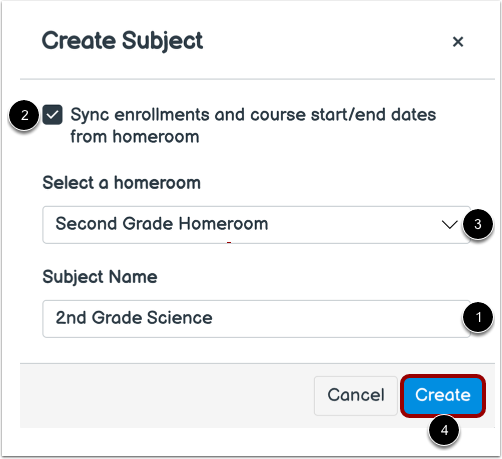
Geben Sie Ihren Kursnamen in das Feld „Fachname“ ein [1].
Um Einschreibungen sowie Kursbeginn- und -endetermine aus Ihrem Klassenraum zu synchronisieren, aktivieren Sie das Kontrollkästchen „Einschreibungen und Kursbeginn-/-endetermine aus dem Klassenraum synchronisieren“ [2]. Wählen Sie anschließend im Dropdown-Menü „Klassenraum auswählen“ [3] den Klassenraum aus, den Sie synchronisieren möchten.
Um Ihr Thema zu erstellen, klicken Sie auf die Schaltfläche „Erstellen“ [4].
Hinweis: Abgeschlossene Kurse der Klassenlehrerstunde werden im Dropdown-Menü „Klassenlehrerstunde auswählen“ nicht angezeigt.
Thema anzeigen
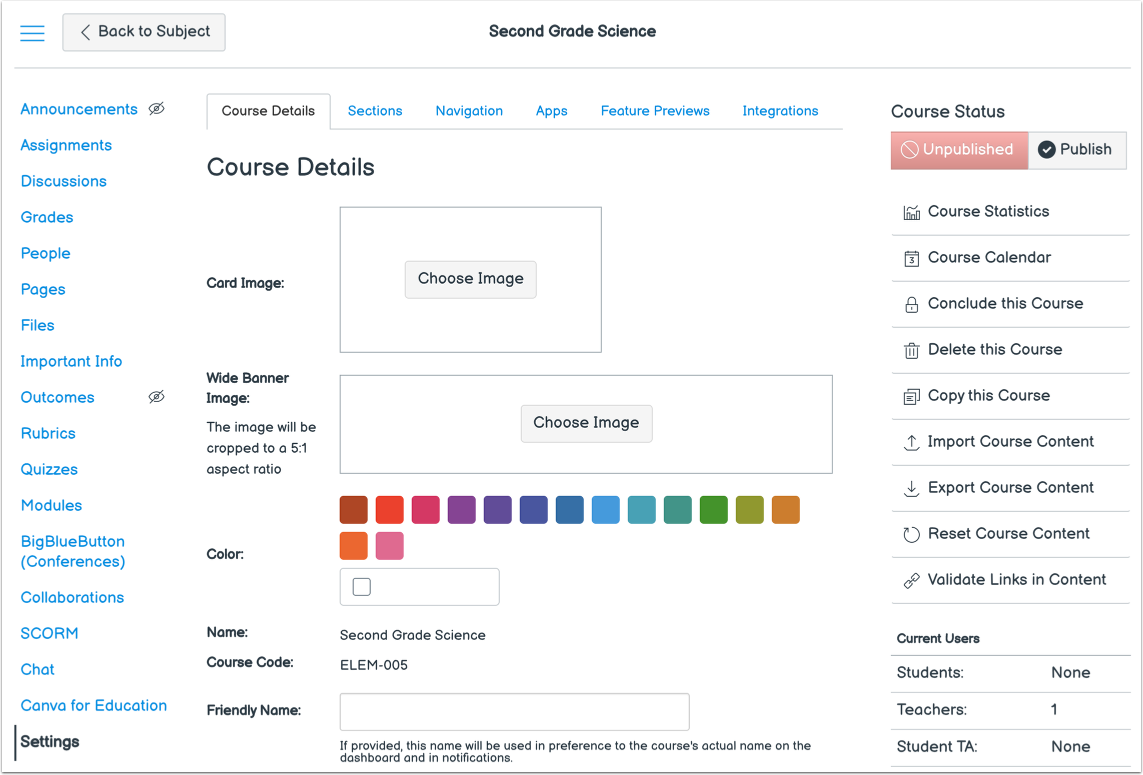
Sehen Sie sich das neue Thema an. Je nach den Vorgaben Ihrer Institution können Sie Ihren Kurs jederzeit entweder mithilfe der Checkliste zur Kurseinrichtung oder des Canvas-Tutorials zur Kurseinrichtung befüllen.