Wenn Sie einer Aufgabe eine Bewertungsmatrix hinzugefügt haben, können Sie die Bewertungsmatrix in SpeedGrader auswerten.
Ergebnisse Zusatzpunkte
Wenn Ihre Bewertungsmatrix Lernergebnisse enthält, können Sie gegebenenfalls Zusatzpunkte für das Kriterium „Lernergebnis“ vergeben, sofern diese Funktion für Ihren Kurs aktiviert ist. Weitere Informationen finden Sie in der Lektion zu den Kursfunktionen .
Anmerkungen:
- Standardmäßig werden Bewertungsraster in der traditionellen Ansicht geöffnet. Wenn Sie die Ansicht ändern, bleibt diese beim Wechsel zwischen den Schülern erhalten. Die Ansicht wird erst zurückgesetzt, wenn Sie die SpeedGrader-Seite verlassen oder aktualisieren.
- Punkte müssen eingereicht werden, um zu speichern.
- Die Funktionsoption „Aufgabenverbesserungen“ muss aktiviert sein, damit Studierende die aktualisierte Rubrikenoberfläche mit erweiterten Rubriken sehen können.
- Falls die Schritte in dieser Lektion nicht mit den Angaben in Ihrem Konto übereinstimmen, konsultieren Sie bitte die folgenden Anleitungen:
SpeedGrader öffnen
SpeedGrader kann von jeder beliebigen Aufgabe, jeder bewerteten Diskussion oder jedem Quiz aus geöffnet werden .
Offene Einreichung von Studierenden
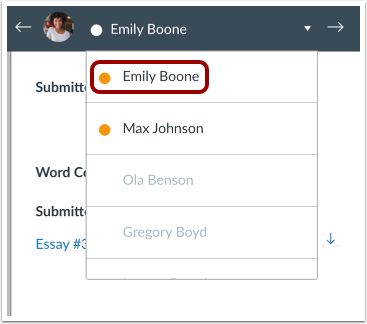
Nutzen Sie die Studierendenliste , um eine studentische Abgabe zu finden.
Bewertungsraster anzeigen
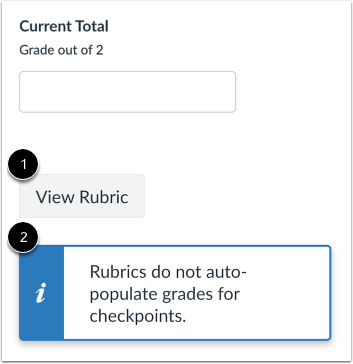
Klicken Sie auf die Schaltfläche „Rubrik anzeigen“ [1]. Wenn Sie die Funktionsoption „Diskussions-Checkpoints“ aktiviert haben, wird eine Meldung angezeigt, die besagt, dass die Rubriken die Noten für Checkpoints nicht automatisch ausfüllen [2].
Rubrikansicht auswählen
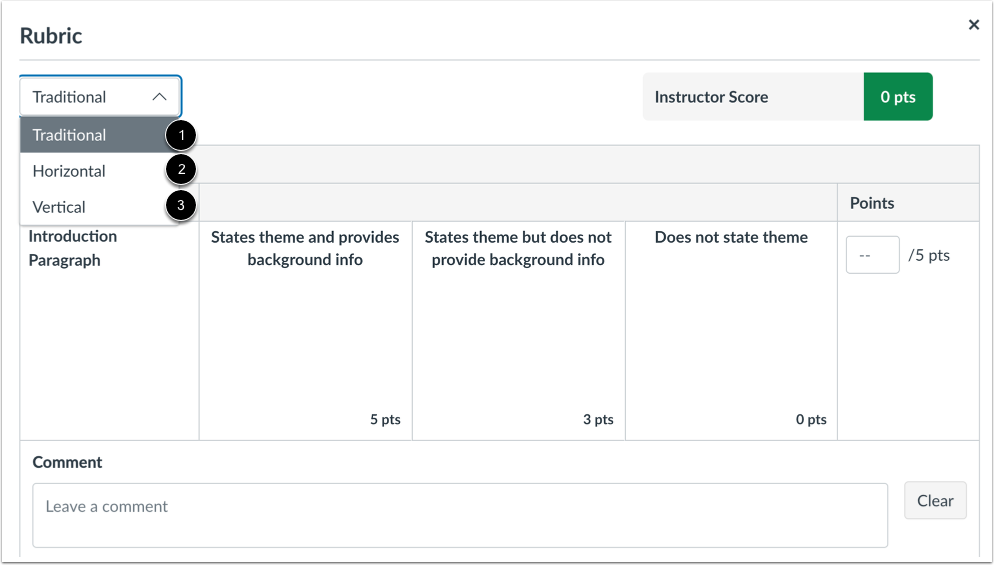
Standardmäßig werden Rubriken in der traditionellen Ansicht angezeigt.
Um die Ansicht zu ändern, klicken Sie auf das Dropdown-Menü und wählen Sie die Ansicht „Traditionell“ [1], „Horizontal “ [2] oder „Vertikal“ [3].
Hinweis: Ihre ausgewählte Ansicht bleibt beim Wechsel zwischen Schülern unverändert. Die Ansicht wird erst zurückgesetzt, wenn Sie die SpeedGrader-Seite verlassen oder aktualisieren.
Vollständiger Bewertungsbogen
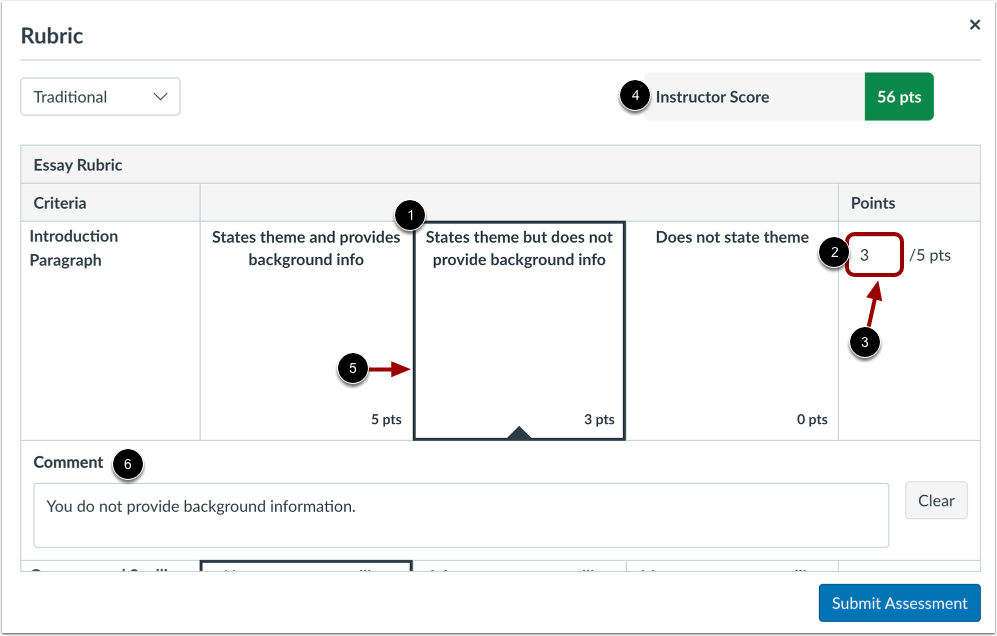
Klicken Sie für jedes Kriterium auf die Bewertung, die auf die Einreichung des Studierenden zutrifft [1]. Die ausgewählte Bewertung zeigt den Bewertungswert im Feld „ Punkte“ an [2]. Enthält ein Kriterium einen Bereich, wird durch Klicken auf eine Bewertung der gesamte Bereich ausgewählt und standardmäßig der höchste Wert innerhalb dieses Bereichs verwendet.
Um einen anderen Wert innerhalb eines Bereichs auszuwählen, geben Sie den Wert in das Feld „ Punkte (Pkt.)“ [3] ein. Sie können manuell Punkte über dem maximalen Kriteriumswert eingeben. Jeder Kriteriumswert wird zur Gesamtpunktzahl des Studierenden addiert [4].
Um eine Bewertung abzuwählen und den zugewiesenen Punktwert rückgängig zu machen, doppelklicken Sie auf die zugewiesene Bewertung [5].
Die Ergebnisse können gegebenenfalls auch zusätzliche Punkte einbringen. Falls die zusätzlichen Punkte für die Ergebnisse nach dem Speichern der Bewertungsmatrix nicht erhalten bleiben, ist diese Funktion für Ihren Kurs nicht aktiviert.
Sie können außerdem zu jedem Bewertungskriterium einen Kommentar hinzufügen, indem Sie Text in das Feld Kommentar eingeben [6].
Je nach gewählter Ansicht kann Ihre Bewertungsmatrix unterschiedlich dargestellt werden.
Bewertung einreichen
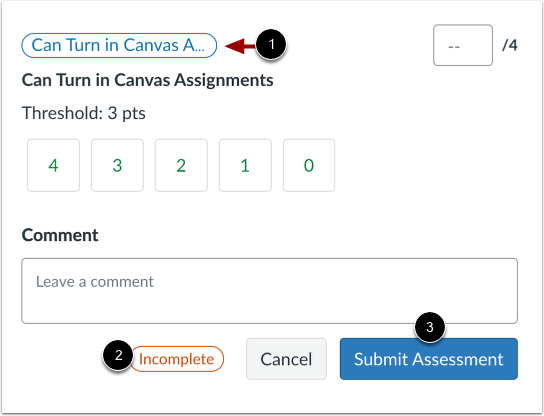
Wenn die Rubrik ein Ergebnis enthält, können Sie dessen Details in einem Popup anzeigen, indem Sie auf den Ergebnislink klicken [1].
Wenn ein oder mehrere Kriterien nicht bewertet wurden, wird die Kennzeichnung „Unvollständig“ [2] angezeigt. Sobald alle Kriterien bewertet wurden, ändert sich die Kennzeichnung zu „Abgeschlossen“.
Klicken Sie auf die Schaltfläche „Bewertung absenden“ [3].
Ergebnis anzeigen
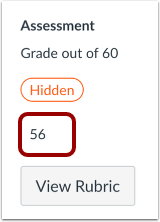
Wenn Sie Ihre Bewertungskriterien festgelegt haben, werden die Gesamtpunktzahlen automatisch im Feld „Note“ eingetragen. Andernfalls können Sie die Note manuell anhand der Bewertungskriterien eingeben.
Hinweis: Wenn Sie die Option „Diskussions-Checkpoints“ aktiviert haben, werden die Bewertungskriterien nicht automatisch im Feld „Note“ ausgefüllt.
Selbsteinschätzung des Studierenden ansehen
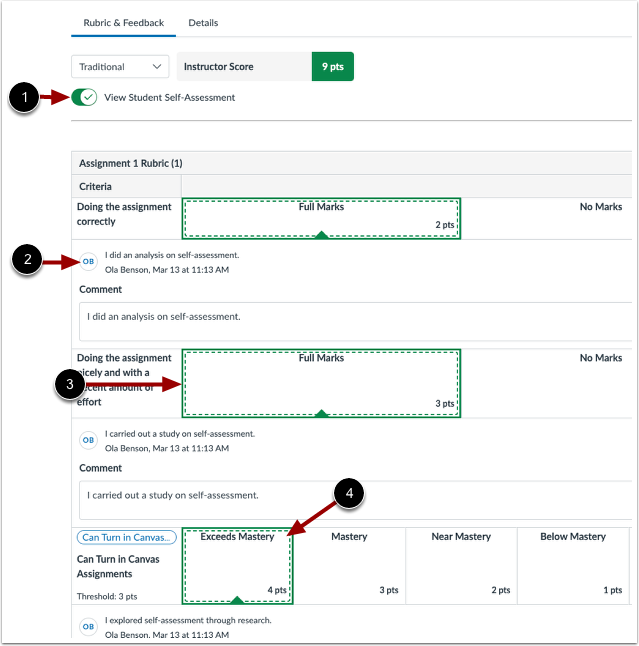
Wenn Sie die Rubrik „Selbstbewertung“ aktivieren, wird die Option „Selbstbewertung der Studierenden anzeigen “ eingeschaltet [1]. Sie können die Kommentare der Studierenden [2], die Selbstbewertung der Studierenden (grüne durchgezogene Linie) [3] und Ihre Bewertung der Abgabe (grüne gestrichelte Linie) [4] einsehen.
Hinweis: Die Option „Selbstbewertung der Studierenden anzeigen“ ist standardmäßig deaktiviert.