Falls Sie etwas in Ihrer Ankündigung vergessen haben, können Sie diese ganz einfach bearbeiten und weitere Informationen hinzufügen.
Anmerkungen:
- Sie können die bearbeitete Ankündigung entweder speichern, ohne die Nutzer zu benachrichtigen, oder eine Benachrichtigung an die Nutzer senden.
- Ihr Kurs muss veröffentlicht sein, damit Studierende Ankündigungsbenachrichtigungen erhalten. Studierende erhalten keine neuen Ankündigungsbenachrichtigungen für Ankündigungen, die aus einem anderen Canvas-Kurs importiert wurden.
- Die Ankündigungen erscheinen in chronologischer Reihenfolge, basierend auf ihrem ursprünglichen Veröffentlichungsdatum. Nach der Veröffentlichung kann die Position einer Ankündigung nicht mehr geändert werden, auch nicht nach einer Bearbeitung.
- In Canvas werden Profilfotos in Ankündigungen angezeigt, um den/die Verfasser/in zu kennzeichnen. Das „U“-Symbol in Ankündigungen, die aus einem anderen Kurs importiert oder kopiert wurden, kann nicht geändert werden. Das „U“ wird angezeigt, da die Benutzerinformationen nicht übernommen werden. Um ein anderes Foto anzuzeigen, müssen Sie eine neue Ankündigung erstellen, indem Sie den Inhalt kopieren und in einen neuen Beitrag einfügen.
Offene Bekanntmachungen
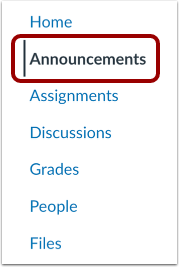
Klicken Sie in der Kursnavigation auf den Link „Ankündigungen“ .
Öffentliche Bekanntmachung
Klicken Sie auf den Namen der Ankündigung.
Änderungsankündigung
Klicken Sie auf das Symbol Optionen [1] und anschließend auf den Link Bearbeiten [2].
Details zur Ankündigung bearbeiten
Bearbeiten Sie die erforderlichen Ankündigungsfelder.
Klicken Sie auf die Schaltfläche „Speichern “.
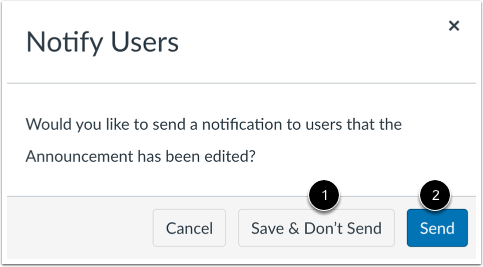
Benutzer benachrichtigen
Wenn Sie Ihre Änderungen speichern möchten, ohne die Schüler zu benachrichtigen, klicken Sie auf die Schaltfläche „Speichern und nicht senden“ .
Wenn Sie Ihre Schüler über die Änderung informieren möchten, klicken Sie auf die Schaltfläche „Senden “.
Aktualisierte Ankündigung ansehen
Sehen Sie sich die aktualisierte Ankündigung an.