00:07: Wie erstelle ich manuell Gruppen in einem Gruppensatz?
00:10: Klicken Sie in der Kursnavigation auf den Link „Personen“.
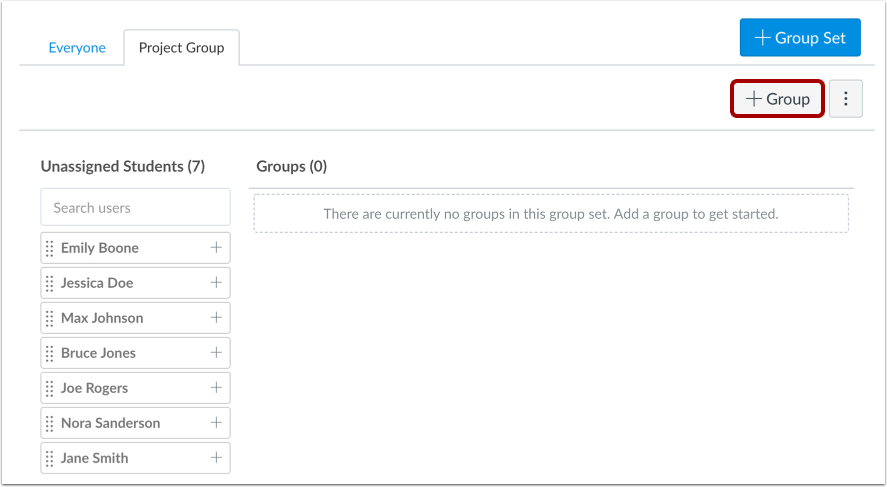
00:14: Klicken Sie auf die Schaltfläche „Gruppe hinzufügen“.
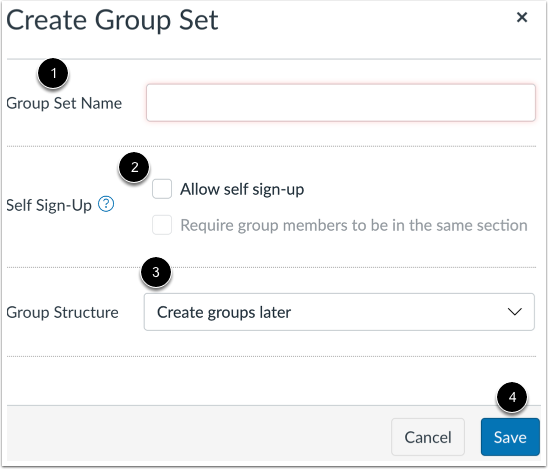
00:17: Fügen Sie einen Gruppennamen hinzu und wählen Sie aus, ob Sie die Selbstzuordnung zulassen möchten.
00:21: Anmelden.
00:22: Stellen Sie sicher, dass die Option „Gruppen später erstellen“ in der Gruppenstruktur ausgewählt ist.
00:27: Dropdown-Menü öffnen. Anschließend auf die Schaltfläche „Speichern“ klicken.
00:31: Klicken Sie auf die Schaltfläche „Gruppe hinzufügen“.
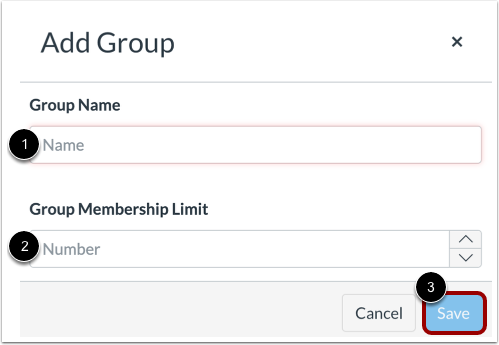
00:33: Geben Sie im Feld „Gruppenname“ einen Namen für die Gruppe ein.
00:36: Wenn Sie Gruppen auf eine bestimmte Größe beschränken möchten, geben Sie den Maximalwert ein.
00:40: Anzahl der Gruppenmitglieder im Feld „Gruppenmitgliedschaftslimit“.
00:44: Klicken Sie auf die Schaltfläche „Speichern“.
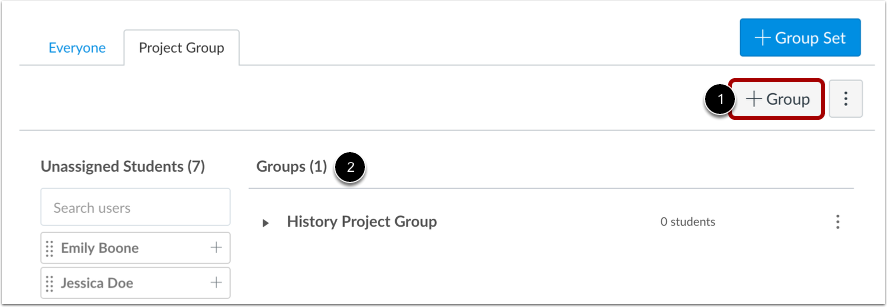
00:46: Um eine weitere Gruppe zu erstellen, klicken Sie auf die Schaltfläche „Gruppe hinzufügen“. Sie können eine Gruppe erstellen als
00:51: So viele Gruppen, wie Sie benötigen. Sie können die Gruppen verfolgen, indem Sie die
00:55: Gruppenzähler. Schüler können manuell oder automatisch Gruppen zugeordnet werden.
00:59: oder durch Importieren einer CSV-Datei.
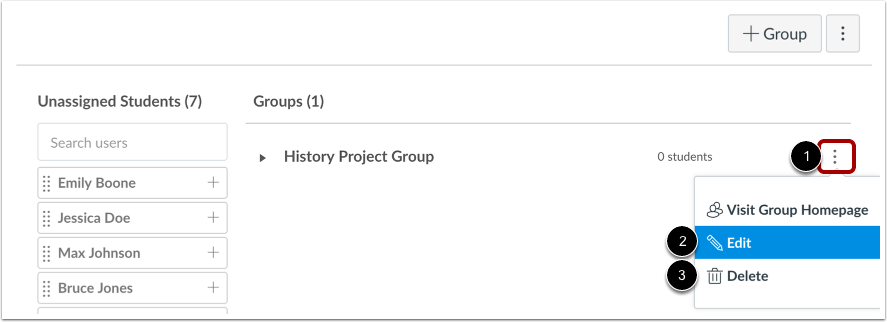
01:02: Um eine Gruppe zu verwalten, klicken Sie auf das Menü „Gruppenoptionen“. Um den Namen der Gruppe zu bearbeiten, klicken Sie auf das Menü „Gruppenoptionen“.
01:06: Gruppe, klicken Sie auf den Link „Bearbeiten“.
01:09: Um die Gruppe zu löschen, klicken Sie auf den Link „Löschen“.
01:12: In diesem Leitfaden wurde beschrieben, wie man manuell Gruppen in einem Gruppensatz erstellt.
Offene Menschen
Klicken Sie in der Kursnavigation auf den Link „Personen“ .
Gruppe hinzufügen
Klicken Sie auf die Schaltfläche „Gruppe hinzufügen“ .
Gruppe speichern
Geben Sie einen Gruppennamen ein [1]. Wählen Sie aus, ob die Selbstregistrierung erlaubt sein soll [2]. Stellen Sie sicher, dass im Dropdown-Menü „Gruppenstruktur“ die Option „Gruppen später erstellen“ ausgewählt ist [3]. Klicken Sie anschließend auf die Schaltfläche „Speichern“ [4].
Gruppe hinzufügen
Klicken Sie auf die Schaltfläche „Gruppe hinzufügen“ .
Gruppe speichern
Geben Sie im Feld „Gruppenname“ [1] einen Namen für die Gruppe ein. Um die Gruppengröße zu begrenzen, geben Sie die maximale Anzahl an Gruppenmitgliedern im Feld „Gruppenmitgliedschaftslimit“ [2] ein. Klicken Sie anschließend auf „ Speichern “ [3].
Hinweis: Wenn Ihre Gruppen die Selbstanmeldung zulassen und Sie ein Gruppenlimit für die gesamte Gruppe festlegen, gilt dieses Limit für jede einzelne erstellte Gruppe. Mit der oben genannten Option können Sie die Beschränkungen innerhalb einer einzelnen Gruppe anpassen, z. B. die Mitgliederzahl einer Gruppe etwas höher als in den anderen Gruppen festlegen. Wenn Sie jedoch später die gesamte Gruppengruppe bearbeiten und die Gruppenlimits ändern, überschreibt Canvas alle in den einzelnen Gruppen festgelegten Mitgliederbeschränkungen.
Gruppe anzeigen
Um eine weitere Gruppe zu erstellen, klicken Sie auf die Schaltfläche „Gruppe hinzufügen“ [1]. Sie können beliebig viele Gruppen erstellen. Den Überblick über die Gruppen behalten Sie mithilfe des Gruppenzählers [2].
Die Zuweisung von Schülern zu Gruppen kann manuell , automatisch oder durch Import einer CSV-Datei erfolgen.
Gruppe verwalten
Um eine Gruppe zu verwalten, klicken Sie auf das Menü „ Gruppenoptionen “ [1]. Um den Namen der Gruppe zu bearbeiten, klicken Sie auf den Link „Bearbeiten“ [2]. Um die Gruppe zu löschen, klicken Sie auf den Link „Löschen“ [3].