Als Dozent können Sie Diskussionen in einem Kurs veröffentlichen oder die Veröffentlichung aufheben. Nicht veröffentlichte Inhalte sind für Studierende nicht sichtbar, und bewertete Diskussionen werden bei der Notenberechnung nicht berücksichtigt.
Hinweis: Wenn Sie in Ihrem Kurs Module verwenden und einem Modul eine Diskussion hinzufügen, beachten Sie bitte, dass der Status des Moduls den Status aller Modulelemente überschreibt. Es empfiehlt sich, Diskussionen zunächst unveröffentlicht zu lassen, bis Sie das gesamte Modul veröffentlichen möchten. Weitere Informationen finden Sie unter „Module veröffentlichen“ .
00:07: Wie kann ich als Dozent eine Diskussion veröffentlichen oder deren Veröffentlichung aufheben?
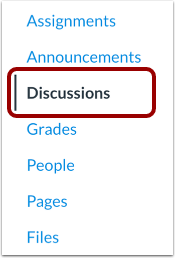
00:11: Klicken Sie in der Kursnavigation auf den Link „Diskussionen“.
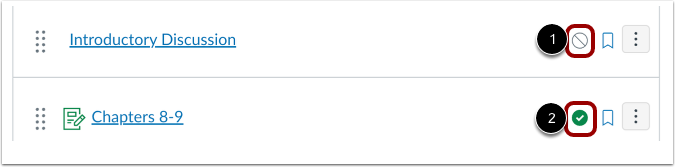
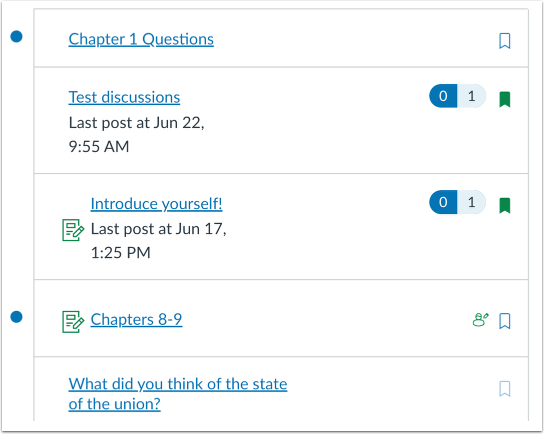
00:15: Auf der Seite „Diskussionsübersicht“ können Sie den Status jeder Diskussion einsehen.
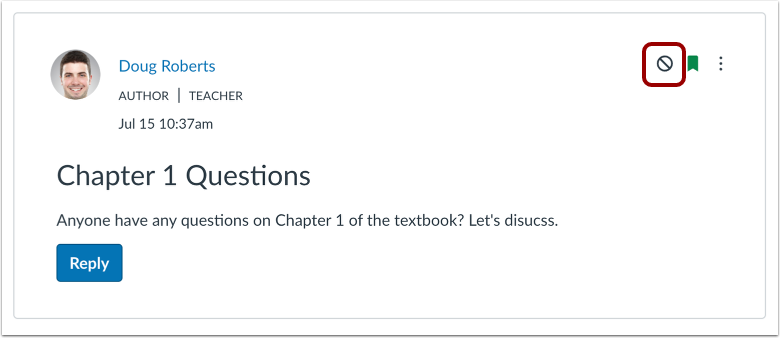
00:21: Unveröffentlichte Diskussionen werden mit einem Symbol für Unveröffentlicht gekennzeichnet.
00:25: Veröffentlichte Diskussionen werden mit einem Symbol „Veröffentlicht“ gekennzeichnet.
00:29: Um eine Diskussion zu veröffentlichen, klicken Sie auf das Symbol „Unveröffentlicht“ der Diskussion.
00:34: Um eine Diskussion wieder zu deaktivieren, klicken Sie auf das Symbol „Veröffentlicht“ der Diskussion.
00:39: Diskussionen über studentische Beiträge können nicht zurückgezogen werden.
00:43: Das Symbol für „Veröffentlicht“ bei diesen Diskussionen ist heller.
00:47: um Diskussionen zu kennzeichnen, die nicht zurückgezogen werden können.
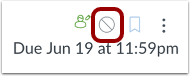
00:51: Bei Einzeldiskussionen wird der veröffentlichte Status angezeigt: An
00:56: Um eine Diskussion zu veröffentlichen, klicken Sie auf das Symbol für unveröffentlichte Diskussionen.
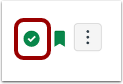
01:00: Das Symbol ändert sich und zeigt das Veröffentlichungssymbol an.
01:04: Um eine Diskussion wieder zu veröffentlichen, klicken Sie auf das Symbol „Veröffentlicht“ der Diskussion.
01:08: Das Symbol ändert sich und zeigt das Symbol „Unveröffentlicht“ an.
01:13: Wenn Studierende Diskussionen ansehen, können sie keine der damit verbundenen Aktionen sehen.
01:17: Veröffentlichungsstatus, z. B. Symbole für veröffentlicht und unveröffentlicht sowie Einstellungen
01:21: Symbole. Studierende sehen nur veröffentlichte Diskussionen.
01:25: Dieser Leitfaden beschreibt, wie man als Dozent eine Diskussion veröffentlicht oder deren Veröffentlichung aufhebt.
Offene Diskussionen
Klicken Sie in der Kursnavigation auf den Link „Diskussionen“ .
Status aller Diskussionen anzeigen
Auf der Übersichtsseite der Diskussionen können Sie den Status jeder Diskussion einsehen. Das Symbol „Unveröffentlicht“ [1] zeigt an, dass eine Diskussion unveröffentlicht ist, während das Symbol „Veröffentlicht “ [2] anzeigt, dass eine Diskussion veröffentlicht ist.
Diskussion veröffentlichen
Um eine Diskussion zu veröffentlichen, klicken Sie auf das Symbol „Unveröffentlicht“ .
Diskussion nicht veröffentlichen
Um eine Diskussion wieder zu deaktivieren, klicken Sie auf das Symbol „Veröffentlicht“ .
Diskussionen mit studentischen Beiträgen können nicht zurückgezogen werden. Das Symbol „Veröffentlicht“ für diese Diskussionen ist heller, um anzuzeigen, dass die Veröffentlichung nicht rückgängig gemacht werden kann.
Status innerhalb einer Einzeldiskussion anzeigen
Innerhalb einzelner Diskussionen wird der veröffentlichte Status angezeigt.
Diskussion veröffentlichen
Um eine Diskussion zu veröffentlichen, klicken Sie auf das Symbol „Unveröffentlicht“ . Das Symbol ändert sich dann und zeigt das Symbol „Veröffentlicht“ an.
Diskussion nicht veröffentlichen
Um eine Diskussion zu veröffentlichen, klicken Sie auf das Symbol „Veröffentlicht“ . Das Symbol ändert sich dann und zeigt das Symbol „Nicht veröffentlicht“ an.
Hinweis: Inhalte mit studentischen Beiträgen können nicht zurückgezogen werden.
Diskussionen aus der Sicht der Studierenden
Wenn Studierende Diskussionen ansehen , können sie keine der mit dem Veröffentlichungsstatus verbundenen Aktionen sehen, wie z. B. Symbole für veröffentlicht und unveröffentlicht sowie Einstellungssymbole. Studierende sehen nur veröffentlichte Diskussionen.