Sie können die Quizprotokolle einsehen, um den Status der Quizze Ihrer Studierenden zu überprüfen. Diese Funktion soll Ihnen helfen, mögliche Probleme einzelner Studierender im Quiz zu analysieren und Einblicke in Ihre Quizfragen zu gewinnen. Die Quizprotokolle dienen nicht der Überprüfung der akademischen Integrität oder der Aufdeckung von Betrugsversuchen.
Das Protokoll wird gestartet, sobald die Studierenden mit dem Quiz beginnen. Daher kann es vorkommen, dass in einigen Protokollen angezeigt wird, dass das Quiz noch läuft. Wenn Sie einem Studierenden mehrere Versuche für ein Quiz gewährt haben, wird standardmäßig immer der letzte Versuch im Protokoll angezeigt. Sie können jedoch jeden beliebigen Versuch im Protokoll einsehen.
Jeder Versuch wird im Quizprotokoll mit Zeitstempel und Quiz-Aktionsstatus protokolliert.
Wenn Sie mögliche Verstöße gegen die akademische Integrität oder Betrugsvorwürfe untersuchen möchten, empfehlen wir Ihnen, sich zunächst an das Büro für akademische Angelegenheiten, die IT-Abteilung oder eine andere Stelle Ihrer Hochschule zu wenden, die für die Bearbeitung von Fällen akademischen Fehlverhaltens zuständig ist. Diese Stellen können Ihnen Verfahren, Richtlinien und anerkannte Vorgehensweisen Ihrer Hochschule zur Untersuchung von Verstößen gegen die akademische Integrität erläutern, unabhängig davon, ob diese in einer Online-Umgebung auftreten.
Anmerkungen:
- Quizprotokolle sollten nicht dazu verwendet werden, die akademische Integrität zu überprüfen oder Betrugsfälle aufzudecken.
- Die Quizprotokolle werden nur sechs Monate lang aufbewahrt.
- Die Überprüfung der Quizprotokolle ist derzeit eine optionale Kursfunktion. Um den Link zum Anzeigen der Quizprotokolle zu aktivieren, erfahren Sie in der Lektion zu den Kursfunktionen, wie Sie die Funktionsoptionen verwalten.
- Im Quizprotokoll werden Fragen vom Typ „Lückentext“, „Zuordnungsaufgaben“, „Fragen mit mehreren Antworten“ und „Dropdown-Fragen mit mehreren Auswahlmöglichkeiten“ zu Beginn des Quiz möglicherweise als beantwortet angezeigt. Dies wird durch die automatische Speicherfunktion in Canvas-Quizzen ausgelöst. Sobald ein Studierender eine weitere Frage beantwortet, speichert das Quiz automatisch alle Fragen und zeigt sie als beantwortet an. Aufgrund dieses automatischen Speicherverhaltens enthält das Quizprotokoll keine genauen Angaben zu den beantworteten Fragen dieser Typen.
Offene Quizze
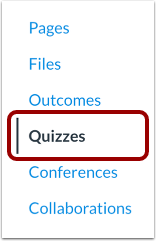
Klicken Sie in der Kursnavigation auf den Link „Quizze“ .
Offenes Quiz
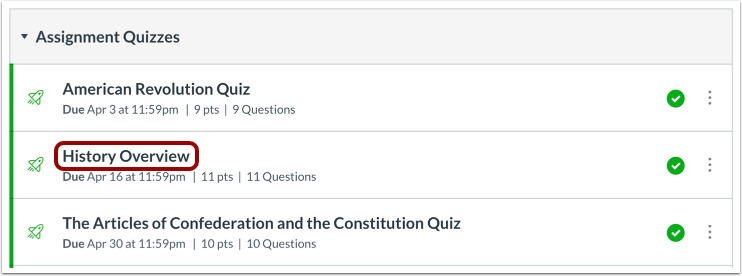
Klicken Sie auf den Namen eines Quiz.
Ergebnisse des Schülerquiz anzeigen
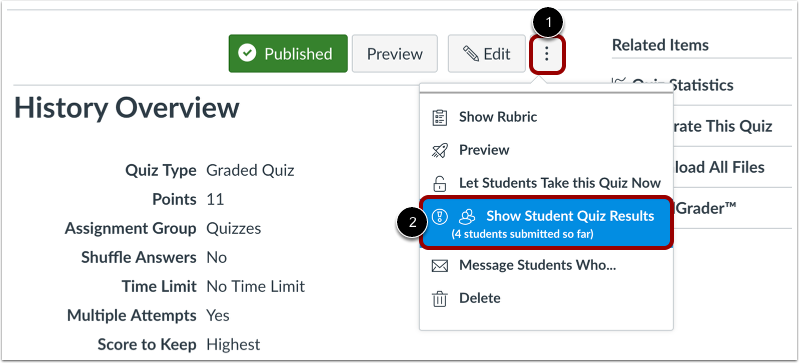
Klicken Sie auf das Menü „Optionen“ [1] und klicken Sie auf die Option „Ergebnisse des Schülerquiz anzeigen“ [2].
Ergebnisse der Studierenden öffnen
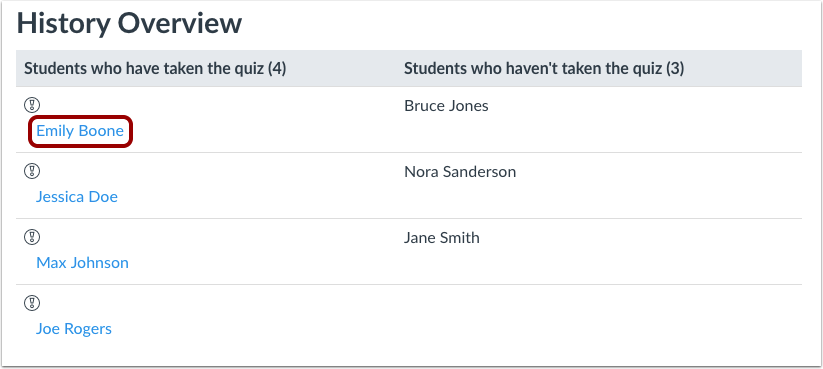
Klicken Sie auf den Namen eines Schülers.
Protokoll anzeigen
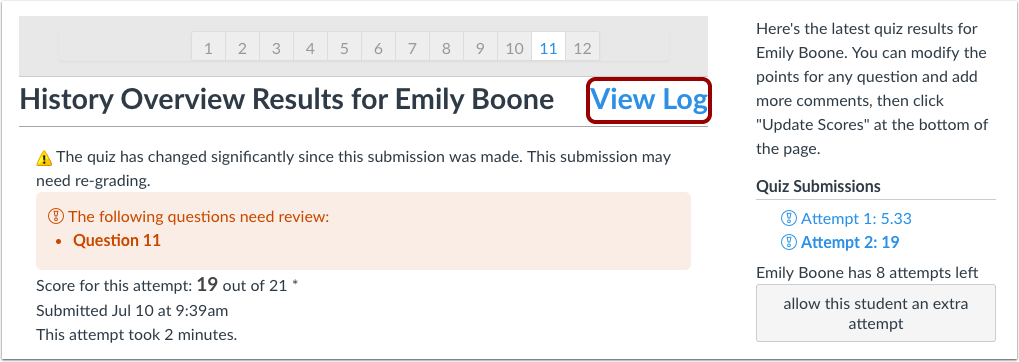
Klicken Sie auf den Link „Protokoll anzeigen“ .
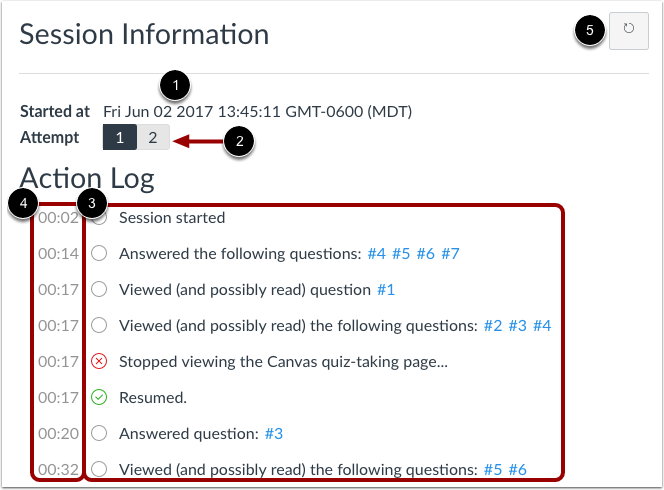
Sehen Sie sich die Sitzungsinformationen und das Aktionsprotokoll für das Quiz an.
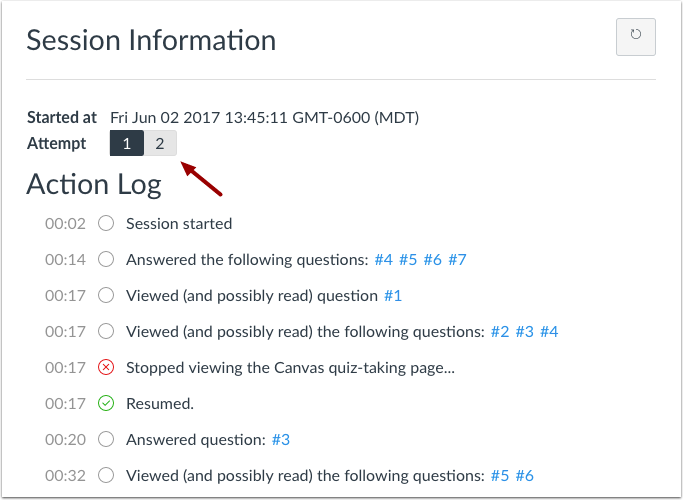
Die Sitzungsinformationen zeigen das Startdatum und die Startzeit [1] für den Versuch [2].
Im Aktionsprotokoll für den angegebenen Versuch werden für jede Quizaktion ein Status [3] und ein Zeitstempel [4] angezeigt.
Um das Quizprotokoll zu aktualisieren, klicken Sie auf das Aktualisierungssymbol [5].
Aktionsprotokollstatus anzeigen
Jeder Eintrag im Aktionsprotokoll enthält einen Status.
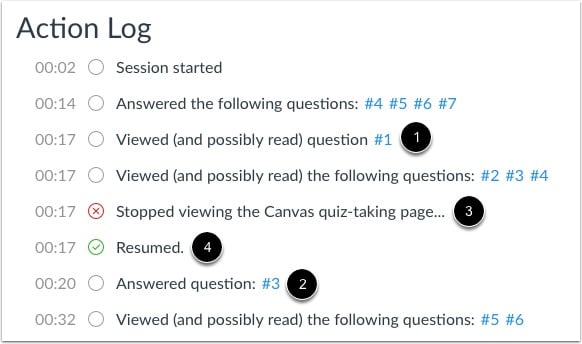
Mögliche Status im Aktionsprotokoll sind:
- Eine Frage wurde angesehen (und möglicherweise gelesen) [1], wenn ein Student auf der Quizseite aktiv ist, die Frage aber noch nicht beantwortet hat.
- Die Meldung „Frage beantwortet“ [2] wird angezeigt, sobald ein Student die Frage beantwortet hat. Werden Fragen mehrfach als beantwortet angezeigt, hat der Student entweder seine Antwort(en) geändert oder die Antwort wurde durch die automatische Speicherfunktion des Quiz generiert.
- Die Meldung „Anzeige der Canvas-Quizseite beendet“ [3] erscheint, wenn ein Student die Quizseite verlässt (den Browser-Tab schließt, einen neuen Browser-Tab öffnet oder zu einem anderen Programm navigiert).
- Die Meldung "Fortgesetzt" [4] wird angezeigt, wenn der Schüler zum Quiz zurückgekehrt ist.
Fragen und Antworten anzeigen
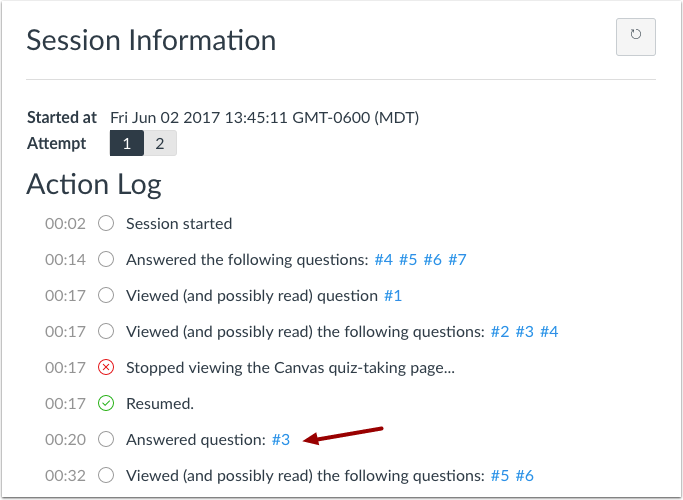
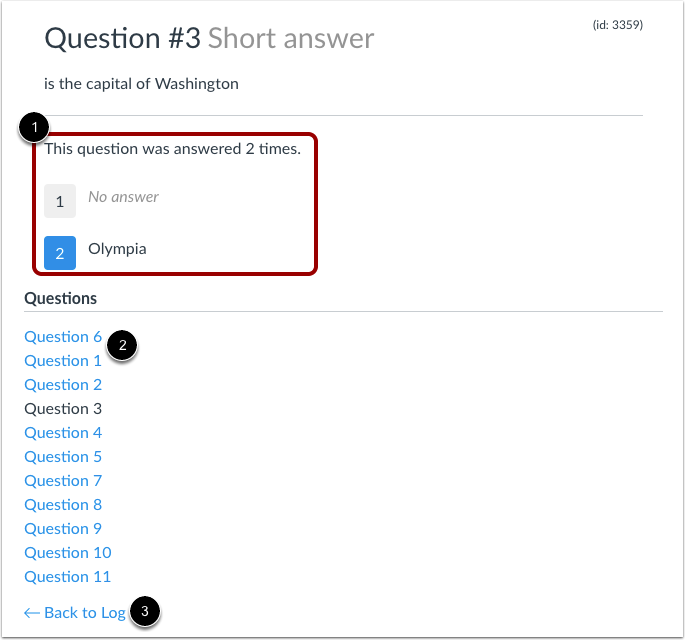
Um die Antworten auf eine Frage anzuzeigen, klicken Sie auf den Link zur entsprechenden Quizfragenummer.
Sie können die Anzahl der Antworten auf die Frage sowie jeden einzelnen Antwortversuch einsehen [1].
Um die Antworten zu einer anderen Quizfrage anzuzeigen, klicken Sie auf die Fragennummer [2]. Um zum Protokoll zurückzukehren, klicken Sie auf den Link „Zurück zum Protokoll“ [3].
Automatisch gespeicherte Antworten anzeigen
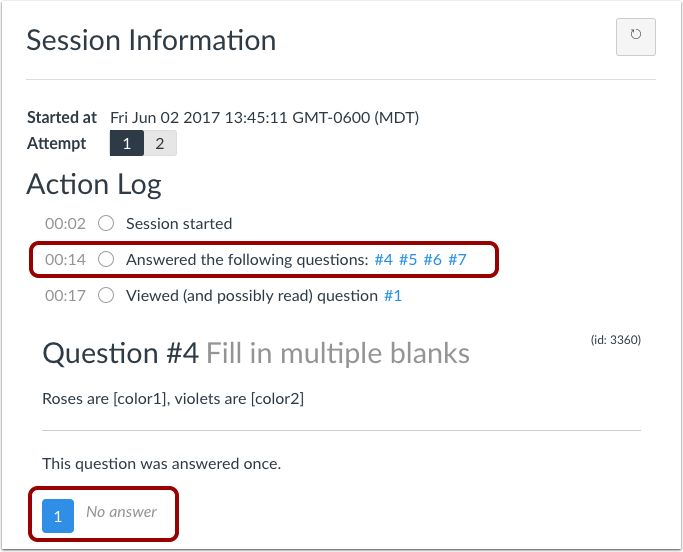
Das Protokoll zeigt möglicherweise zu Beginn des Quiz Fragen vom Typ „Lückentext“, „Zuordnungsaufgaben“, „Fragen mit mehreren Antworten“ und „Dropdown-Fragen mit mehreren Auswahlmöglichkeiten“ als beantwortet an. Dies wird durch die automatische Speicherfunktion in Canvas-Quizzen ausgelöst. Sobald ein Studierender eine weitere Frage beantwortet, speichert das Quiz automatisch alle Fragen und zeigt sie als beantwortet an. Aufgrund dieses automatischen Speicherverhaltens enthält das Quizprotokoll keine genauen Angaben zu den Antworten auf diese Fragen.
Beim Anzeigen der Antworten auf die Frage im Protokoll wird für den automatisch gespeicherten Antwortversuch eine Null- oder keine Antwort angezeigt.
Weitere Versuche anzeigen
Hat ein Student mehrere Versuche für das Quiz, wird im Protokoll immer der letzte Versuch angezeigt. Frühere Versuche können durch Anklicken der jeweiligen Versuchsnummer eingesehen werden.