00:07: Wie importiere ich Inhalte aus Blackboard 6 7/8 /, 9?
00:11: in die Leinwand?
00:13: Klicken Sie in der Kursnavigation auf den Link Einstellungen.
00:16: Klicken Sie auf den Link „Kursinhalte importieren“.
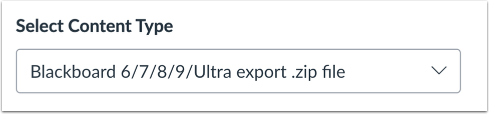
00:20: Wählen Sie im Dropdown-Menü „Inhalt“ die Option „Blackboard 6/7“ aus.
00:24: / 8/9 Option zum Exportieren einer ZIP-Datei.
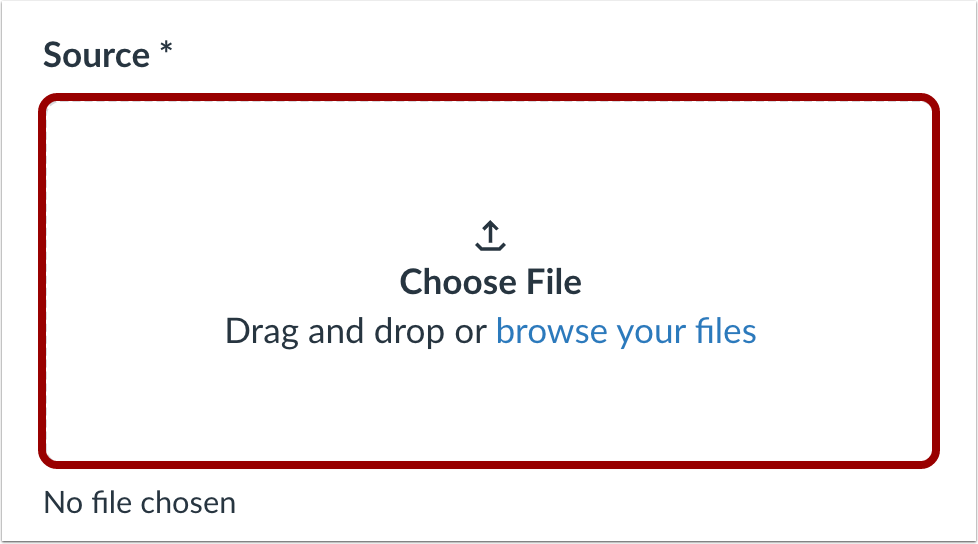
00:29: Klicken Sie auf die Schaltfläche „Datei auswählen“.
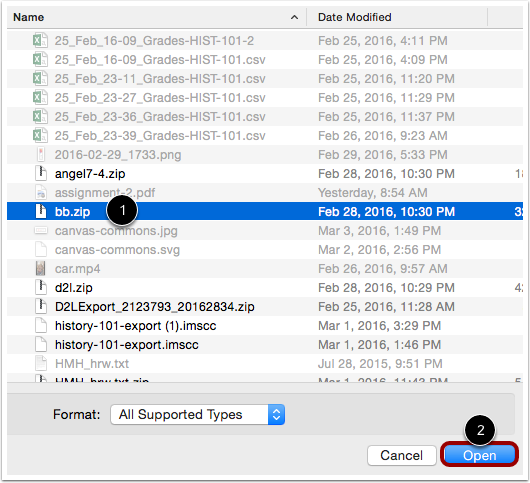
00:31: Gut, und klicken Sie auf die Blackboard-Datei als ZIP-Datei.
00:34: Sie möchten importieren? Klicken Sie auf die Schaltfläche „Öffnen“.
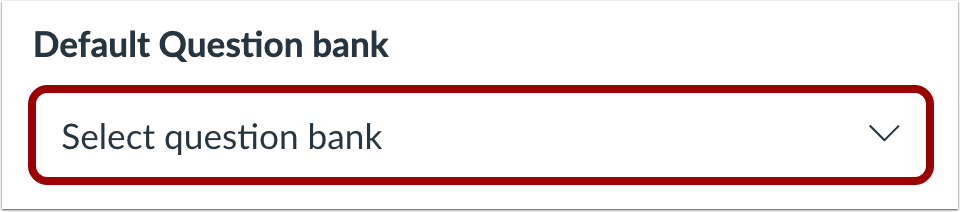
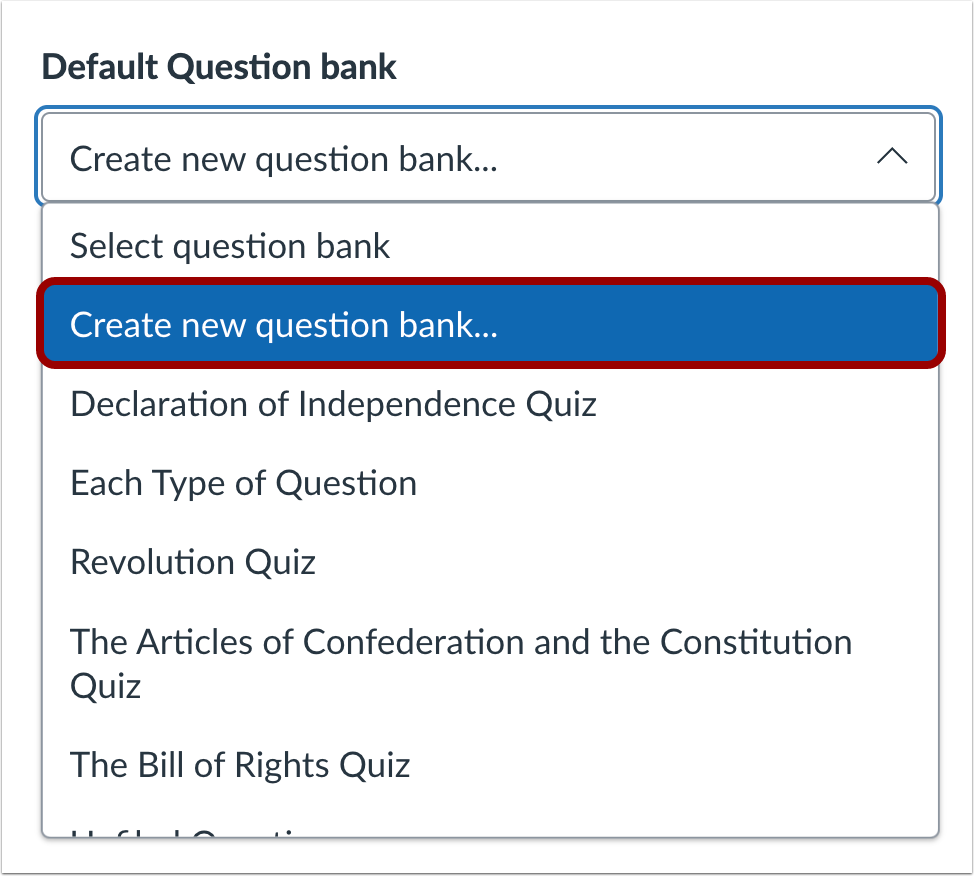
00:37: Im Standard-Dropdown-Menü „Fragenkatalog“.
00:40: Wählen Sie die Fragenbank aus, die Sie von Blackboard verwenden möchten.
00:45: Falls Sie keine Fragenbank haben, die Sie verwenden möchten, können Sie eine erstellen.
00:49: Neuer Fragenpool. Im Dropdown-Menü,
00:51: Wählen Sie die Option „Neuen Fragenpool erstellen“.
00:56: Um alle Inhalte des Kurses zu importieren, klicken Sie auf die Schaltfläche „Alle Inhalte“.
01:00: Um bestimmte Inhalte auszuwählen, klicken Sie auf die Schaltfläche „Bestimmte Inhalte auswählen“.
01:05: Um den Bewertungsinhalt mit übereinstimmenden IDs zu überschreiben, klicken Sie auf „Überschreiben“.
01:09: Bewertungsinhalte mit Übereinstimmungs-IDs, Kontrollkästchen, einige Systeme, Recycling
01:14: ihre Ideen für jedes neue Exportprodukt.
01:16: Wenn Sie also zwei separate Fragenpools exportieren, werden diese die folgenden Eigenschaften aufweisen:
01:20: gleiche IDs verwenden, um den Verlust von Bewertungsdaten zu verhindern.
01:23: Canvas behandelt die Fragenpools trotz der ID als separate Objekte.
01:28: Durch Auswahl dieser Option wird die Sicherheitsfunktion deaktiviert und Folgendes erlaubt
01:32: Bewertungsdaten werden verwendet, um vorhandene Daten mit denselben IDs zu überschreiben.
01:37: Wenn Sie die Fälligkeitstermine der Kursveranstaltungen und Aufgaben anpassen möchten,
01:41: Klicken Sie auf das Kontrollkästchen „Ereignisse und Fälligkeitstermine anpassen“.
01:45: Beim Importieren von Inhalten wird eine Meldung angezeigt.
01:47: Das Display erklärt, dass zuvor importierte Inhalte aus demselben Kurs,
01:51: wird ersetzt, während manuell hinzugefügte Inhalte erhalten bleiben.
01:56: Klicken Sie auf die Schaltfläche „Zur Importwarteschlange hinzufügen“.
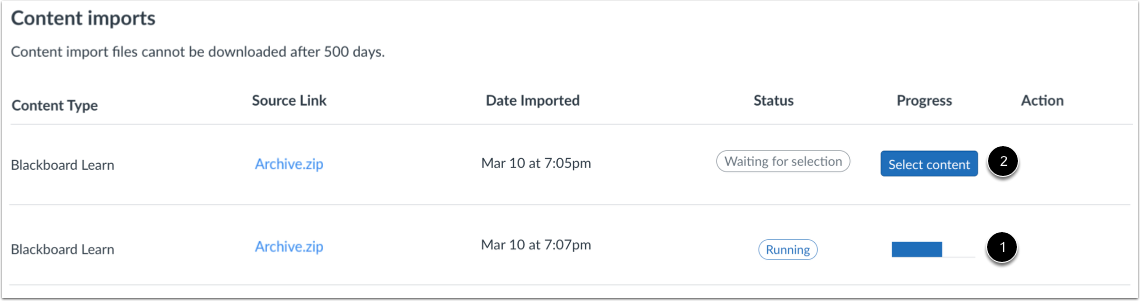
01:59: Im Abschnitt „Inhaltsimporte“ wird der Status Ihres laufenden Imports angezeigt.
02:03: Meldungen.
02:05: Wenn Sie bestimmte Inhalte in Ihrem Kurs ausgewählt haben, wird der aktuelle Job
02:09: wird als „Warten auf Auswahl“ angezeigt, was bedeutet, dass Sie die gewünschten Inhalte auswählen müssen.
02:13: Importvorgang wird gestartet. Beim Import können auch andere Status angezeigt werden.
02:18: Indikatoren als Teil des Importprozesses.
02:21: Sie können die Inhalte abgeschlossener Importe über einen beliebigen Link aufrufen.
02:26: in Kursnavigation.
02:28: Diese Anleitung beschreibt, wie man Inhalte aus Blackboard 67 8/9 importiert.
02:33: in die Leinwand.