00:05: Wie kann ich die Ergebnisse der Schüler in einem Quiz einsehen?
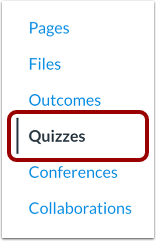
00:08: In der Kursnavigation,
00:08: Klicken Sie auf den Link „Quiz“.
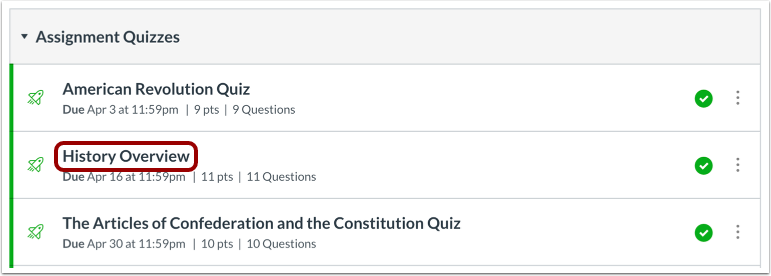
00:11: Klicken Sie auf den Namen des Quiz.
00:13: Klicken Sie auf das Symbol „Optionen“.
00:15: Wählen Sie dann den Link "Ergebnisse des Schülerquiz anzeigen".
00:20: Klicken Sie unter der Überschrift „Schüler, die am Quiz teilgenommen haben“ auf den Namen eines Schülers.
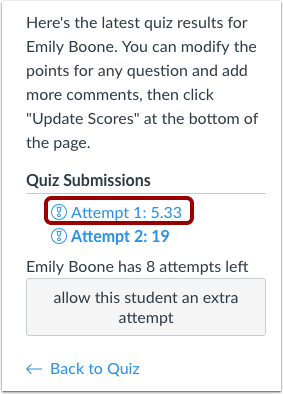
00:25: In der Seitenleiste werden alle Versuche und die jeweiligen Ergebnisse angezeigt.
00:28: für jeden Versuch.
00:29: Im Inhaltsbereich zeigt Canvas die Ergebnisse des letzten Versuchs an.
00:34: Standard. Die angezeigte Versuchsnummer wird fett dargestellt.
00:39: Falls mehrere Versuche vorliegen, können Sie sich die bisherigen Ergebnisse ansehen. Um einen früheren Versuch anzusehen,
00:45: Klicken Sie auf den Versuch, den Sie ansehen möchten. Die Ergebnisse des Quizversuchs werden angezeigt in
00:49: der Inhaltsbereich.
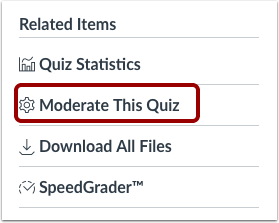
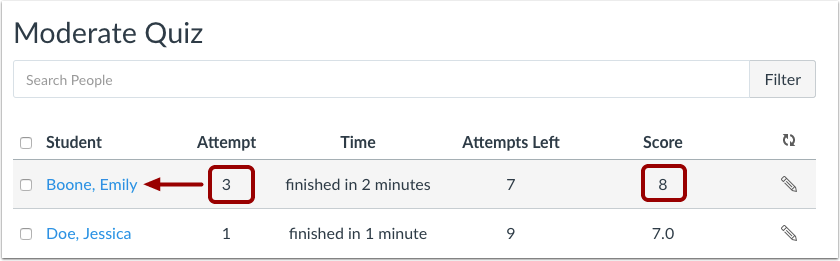
00:51: Sie können auch die Seite „Dieses Quiz moderieren“ verwenden, um die Quiz-Ergebnisse sowie die
00:56: Gesamtzahl der Quizversuche der Studierenden. Klicken Sie auf den Link „Dieses Quiz moderieren“.
01:01: Sehen Sie die Anzahl der Versuche und das aktuellste Ergebnis für jeden Versuch. Zum Anzeigen
01:06: Ergebnisse für einen bestimmten Schüler, klicken Sie auf den Namen des Schülers.
01:11: Dieser Leitfaden behandelte die Frage, wie man die Ergebnisse von Schülern in einem Quiz einsehen kann.