Je nach Ihren Aufgabeneinstellungen haben Studierende möglicherweise unbegrenzte oder begrenzte Versuche, ihre Aufgaben einzureichen. Als Dozent/in können Sie entscheiden, wie Sie mit erneuten Einreichungen umgehen.
Sie haben die Möglichkeit, für jede Aufgabe Verfügbarkeitsdaten festzulegen. Diese Verfügbarkeitsdaten können die Fristen einschränken, innerhalb derer eine Aufgabe eingereicht werden kann.
Alle eingereichten Aufgaben können in SpeedGrader eingesehen werden. Studierende können ihre vorherigen Einreichungen nach einer erneuten Einreichung nicht mehr einsehen, es sei denn, Sie laden die Aufgaben erneut in Canvas hoch .
Hinweis: Die Möglichkeit zur erneuten Einreichung einer Aufgabe besteht möglicherweise nicht bei Aufgaben, die mit externen Tools bearbeitet werden.
Einreichungsversuche auswählen
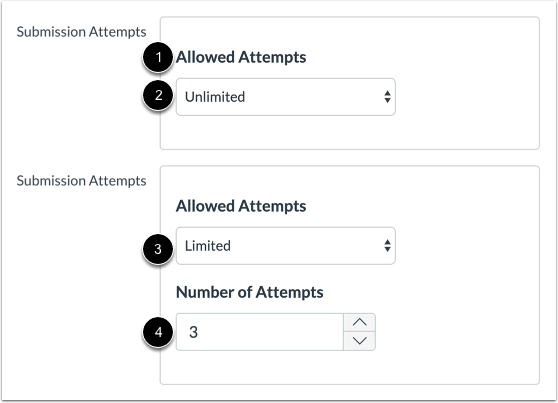
Sie können die Anzahl der zulässigen Einreichungsversuche für alle Studierenden festlegen. Im Dropdown-Menü „Zulässige Versuche “ [1] können Sie auswählen, ob Studierende unbegrenzte [2] oder begrenzte [3] Einreichungen erhalten.
Wenn Sie die Option „Begrenzte Versuche“ auswählen, können Sie die Anzahl der zulässigen Versuche festlegen [4].
Verfügbarkeitsdaten für die Aufgabe festlegen
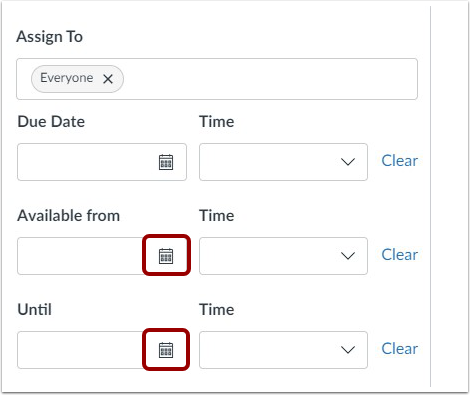
Wenn Sie verhindern möchten, dass Studierende Aufgaben nach einem bestimmten Datum erneut einreichen, können Sie die Verfügbarkeitsdaten der Aufgaben ändern. Klicken Sie dazu neben dem Datum, das Sie ändern möchten, auf das Kalendersymbol .
Verfügbarkeitsdatum und -uhrzeit festlegen
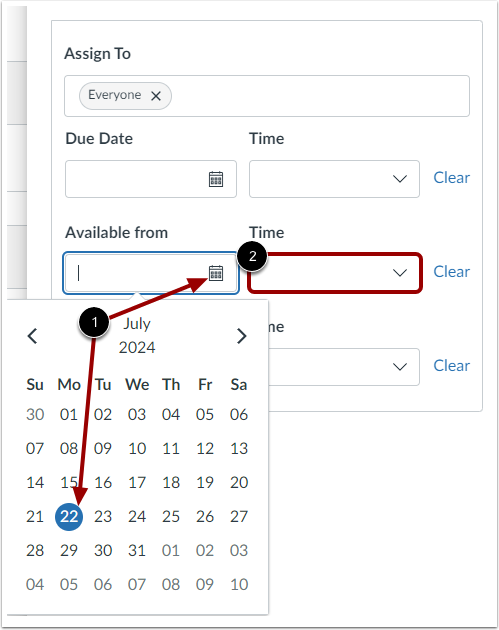
Legen Sie Datum und Uhrzeit der Aufgabenverfügbarkeit fest, indem Sie ein Datum [1] und eine Uhrzeit [2] auswählen.
Aufgabe speichern
Klicken Sie auf die Schaltfläche „Speichern “.
Studentensicht auf die Wiedereinreichung von Aufgaben
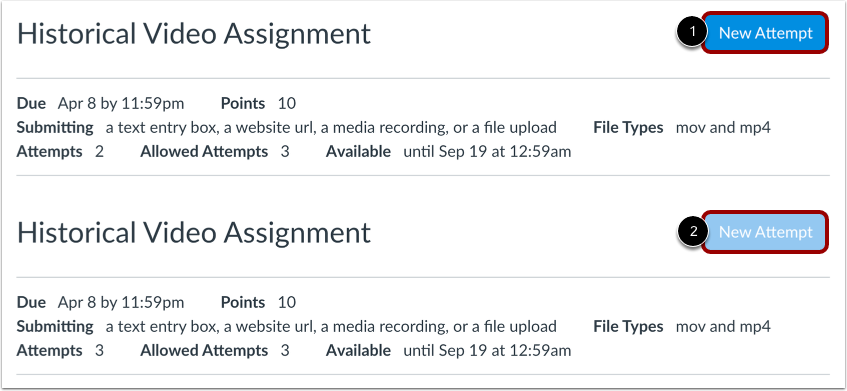
Wenn ein Student eine Aufgabe erneut einreichen kann, wird auf der Aufgabenseite die Schaltfläche „Neuer Versuch“ angezeigt [1].
Wenn ein Student alle seine Abgabeversuche aufgebraucht hat, wird die Schaltfläche „Neuer Versuch“ als deaktiviert angezeigt [2].
Aufgaben in SpeedGrader anzeigen
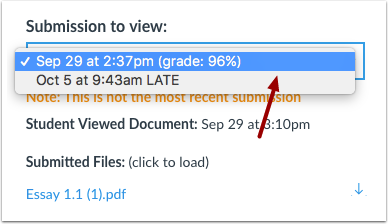
Öffnen Sie die Aufgabe des Studenten in SpeedGrader . Wenn ein Student mehrere Abgaben eingereicht hat, können Sie diese anzeigen, indem Sie auf das Dropdown-Menü „Abgabe anzeigen“ klicken.
Einreichung auswählen
Wählen Sie den Beitrag aus, den Sie ansehen möchten.
Ältere Beiträge ansehen
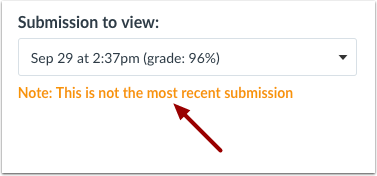
Wenn Sie eine ältere Version einer Einreichung ansehen, warnt Sie Canvas, dass es sich bei der angezeigten Einreichung nicht um die aktuellste Version handelt.
Neubewertung von Aufgaben
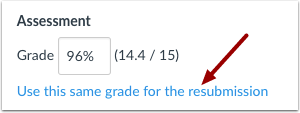
Wenn Sie eine Aufgabe, die ein Studierender erneut eingereicht hat, bereits bewertet haben, können Sie diese Note für die erneute Einreichung verwenden, ohne zusätzlichen Aufwand. Um die gleiche Note für die neue Aufgabe zu verwenden, klicken Sie auf den Link „Diese Note für die erneute Einreichung verwenden“ .