SpeedGrader ermöglicht die einfache und schnelle Bewertung von Einzelaufgaben und Gruppenarbeiten von Schülern.
SpeedGrader zeigt die Aufgabenabgaben aktiver Studierender Ihres Kurses an. Zusätzlich werden auch Abgaben inaktiver und abgeschlossener Kurse gemäß den aktuellen Notenbucheinstellungen angezeigt. Sind beispielsweise inaktive Kurse im Notenbuch aufgeführt, erscheinen deren Abgaben ebenfalls in SpeedGrader.
Zugriff auf SpeedGrader
Sie können SpeedGrader über Aufgaben , Quizze , bewertete Diskussionen und das Notenbuch aufrufen.
SpeedGrader-Leistung
In SpeedGrader werden alle Werte einer Aufgabe im Browser geladen und gespeichert, einschließlich der Daten der Studierenden, aller Noten (auch der ursprünglichen Noten für erneut eingereichte Aufgaben), Bewertungsraster und Kommentare. Dadurch wird die Ladezeit von SpeedGrader verkürzt, sodass Dozenten alle Einreichungen schnell bewerten können, ohne den Browser ständig aktualisieren zu müssen. Beim Wechsel von einer Einreichung zur nächsten werden keine aktualisierten Inhalte dynamisch geladen.
In großen Kursen wird die Ladezeit von SpeedGrader durch eine bestimmte Anzahl an Datenpunkten beeinflusst, die innerhalb von 60 Sekunden geladen werden können. Diese Grenze basiert auf einer einzigen Abgabe pro Student. Mehrere Abgaben desselben Studenten erhöhen diese Grenze. Aufgaben mit mehr als 1500 Abgaben können zu längeren Ladezeiten von SpeedGrader führen, und Aufgaben mit mehr als 2500 Abgaben lassen sich möglicherweise gar nicht laden.
Um die Leistung von SpeedGrader zu verbessern, sollten große Kurse in Abschnitte unterteilt werden. Dadurch kann SpeedGrader die Abgaben für einen bestimmten Abschnitt anzeigen und die Gesamtladezeit für die Daten einer Aufgabe verringern.
SpeedGrader-Nutzer
SpeedGrader ist im Allgemeinen so konzipiert, dass jeweils nur eine Lehrkraft Abgaben bewerten kann. Da die Daten von SpeedGrader im Browser geladen und gespeichert werden, sollten mehrere Nutzer nicht gleichzeitig Aufgaben bewerten, da jeder Bewertende nicht die aktuellsten Informationen zu einer Abgabe einsehen kann. Aktualisierte Noten wirken sich auch auf das Notenbuch aus.
Wenn Ihr Kurs mehrere Korrektoren umfasst, können diese so eingeschränkt werden, dass sie nur mit Nutzern in einem bestimmten Kursabschnitt interagieren und nur die dort eingereichten Arbeiten bewerten. Diese Option verhindert Überschneidungen bei der Aufgabenbewertung, sodass nicht mehrere Dozenten dieselbe Aufgabe bewerten können.
Moderierte Benotung
Wenn Sie eine moderierte Aufgabe bewerten und die maximale Anzahl an Bewertern erreicht ist, wird SpeedGrader im Nur-Lese-Modus angezeigt, um alle Namen der Studierenden und Details zur Abgabe auszublenden.
Anmerkungen:
- Dozenten können eingereichte Aufgaben nicht löschen. Sollten Sie eine unzulässige Aufgabe löschen müssen, wenden Sie sich bitte an Ihren Administrator.
- Falls die Benutzeroberfläche anders aussieht als in dieser Lektion gezeigt, ist möglicherweise die Funktionsoption „Leistungs- und Benutzerfreundlichkeitsverbesserungen für SpeedGrader“ aktiviert. Weitere Informationen finden Sie im Leitfaden: Wie verwende ich SpeedGrader mit den neuen Leistungs- und Benutzerfreundlichkeitsverbesserungen?
SpeedGrader anzeigen
SpeedGrader bietet verschiedene Bereiche, die Ihnen helfen, Schülerarbeiten zu finden und anzusehen, Arbeiten zu bewerten und Kommentare zu den Arbeiten hinzuzufügen.
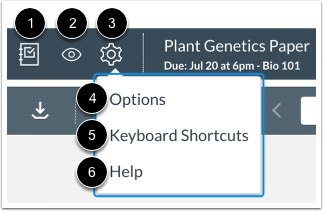
Das SpeedGrader-Menü enthält verschiedene Tools und Ressourcen, die bei der Bewertung von Aufgaben helfen.
Auf der linken Seite des Menüs befinden sich allgemeine Einstellungen und Optionen.
Um zum Notenbuch zurückzukehren, klicken Sie auf das Notenbuch- Symbol [1].
Um die Aufgabe zu veröffentlichen oder auszublenden , klicken Sie auf das Sichtbarkeitssymbol [2].
Um die SpeedGrader-Einstellungen anzuzeigen, klicken Sie auf das Symbol „Einstellungen“ [3]. Die SpeedGrader-Einstellungen umfassen Folgendes:
Hinweis: Wenn die moderierte Bewertung für eine Aufgabe aktiviert ist, sehen die Endbewerter (Moderatoren) auch eine Schaltfläche „Moderationsseite“, über die sie die Notenübersichtsseite für die moderierte Aufgabe aufrufen können.
Aufgabendetails anzeigen
Im mittleren Bereich der Menüleiste befinden sich Informationen zu den Aufgaben und zur Gesamtbewertung. Zu den Aufgabeninformationen gehören der Name der Aufgabe [1], das Abgabedatum [2] und der Name des Kurses [3].
Um die Aufgabendetails anzuzeigen, klicken Sie auf den Namen der Aufgabe. Auf der Seite mit den Aufgabendetails können Sie außerdem alle studentischen Abgaben für die Aufgabe herunterladen .
Um zur Startseite des Kurses zurückzukehren, klicken Sie auf den Namen des Kurses.
Die Bewertungsinformationen umfassen Statistiken zu den Aufgaben, darunter die Anzahl der bewerteten Aufgaben im Verhältnis zur Gesamtzahl der Studierenden im Kurs [4] sowie die Durchschnittsnote und der prozentuale Anteil [5]. Mithilfe dieser Informationen können Sie Ihren Bewertungsfortschritt verfolgen.
Studentenliste anzeigen
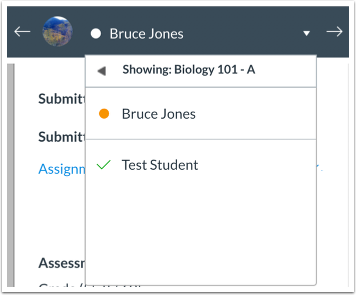
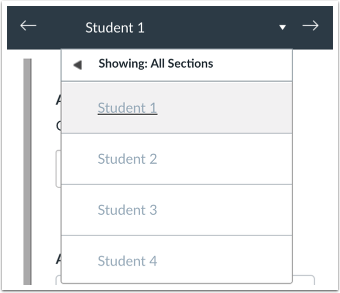
Auf der rechten Seite der Menüleiste befindet sich die Liste der Studierenden für die jeweilige Aufgabe. SpeedGrader öffnet die Aufgabe für den ersten Studierenden in der alphabetisch nach Nachnamen sortierten Liste. Wenn Sie die Studierendenansicht aktiviert haben, wird der Teststudierende am Ende der Liste angezeigt. Die Studierendenliste zeigt außerdem den Status der Abgaben jedes Studierenden an. Sie können die Studierendenliste auch verwenden, um Abgaben einzelner Studierender zu finden .
Ansichtsabschnitte filtern
Um Abschnitte zu filtern, klicken Sie auf den Link „Alle Abschnitte anzeigen“ [1]. Wählen Sie die gewünschten Abschnitte aus. [2] und klicken Sie auf die Schaltfläche „Anwenden“ [3].
Studenteneinreichung ansehen
Sobald Sie einen Schüler ausgewählt haben, wird dessen Einreichung im Vorschaufenster angezeigt.
Je nach Aufgaben- und Abgabetyp variiert das SpeedGrader-Vorschaufenster. Beispielsweise wird eine Website-URL im Hauptbereich von SpeedGrader angezeigt, mit der Option, die URL in einem neuen Tab zu öffnen. Einige Website-URLs können nicht direkt in Canvas angezeigt werden und müssen in einem neuen Tab geöffnet werden. Mediendateien werden entweder als eingebettete Datei in SpeedGrader angezeigt oder stehen nur als herunterladbare Datei zur Verfügung.
Um Kommentare zu eingereichten Dokumenten abzugeben, können Sie Folgendes tun:
- Mit Canvas DocViewer können Sie Aufgaben im PDF-, DOC-/DOCX- und PPT-/PPTX-Format direkt in SpeedGrader bearbeiten. SpeedGrader benötigt nach dem Absenden einer Aufgabe bis zu zehn Minuten, um ein Dokument anzuzeigen, das DocViewer unterstützt.
- Laden Sie die Einreichung herunter, geben Sie Feedback zum Dokument und laden Sie die Einreichung erneut hoch.
Hinweis: Wenn die Option „Mehrere AGS-Dateiabgaben als eine Abgabe zählen“ aktiviert ist, können Studierende mehrere Dateien auswählen, die in Canvas zu einer Drittanbieteraufgabe hochgeladen werden sollen. Allerdings unterstützen manche Drittanbieter-Tools diese Funktion möglicherweise nicht.
Hochgeladene Beiträge ansehen
Wenn eine Aufgabe aus Google Drive oder Microsoft Office 365 zur Abgabe in die Warteschlange gestellt wird, wird anstelle der Abgabe des Studierenden ein Upload- Symbol angezeigt [1]. Ein Upload- Symbol wird außerdem neben dem Link zur Aufgabe angezeigt [2].
Fehlgeschlagene Uploads anzeigen
Wenn das Hochladen einer Aufgabe über Google Drive oder Microsoft Office 365 fehlschlägt oder beim Anzeigen eines nicht unterstützten Dateityps in SpeedGrader ein Bild mit der Meldung „Upload fehlgeschlagen“ angezeigt wird [1]. Bei fehlgeschlagenen Uploads wird neben dem Aufgabenlink ein Symbol mit der Meldung „Upload fehlgeschlagen“ angezeigt [2].
Benachrichtigung über fehlende Einreichung anzeigen
Wenn ein Student eine Aufgabe nicht eingereicht hat, wird die Meldung "Dieser Student hat für diese Aufgabe keine Einreichung" angezeigt.
Einschreibungsbescheid ansehen
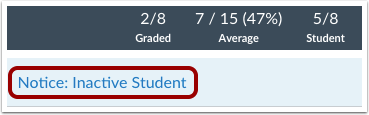
SpeedGrader zeigt Aufgabenabgaben gemäß den aktuellen Notenbucheinstellungen für inaktive und abgeschlossene Einschreibungen an. Enthält eine Aufgabe eine Abgabe eines inaktiven oder abgeschlossenen Studierenden, erscheint oben im SpeedGrader-Fenster ein entsprechender Hinweis.
Bei Gruppenarbeiten, in denen die Studierenden als Gruppe benotet werden, wird die Gruppe angezeigt, solange mindestens ein Studierender aktiv ist. Ist kein Studierender aktiv, wird die Gruppe nur dann angezeigt, wenn ein Gruppenmitglied den im Notenbuch hinterlegten Einstellungen entspricht. Bei Gruppenarbeiten, in denen die Studierenden individuell benotet werden, werden die einzelnen Abgaben gemäß den im Notenbuch hinterlegten Einstellungen angezeigt.
Inaktive studentische Abgaben können zwar weiterhin in SpeedGrader bewertet werden, die Studierenden erhalten jedoch keine Benachrichtigungen über ihre Aufgaben und können ihre Kursnoten nicht einsehen.
Abgeschlossene studentische Einreichungen sind schreibgeschützt; sie können weder benotet noch kommentiert werden.
Hinweis: Falls ein Student keine Abgabe für die Aufgabe eingereicht hat, wurde sein Konto möglicherweise deaktiviert oder der Vorgang beendet, bevor er die Aufgabe einreichen konnte.
Geschlossener Bewertungszeitraum anzeigen
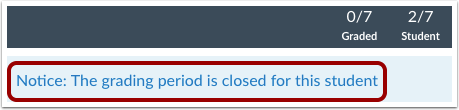
Wenn Ihr Kurs mehrere Bewertungszeiträume verwendet, erscheint oben im SpeedGrader-Fenster ein Hinweis, sobald sich eine Aufgabe in einem abgeschlossenen Bewertungszeitraum befindet. Aufgaben in einem abgeschlossenen Bewertungszeitraum können nicht bearbeitet werden.
Die SpeedGrader-Seitenleiste zeigt alle Abgabedetails des in der Studierendenliste aufgeführten Studierenden an. Diese Abgabedetails werden jedoch nicht angezeigt, wenn eine Aufgabe anonym bewertet wird.
Sie können außerdem eingereichte Dateien herunterladen, Aufgaben bewerten, Kommentare hinterlassen, Aufgaben neu zuweisen und den Einreichungsstatus einsehen.
In der SpeedGrader-Seitenleiste können Sie die Details der Einreichung [1] einsehen, einschließlich Datum und Uhrzeit der Einreichung; falls eine Aufgabe erneut eingereicht wurde, können Sie frühere Versionen der Einreichung einsehen.
Sie können die Einreichungsdatei auch herunterladen, indem Sie auf den Link [2] klicken.
Benotung
Schließen Sie die Bewertung der Einreichung ab, indem Sie im Feld Note [1] eine Note eingeben oder, falls verfügbar, eine Rubrik verwenden , indem Sie auf die Schaltfläche Rubrik anzeigen [2] klicken.
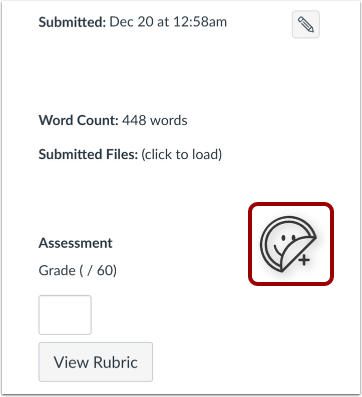
Füge den Einsendungsaufkleber hinzu
Wenn sowohl die Option „Aufgabenverbesserungen – Studenten“ als auch die Option „Abgabeaufkleber“ auf Konto- oder Kursebene aktiviert sind, können Sie Aufkleber über SpeedGrader anwenden.
Um einen Einreichungsaufkleber hinzuzufügen , klicken Sie auf das Aufklebersymbol.
Anmerkungen:
Im Abschnitt „Aufgabenkommentare“ der SpeedGrader-Seitenleiste können Sie Feedback-Kommentare hinzufügen [1] oder alle Kommentare zur Abgabe herunterladen [2].
Hinweis: Kommentare zu Aufgaben werden auch als neuer Thread im Posteingang angezeigt.
Aufgabe neu zuweisen
In der SpeedGrader-Seitenleiste können Sie eine Aufgabe neu zuweisen . Um die Aufgabe erneut einzureichen, kann ein Student die Aufgabe als Aufgabeneintrag in seinem Listenansichts-Dashboard anzeigen.
Einreichungsstatus anzeigen
In der SpeedGrader-Seitenleiste können Sie den Abgabestatus der Aufgabe des Studenten einsehen [1].
Um den Einreichungsstatus zu bearbeiten, klicken Sie auf die Schaltfläche „Bearbeiten“ [2]. Verfügbare Status sind: Verspätet, Fehlend, Entschuldigt und Keine Angabe.
Aufgabe für den nächsten Schüler anzeigen
Sobald Sie die Abgabe bewertet haben, ändert sich die Kennzeichnung der Aufgabe des Studenten in ein Häkchen, was anzeigt, dass die Abgabe bewertet wurde.
Sie können die Einreichung des nächsten Studenten ansehen, indem Sie auf den Pfeil neben der Studentenliste klicken.
Gruppenzuweisungen anzeigen
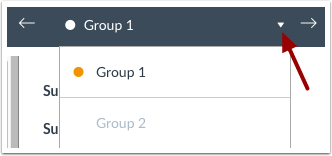
Bei der Bewertung von Gruppenarbeiten wird in der Studierendenliste der Name jeder Gruppe angezeigt, es sei denn, die Gruppenarbeit wird einzeln bewertet. Die Bewertung von Gruppenarbeiten erfolgt analog zur Bewertung einzelner Studierender. Sie können Dokumente direkt bearbeiten oder zur Rückmeldung herunterladen, Noten eingeben, die Bewertungskriterien einsehen sowie Kommentare verfassen und lesen.
Anonyme Aufgaben ansehen
Wurde eine Aufgabe oder ein Quiz auf anonyme Bewertung eingestellt , werden in der Studierendenliste alle Namen der Studierenden ohne weitere Aufzählung angezeigt. Die Reihenfolge in der Studierendenliste entspricht nicht der Reihenfolge im Notenbuch und wird für jede Aufgabe zufällig neu generiert.
Wenn eine Aufgabe nicht anonym ist, können Sie die Namen der Studierenden in SpeedGrader jederzeit ausblenden, um eine anonyme Bewertung zu ermöglichen.
Hinweis: Bewertete Diskussionen können nicht anonym geführt werden.