Diese Lektion richtet sich an Benutzer an Institutionen, die die Benutzeroberfläche Canvas for Elementary aktiviert haben.
Diese Lektion zeigt Ihnen, wie Sie als Dozent in Canvas für die Grundschule die Startseite Ihres Fachs anpassen. Falls Ihr Kurs anders aussieht als in dieser Lektion beschrieben, folgen Sie der Anleitung zur Anpassung Ihrer Kursliste in Classic Canvas.
In Canvas für die Grundschule kann jedes Fach einen Startbildschirm haben. Neben Ankündigungen zum Fach zeigt der Startbildschirm Inhalte an, die auf der Seitenübersichtsseite des Fachs als Startseite festgelegt sind.
Die Fach-Startseite ermöglicht es Dozenten, fachspezifische Inhalte anzuzeigen und Links, Bilder oder Multimedia-Inhalte einzubinden. Studierende können mit den Inhalten auf der Fach-Startseite interagieren.
Wenn keine Homepage für ein Fach zugewiesen wurde oder diese entfernt wurde, können Studierende Ankündigungen nur auf der Registerkarte „Home“ des Fachs einsehen.
Hinweis: Nur veröffentlichte Seiten können als Startseite des Themas festgelegt werden.
00:07: Wie kann ich als Dozent die Startseite des Fachbereichs in Canvas für die Grundschule anpassen?
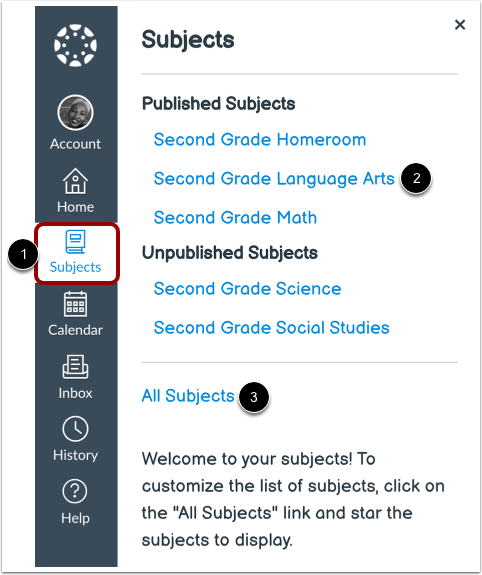
00:12: Klicken Sie in der globalen Navigation auf den Link „Themen“.
00:16: Wählen Sie anschließend den Namen des Kurses aus, den Sie verwalten möchten.
00:20: Falls das Fach nicht in der Fächerliste angezeigt wird, können Sie alle Ihre Kurse über den Link „Alle Fächer“ aufrufen.
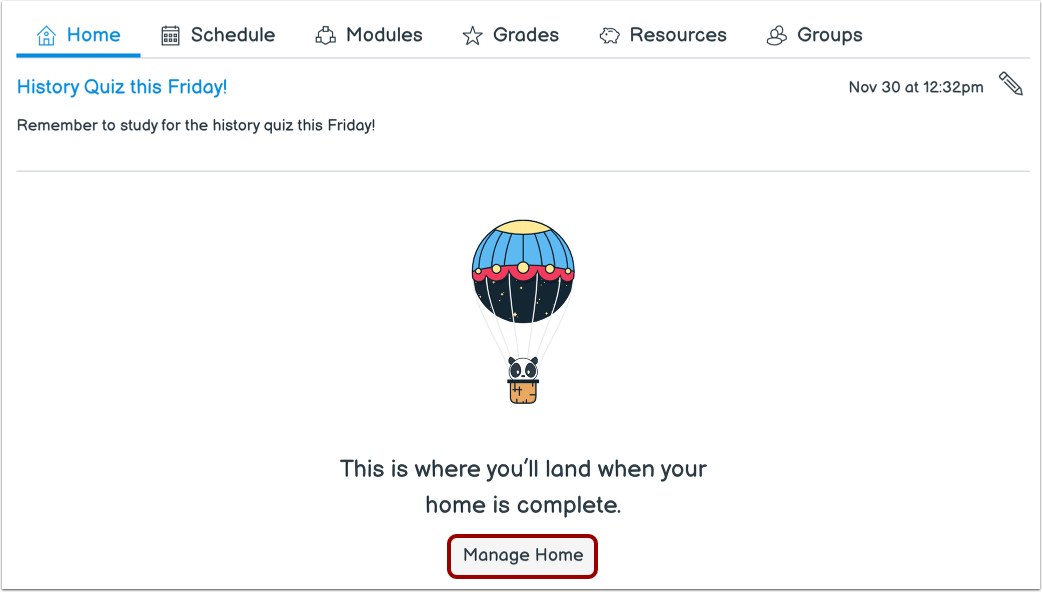
00:28: Um eine Startseite für ein Fach zu erstellen, klicken Sie auf die Schaltfläche Startseite verwalten.
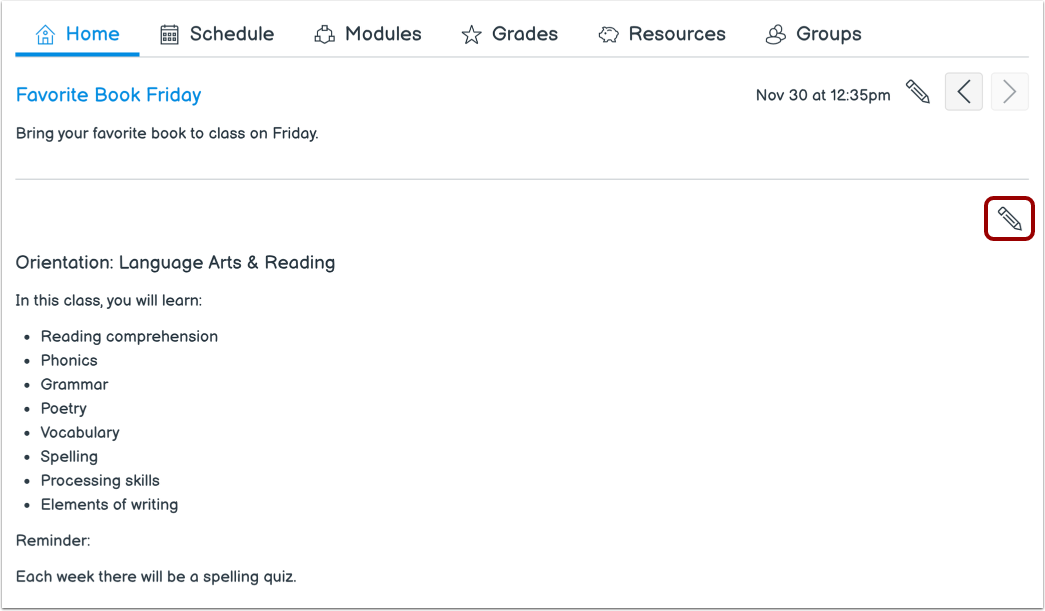
00:32: Um die Startseite eines aktuellen Fachs zu bearbeiten, klicken Sie auf das Bearbeitungssymbol.
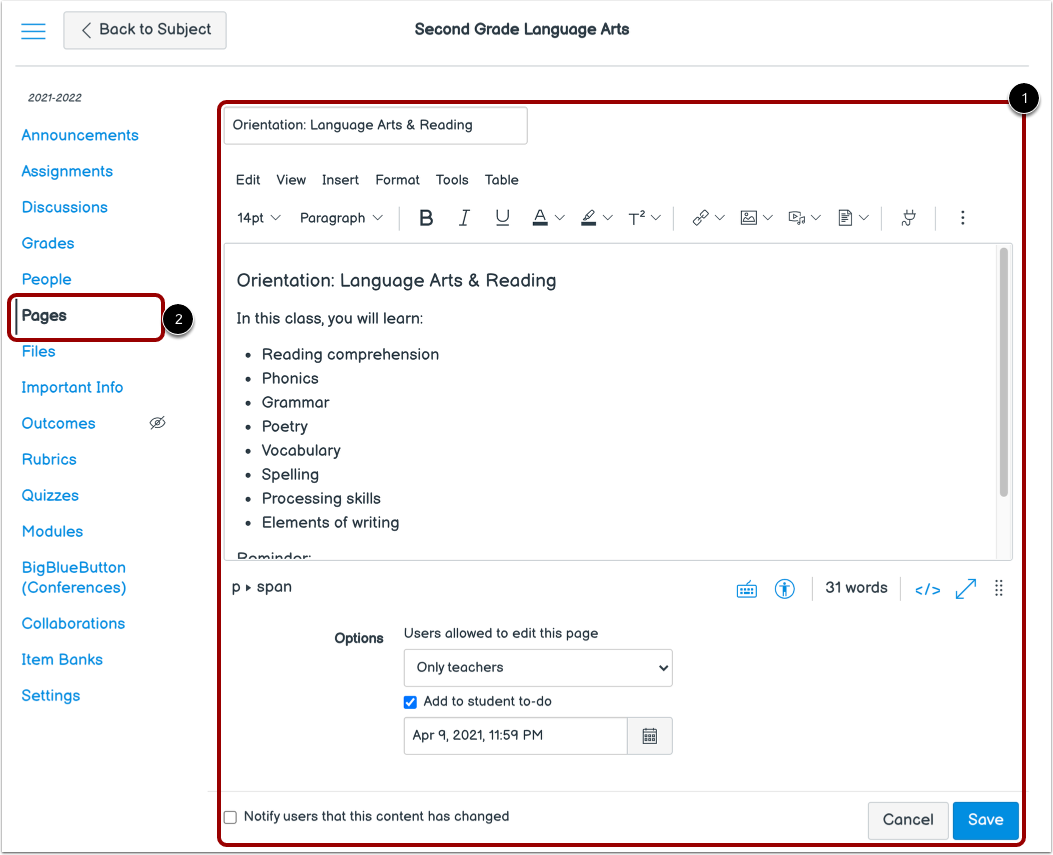
00:37: Die Startseite des aktuellen Themas wird angezeigt. Sie können Seiteninhalte und Einstellungen bearbeiten.
00:43: Um eine andere Seite auszuwählen oder eine neue Seite als Startseite des Fachs zu erstellen, klicken Sie in der Kursnavigation auf den Link „Seiten“.
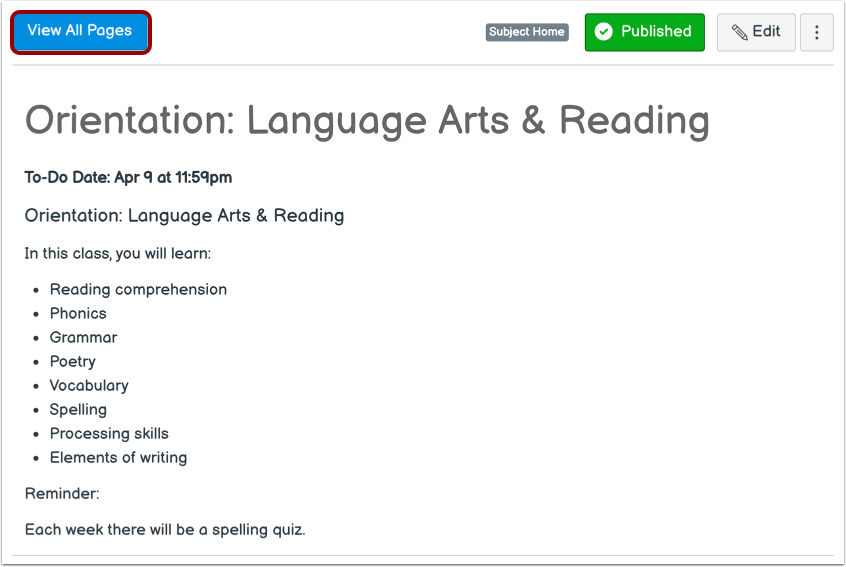
00:51: Standardmäßig wird Ihre aktuelle Fachstartseite angezeigt. Um eine andere Seite auszuwählen oder eine neue Seite als Fachstartseite zu erstellen, klicken Sie auf die Schaltfläche „Alle Seiten anzeigen“.
01:03: Auf der Seitenindexseite werden alle Ihre Themenseiten angezeigt.
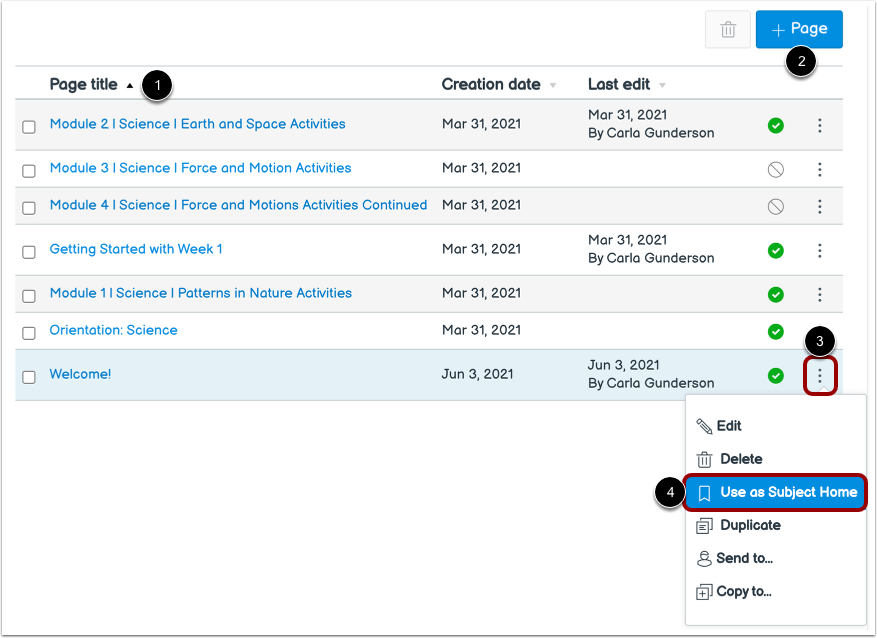
01:07: Um eine neue Seite zu erstellen, klicken Sie auf die Schaltfläche „Seite hinzufügen“.
01:11: Um eine Seite als Startseite für ein Fach festzulegen, klicken Sie auf das Symbol für die Seitenoptionen und anschließend auf die Option „Als Startseite für ein Fach verwenden“.
01:20: Es kann nur eine Seite als Startseite des Fachs festgelegt werden. Die Seite, die zuletzt als Startseite des Fachs festgelegt wurde, behält diese Zuweisung.
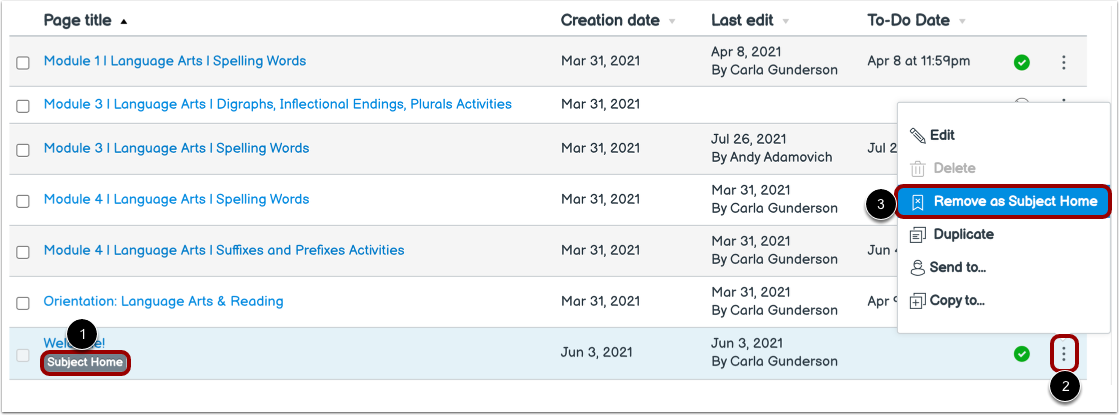
01:31: Um eine Seite als Startseite des Fachs zu entfernen, klicken Sie auf das Optionssymbol der Seite und wählen Sie die Option „Als Startseite des Fachs entfernen“.
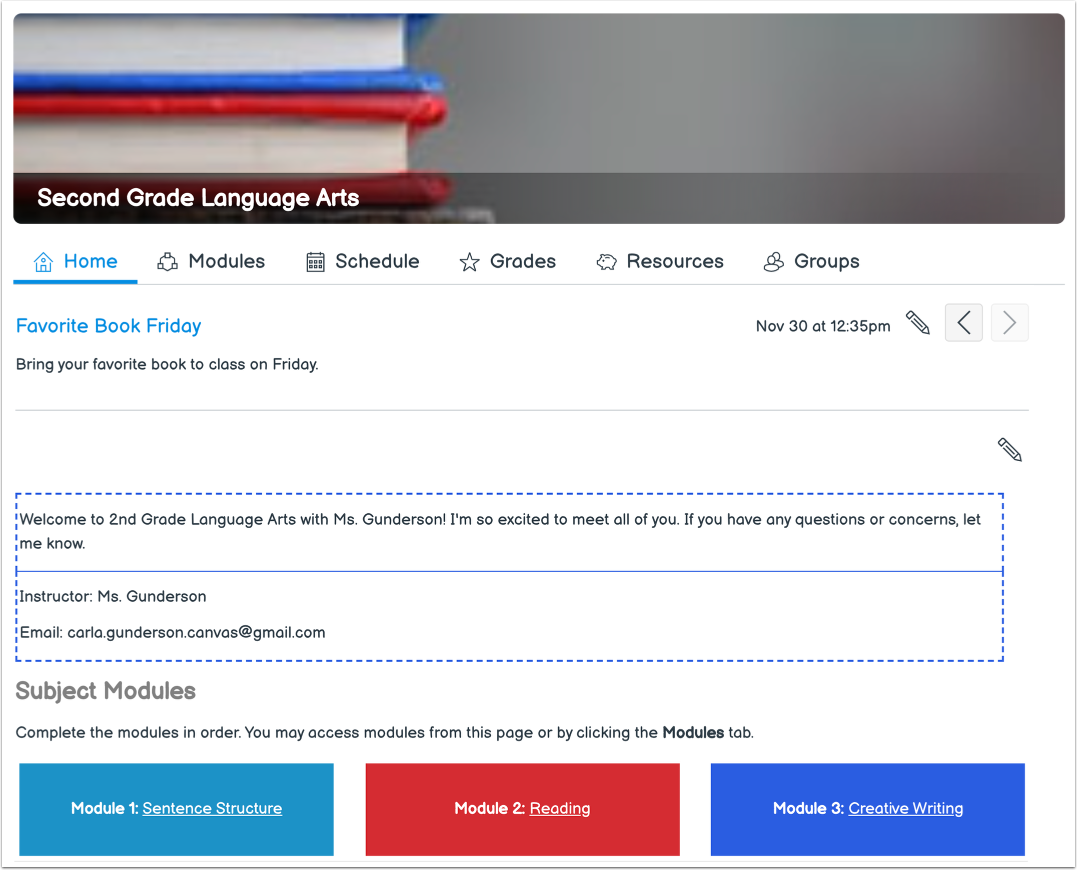
01:40: Sehen Sie sich die Inhalte der Startseite des zugewiesenen Fachs auf der Registerkarte „Startseite“ des Fachs an.
01:44: Dieser Leitfaden beschreibt, wie man als Dozent die Startseite des Fachbereichs in Canvas für die Grundschule anpasst.
Offenes Thema
Klicken Sie in der globalen Navigation auf den Link „Themen“ [1]. Klicken Sie anschließend auf den Link „Thema“ [2].
Falls das Fach nicht in der Fächerliste angezeigt wird, können Sie alle Ihre Kurse über den Link „ Alle Fächer“ [3] aufrufen.
Startseite verwalten
Um eine Themen-Startseite zu erstellen, klicken Sie auf die Schaltfläche „Startseite verwalten“ .
Aktuelle Startseite bearbeiten
Um eine aktuelle Themen-Startseite zu bearbeiten, klicken Sie auf das Bearbeitungssymbol .
Aktuelle Startseite verwalten
Die aktuelle Startseite des Themas zeigt [1] an. Sie können Seiteninhalte und Einstellungen bearbeiten.
Um eine andere Seite auszuwählen oder eine neue Seite als Startseite des Fachs zu erstellen, klicken Sie auf den Link „Seiten“ in der Kursnavigation [2].
Alle Seiten anzeigen
Standardmäßig wird Ihre aktuelle Fach-Startseite angezeigt.
Um eine andere Seite auszuwählen oder eine neue Seite als Startseite für das Fach zu erstellen, klicken Sie auf die Schaltfläche „Alle Seiten anzeigen“ .
Startseite mit festgelegten Themen
Auf der Seitenübersichtsseite werden alle Ihre Themenseiten angezeigt [1]. Um eine neue Seite zu erstellen, klicken Sie auf die Schaltfläche „Seite hinzufügen“ [2].
Um eine Seite als Startseite des Fachs festzulegen, klicken Sie auf das Optionssymbol [3] der Seite und anschließend auf die Option „Als Startseite des Fachs verwenden“ [4].
Nur eine Seite kann als Startseite des Fachbereichs festgelegt werden. Die Seite, die zuletzt als Startseite des Fachbereichs festgelegt wurde, behält diese Eigenschaft.
Hinweis: Nur eine veröffentlichte Seite kann als Startseite des Themas festgelegt werden.
Startseite entfernen
Um eine Seite als Startseite des Fachs [1] abzumelden, klicken Sie auf das Optionssymbol [2] der Seite und wählen Sie die Option „Als Startseite des Fachs entfernen“ [3].
Startseite des Themas anzeigen
Die Inhalte der Startseite des jeweiligen Fachs können Sie im Reiter „Startseite“ des Fachs einsehen.