Der Kursplan in Canvas ermöglicht es Ihnen, Ihren Studierenden chronologisch und präzise zu vermitteln, was im Laufe des Kurses von ihnen erwartet wird. Sie können den Kursplan auch als Kursstartseite festlegen.
Die Bearbeitung des Kursplans ermöglicht es Ihnen, Text und Links zu Dateien, Bildern und anderen Kursinhalten in die Kursbeschreibung einzufügen. Sie können außerdem die Kurszusammenfassung ausblenden.
Sie können Ihren Kursplan öffentlich zugänglich machen, sodass auch Personen, die nicht in Ihrem Kurs eingeschrieben sind, weitere Informationen einsehen können. Ein öffentlicher Kursplan kann im Rahmen eines privaten Kurses eingesehen werden, wenn Sie einem Studierenden einen Link senden oder wenn der Kurs im öffentlichen Kursverzeichnis aufgeführt ist.
Hinweis: Bilddateien verfügen nicht über eine Vorschauoption, wenn sie über den Rich Content Editor als Dateilink hinzugefügt werden.
Offener Lehrplan
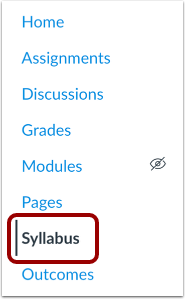
Klicken Sie in der Kursnavigation auf den Link „Lehrplan“ .
Lehrplan ansehen
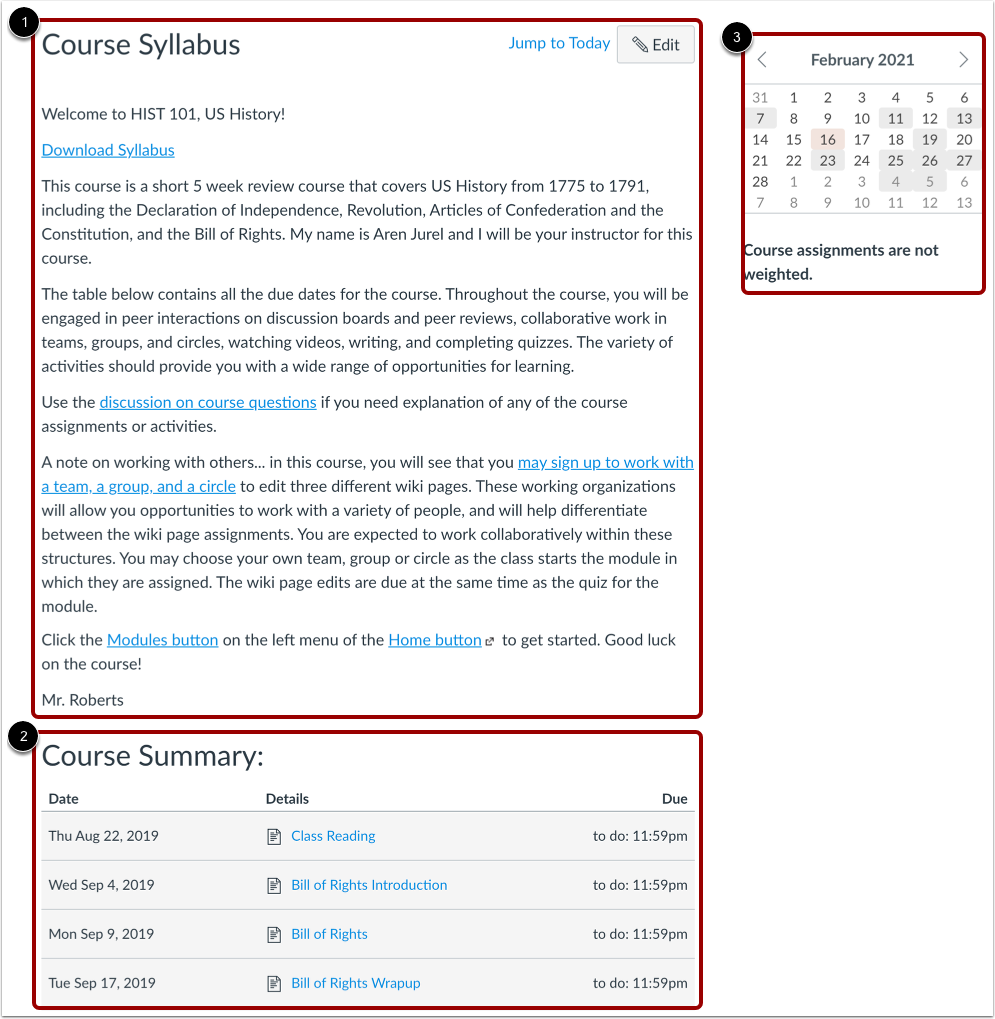
Der Lehrplan umfasst die Lehrplanbeschreibung [1], die Kurszusammenfassung [2] und die Randspalte [3].
Kursübersicht anzeigen
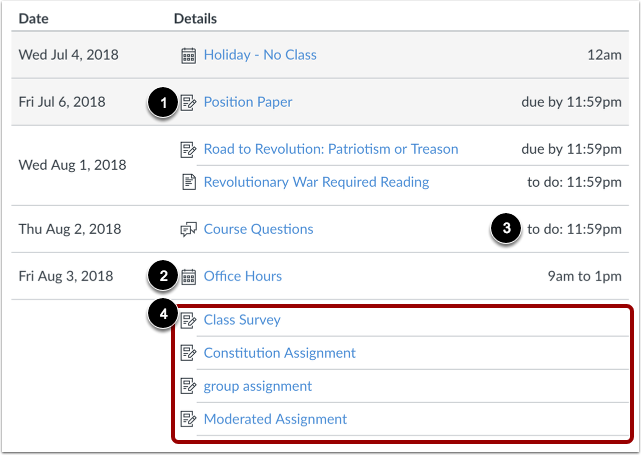
Die Kursübersicht wird automatisch für den Kurs generiert und enthält eine Liste der Kursaufgaben und Termine im Kurskalender . Aufgaben sind durch das Symbol „Aufgaben“ [1] und Termine durch das Symbol „Kalender“ [2] gekennzeichnet. Nicht benotete Aufgaben mit einem Abgabetermin zeigen diesen an [3]. Alle Aufgaben (veröffentlichte und unveröffentlichte) sind im Kursplan für Dozenten aufgeführt, Studierende sehen jedoch nur die veröffentlichten Aufgaben.
Die Einträge in der Kursübersicht können nur durch Bearbeiten oder Löschen der Aufgaben oder Ereignisse geändert werden.
Änderungen an datierten Elementen können sowohl in der Aufgaben- als auch in der Kalenderfunktion vorgenommen werden und werden automatisch im Lehrplan aktualisiert.
Klicken Sie auf den Titel, um die Details der Aufgabe oder Veranstaltung anzuzeigen. Aufgaben oder Veranstaltungen, deren Fälligkeitsdatum überschritten ist, sind grau hervorgehoben. Undatierte Einträge sind alphabetisch sortiert [4].
Die Kursübersicht ist standardmäßig aktiviert, Sie können jedoch den Lehrplan bearbeiten und die Kursübersicht ausblenden .
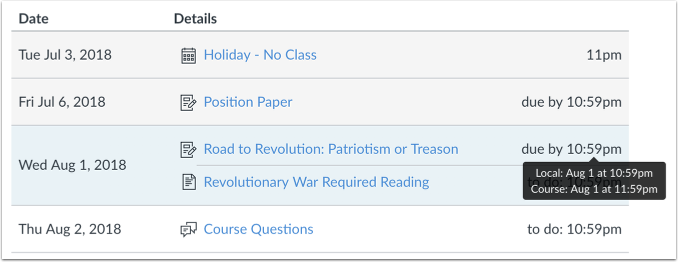
Wenn Sie in Ihren Benutzereinstellungen eine bestimmte Zeitzone festgelegt haben, werden alle Kursdaten und -zeiten in Ihrer Ortszeit angezeigt. Wenn Sie mit der Maus über die Zeitangabe fahren, können Sie auch das Kursdatum und die Kurszeit sehen.
Die Seitenleiste enthält Informationen zu Kursveranstaltungen und Benotung. Die Informationen zu den Aufgabengruppen können in der Aufgabenverwaltung bearbeitet werden, während die Kalenderinformationen sowohl in der Aufgabenverwaltung als auch im Kalender bearbeitet werden können. Alle Änderungen werden in der Kursübersicht des Syllabus angezeigt.
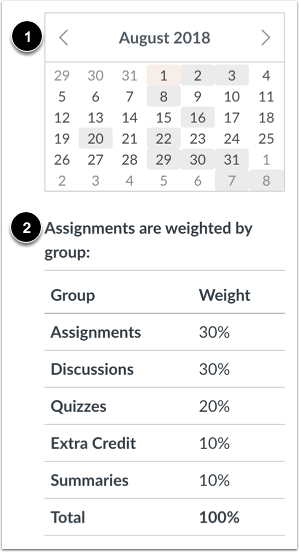
Die Seitenleiste enthält einen Minikalender [1]. Alle Termine mit Veranstaltungen oder Abgabeterminen werden grau hinterlegt dargestellt. Um die zugehörige Aufgabe oder Veranstaltung in der Kursübersicht anzuzeigen, klicken Sie auf das entsprechende Kalenderdatum.
Falls Ihr Kurs gewichtete Aufgabengruppen beinhaltet, werden in der Seitenleiste auch die Prozentsätze der einzelnen Gruppen angezeigt [2].
Lehrplanbeschreibung ansehen
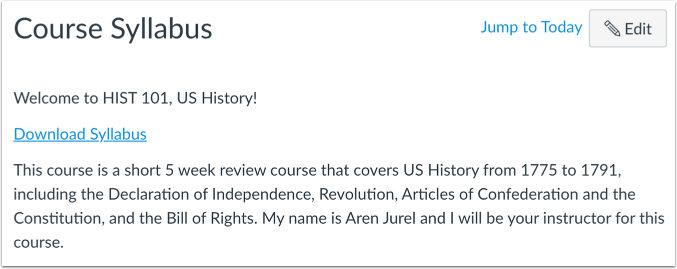
Im Abschnitt „Kursbeschreibung“ können Sie Ihre Kursbeschreibung, eine kurze Einführung, Kursrichtlinien, wöchentliche Erinnerungen und weitere wichtige Informationen veröffentlichen. Sie können Inhalte aus Word-Dokumenten direkt in den Rich-Content-Editor kopieren oder eigene Inhalte direkt im Rich-Content-Editor erstellen.
Sie können Ihren Lehrplan auch verlinken, indem Sie ihn als PDF in die Kursdateien hochladen und das Dokument im Rich-Content-Editor einbetten . Canvas erstellt automatisch eine Vorschau Ihres Dokuments, sodass Ihre Studierenden es nicht vor dem Lesen herunterladen müssen.
Sie können die Kursbeschreibung jederzeit bearbeiten.
Lehrplan bearbeiten
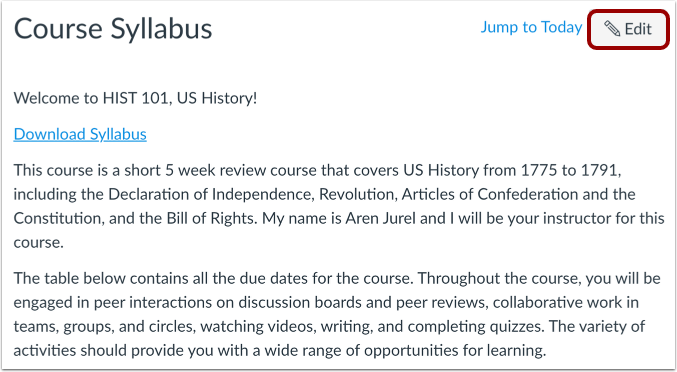
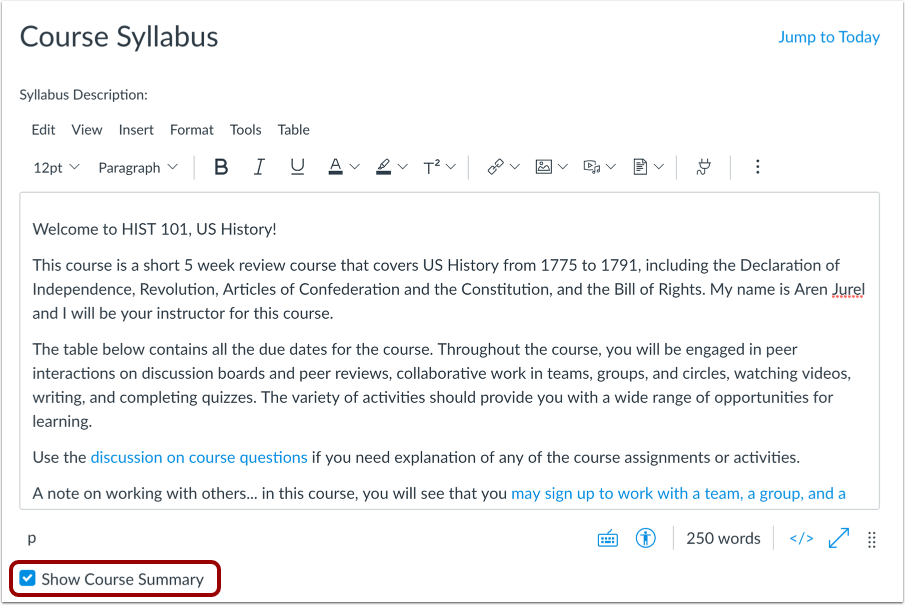
Um die Kursbeschreibung zu bearbeiten oder die Kurszusammenfassung ein- bzw. auszublenden, klicken Sie auf die Schaltfläche „Bearbeiten “.
Beschreibung bearbeiten
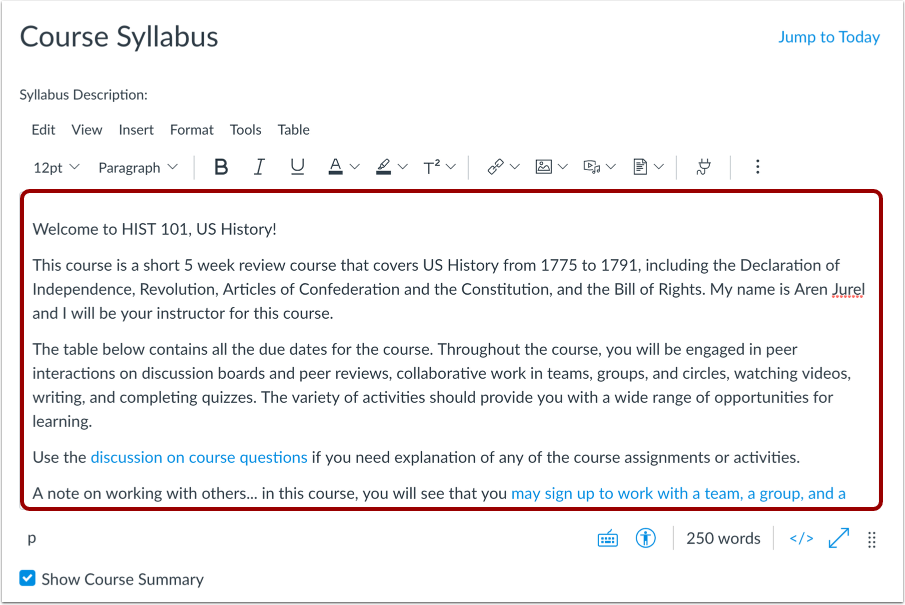
Bearbeiten Sie die Kursbeschreibung mithilfe des Rich-Content-Editors . Sie können:
- Veröffentlichen Sie Ihre Kursbeschreibung, eine kurze Einführung, Kursrichtlinien, wöchentliche Erinnerungen und weitere wichtige Informationen.
- Inhalte aus Word-Dokumenten direkt in den Rich Content Editor kopieren oder eigene Inhalte im Rich Content Editor erstellen.
- Verwenden Sie den Rich Content Editor, um Videos einzubetten und HTML-Code einzugeben.
Um ein Dokument in Ihren Lehrplan einzubetten , markieren Sie den Text, an dem Sie den Dateilink einfügen möchten [1], und klicken Sie auf den Pfeil neben „Dokumentoptionen“ , um die Datei auszuwählen [2]. Im Rich-Content-Editor wird der Text blau hervorgehoben, um anzuzeigen, dass der Link zum Herunterladen führt.
Hinweis: Um das Dokument zu entfernen, klicken Sie im Rich Content Editor auf den gewünschten Text, markieren Sie ihn und drücken Sie anschließend die Entf-Taste (MAC) bzw. die Rücktaste (PC).
Kursübersicht ausblenden
Um die Kurszusammenfassung auszublenden, deaktivieren Sie das Kontrollkästchen „Kurszusammenfassung anzeigen“ .
Aktualisierung des Lehrplans
Wenn Sie mit der Bearbeitung fertig sind, klicken Sie auf die Schaltfläche „Lehrplan aktualisieren“ .
Ansicht für Studierende
Um den Lehrplan aus der Perspektive eines Studenten anzuzeigen, klicken Sie auf die Schaltfläche „Als Student anzeigen“ .
Hinweis: Wenn der Kursnavigationslink für die Seite deaktiviert und für Studierende ausgeblendet ist, wird die Schaltfläche „Als Student anzeigen“ nicht angezeigt.