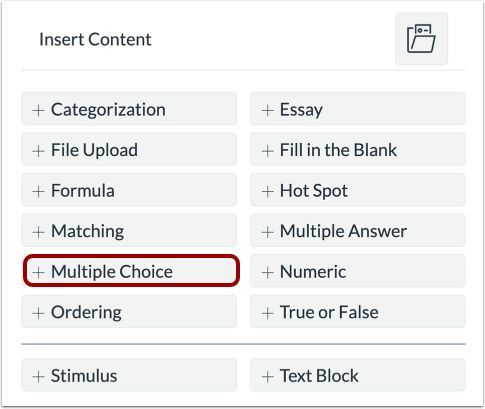
00:11: Um eine Frage zu erstellen, klicken Sie an beliebiger Stelle im Quiz auf die Schaltfläche „Hinzufügen“.
00:15: Klicken Sie auf die Schaltfläche „Mehrfachauswahl hinzufügen“.
00:18: Fügen Sie im Feld „Fragentitel“ einen Fragentitel hinzu. Fragentitel sind optional.
00:23: und sind für die Schüler nicht sichtbar.
00:26: Fügen Sie im Feld „Fragestellung“ eine Fragestellung hinzu.
00:29: Der Fragetext enthält die Frage und gegebenenfalls zusätzliche Informationen.
00:33: Anweisungen und Informationen. Sie können den Rich-Content-Editor verwenden oder
00:37: Die HTML-Ansicht zum Formatieren und Hinzufügen von Inhalten zu Ihrem Fragetext.
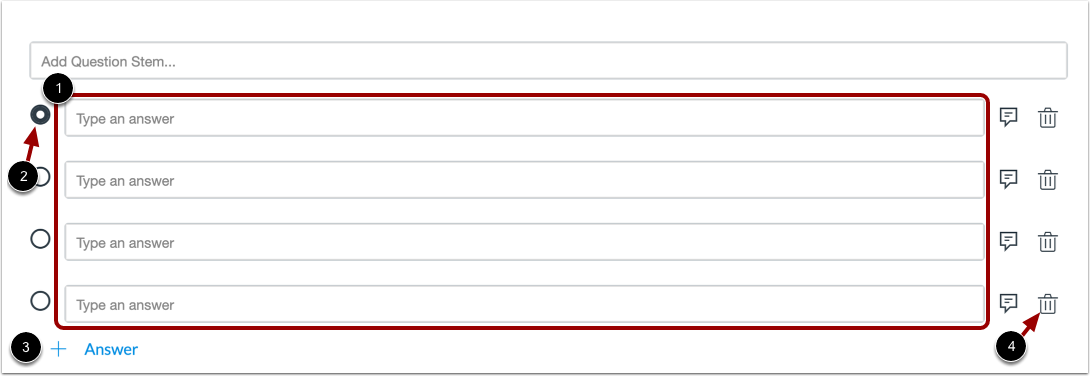
00:42: So fügen Sie Antworten zu einer Multiple-Choice-Frage hinzu
00:44: Frage, geben Sie die Antworten in die Antwortfelder ein.
00:49: Um die richtige Antwort auszuwählen, klicken Sie auf die Schaltfläche neben dieser Antwort.
00:53: Um eine weitere Antwortmöglichkeit hinzuzufügen, klicken Sie auf den Link „Antwort hinzufügen“.
00:58: Um eine Antwort zu löschen, klicken Sie auf das Löschsymbol.
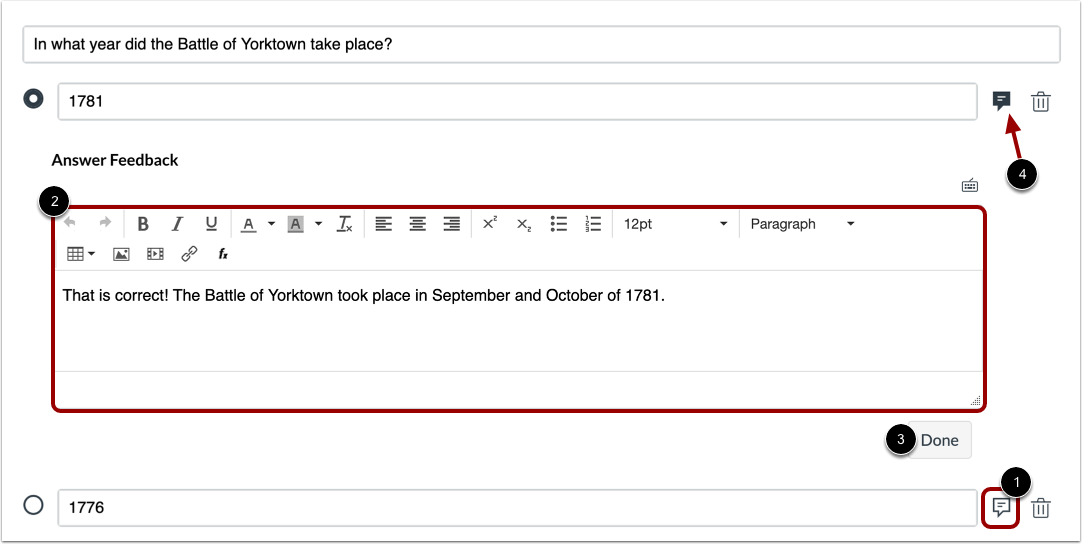
01:01: Um den Schülern Feedback zu einer bestimmten Antwortmöglichkeit zu geben,
01:05: Klicken Sie auf das Feedback-Symbol. Geben Sie anschließend Ihr Feedback im Rich-Content-Bereich ein.
01:09: Redakteur.
01:10: Um Ihr Feedback zu speichern, klicken Sie auf die Schaltfläche „Fertig“. Nachdem Feedback hinzugefügt wurde
01:15: Bei einer Antwort wird das Feedback-Symbol schattiert angezeigt.
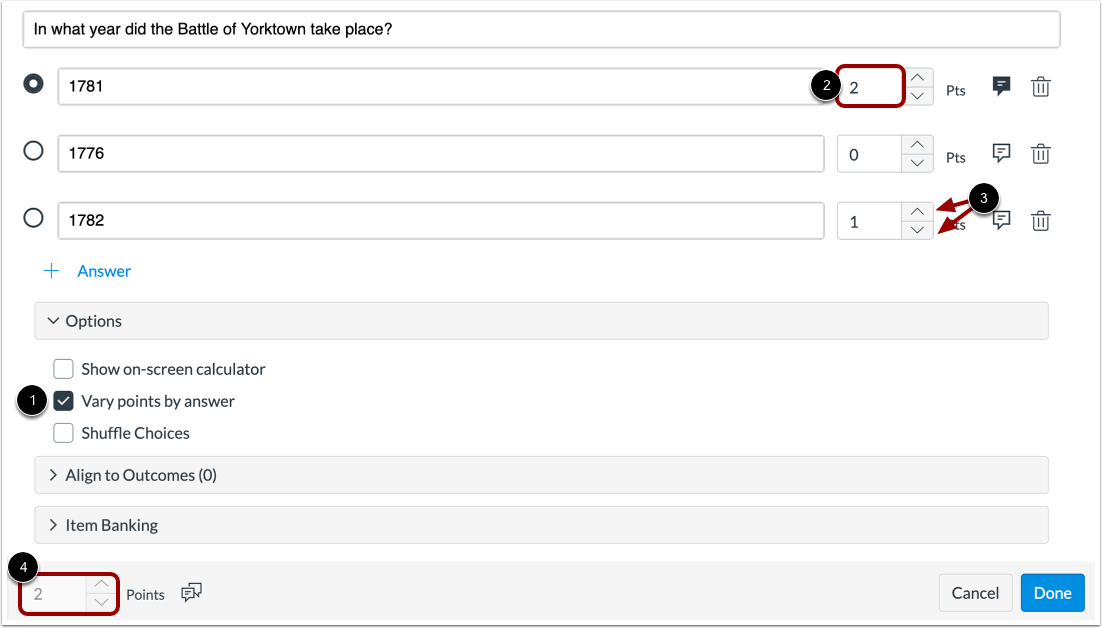
01:19: Um die Punktevergabe basierend auf den Antworten der Studierenden zu variieren, klicken Sie auf „Punkte nach Antwort variieren“.
01:23: Kontrollkästchen.
01:25: Wenn diese Option ausgewählt ist, können Sie für jede Option eine bestimmte Punktzahl festlegen.
01:29: durch Eingabe des Punktwertes in das Feld „Punkte“ oder durch Verwendung der Pfeile
01:33: Erhöhen oder verringern Sie den Punktwert.
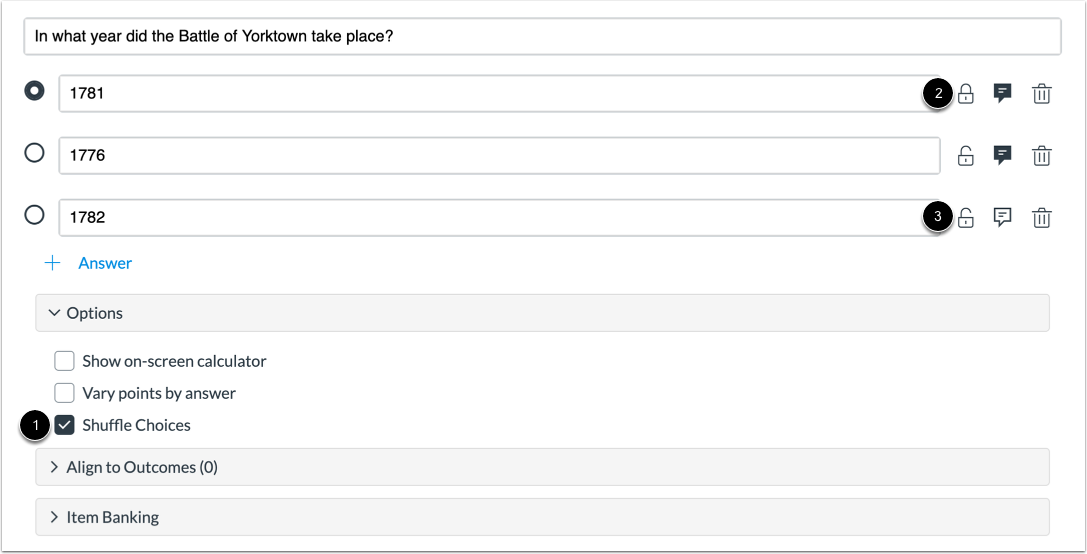
01:37: Um die Antwortmöglichkeiten neu anzuordnen, klicken Sie auf das Kontrollkästchen „Antwortmöglichkeiten neu anordnen“.
01:42: Standardmäßig werden alle Antwortmöglichkeiten gemischt und als entsperrt angezeigt.
01:47: Um eine Antwort zu sperren, klicken Sie auf das Schlosssymbol, um sie zu entsperren.
01:51: Diese Frage ist gesperrt. Klicken Sie auf das Entsperrsymbol.
01:54: Um eine gesperrte Frage zu entsperren, klicken Sie auf das Symbol „Entsperren“.
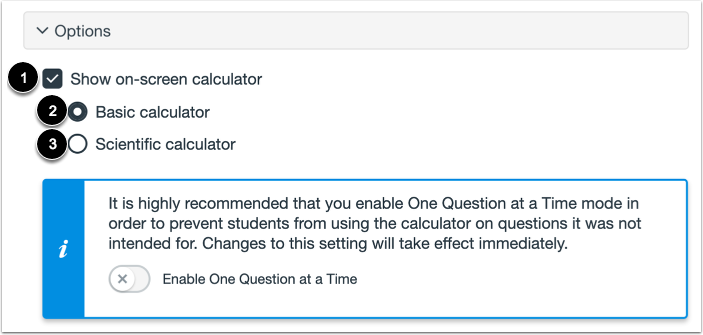
01:59: Um den Schülern die Verwendung eines Bildschirmrechners für diese Aufgabe zu ermöglichen.
02:02: Klicken Sie auf das Kontrollkästchen "Taschenrechner auf dem Bildschirm anzeigen".
02:05: Wenn Sie diese Option wählen, können Sie entweder einen einfachen Taschenrechner oder einen wissenschaftlichen Taschenrechner auswählen.
02:09: Taschenrechner. Der einfache Taschenrechner zeigt Zahlen und grundlegende Funktionen an.
02:14: Mathematische Funktionen wie Addition, Subtraktion, Multiplikation und Division
02:18: Wissenschaftlicher Taschenrechner, bietet mehr Optionen für fortgeschrittene Berechnungen.
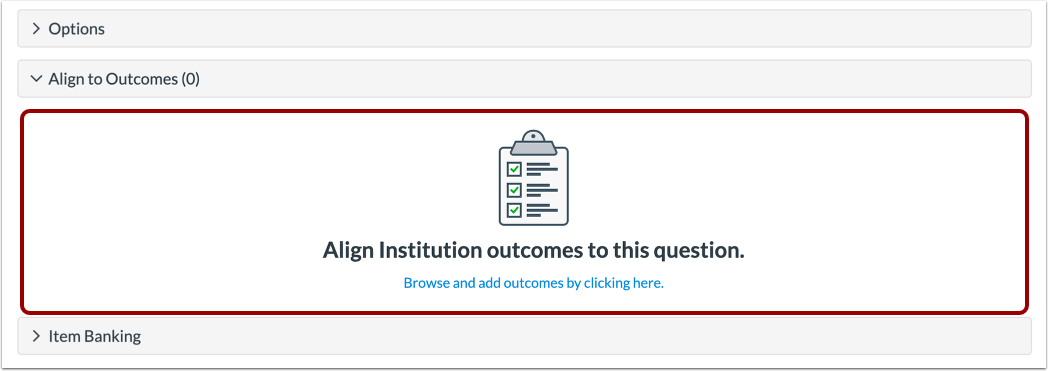
02:23: Um die Frage einem Ergebnis zuzuordnen, klicken Sie irgendwo in den Bereich „Zuordnung zu Ergebnissen“.
02:28: Abschnitt.
02:29: Um die Frage zu einer Fragenbank hinzuzufügen,
02:31: Klicken Sie auf den Link „Zum Bankkonto hinzufügen“.
02:34: Um die Punktzahl für die Frage anzupassen, geben Sie die Punktzahl im Feld „Punkte“ ein.
02:39: Geben Sie das Feld ein oder verwenden Sie die Pfeile, um den Punktwert zu erhöhen oder zu verringern.
02:44: Um Feedback für Studierende zu hinterlassen, klicken Sie auf das Feedback-Symbol.
02:48: Um die Frage zu speichern, klicken Sie auf die Schaltfläche „Fertig“.