Wenn Ihr Quiz mit dem Tool „Klassische Quiz“ erstellt wurde, können Sie die gleiche Frage für alle Schüler manuell bewerten lassen, bevor Sie zu einer anderen Quizfrage wechseln.
Essay- und Datei-Upload-Fragen erfordern stets eine manuelle Bewertung, während alle Quizfragen im SpeedGrader manuell bewertet werden können.
Anmerkungen:
- Bei Quizzen, die Fragen aus einem Fragenpool verwenden, wird die Reihenfolge der Fragen für jeden Studierenden neu angeordnet. Die Reihenfolge der Fragen kann innerhalb von SpeedGrader für jede Abgabe variieren.
- Wenn Sie „New Quizzes“ verwenden, können Sie jeweils nur eine Frage aus „New Quizzes“ bewerten .
- Falls die Benutzeroberfläche anders aussieht als in dieser Lektion gezeigt, ist die Option „Leistungs- und Benutzerfreundlichkeitsverbesserungen für SpeedGrader“ möglicherweise deaktiviert. Weitere Informationen finden Sie im Leitfaden: Wie bewerte ich in SpeedGrader jeweils eine Quizfrage?
Offene Quizze
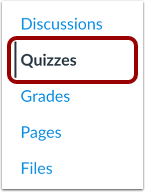
Klicken Sie in der Kursnavigation auf den Link „Quizze“ .
Offenes Quiz
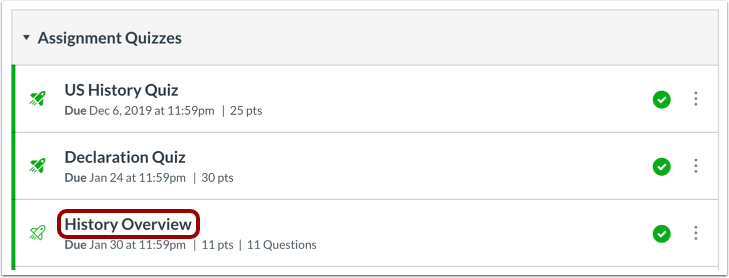
Klicken Sie auf den Namen des Quiz, das Sie öffnen möchten.
SpeedGrader öffnen
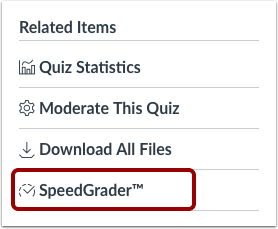
Klicken Sie in der Seitenleiste auf den Link SpeedGrader .
SpeedGrader-Optionen öffnen
Um die Bewertung der Fragen zu aktivieren, klicken Sie auf das SpeedGrader- Einstellungssymbol [1] und wählen Sie den Link Optionen [2].
Note nach Frage auswählen
Aktivieren Sie das Kontrollkästchen „Bewertung nach Frage“ .
Nummernleiste anzeigen
Wenn die Bewertung der Fragen aktiviert ist, zeigt Canvas oberhalb des Quiz-Ansichtsfensters eine Zahlenleiste an, die jede Frage im Quiz repräsentiert.
Die Zahlen in grauen Kästchen mit grauen Ziffern [1] kennzeichnen bereits bewertete Fragen. Dabei handelt es sich um Multiple-Choice-, Richtig/Falsch- und andere Fragetypen, bei denen Dozenten die Antworten zuweisen und Canvas das Quiz automatisch bewerten lassen können.
Die Zahlen in weißen Kästchen mit blauen Ziffern [2] kennzeichnen Fragen, die manuell bewertet werden müssen. Canvas zeigt außerdem eine rote Benachrichtigungsleiste [3] mit den Quizfragen an, die überprüft und bewertet werden müssen.
Hinweis: Manuell bewertete Fragen werden in der Fragenleiste grau dargestellt, sobald eine Punktzahl für einen Schüler eingegeben und aktualisiert wurde.
Weitere Fragen anzeigen
Wenn die Anzahl der Fragen in Ihrem Quiz die Breite des Zahlenbalkens überschreitet, können Sie mit den Pfeilen an beiden Enden des Zahlenbalkens zu weiteren Fragen gelangen.
Sie können im Quiz auch nach unten scrollen, um die gewünschte Quizfrage zu finden. Die Zahlenleiste passt sich beim Scrollen automatisch an.
Hinweis: Die Anzahl der Fragen in der Fragenleiste passt sich dynamisch an die Größe Ihres Browserfensters an. Durch Vergrößern des Fensters verringert sich die Anzahl der Fragen in der Leiste, durch Verkleinern erhöht sie sich. Bei maximaler Vergrößerung werden mindestens 18 Fragen angezeigt.
Auswahlfragen
Um eine Frage anzuzeigen, klicken Sie auf die Fragennummer in der Zahlenleiste [1].
Wenn eine Frage manuell bewertet werden muss, können Sie direkt im Benachrichtigungsfenster auf die Fragennummer klicken [2].
Hinweis: Wenn Sie mit dem Mauszeiger über ein beliebiges Feld in der Zahlenleiste fahren, füllt sich das Feld vorübergehend mit einer hellgrauen Farbe, um anzuzeigen, welche Quiznummer Sie auswählen möchten.
Blaue Umrandung in der Zahlenleiste anzeigen
Sobald Sie das Quiz aufrufen, wird die aktuelle Frage durch eine blaue Umrandung der entsprechenden Zahl gekennzeichnet. Auch die gesamte Frage wird blau umrandet.
Note vergeben
Um einer Frage eine Note zuzuweisen oder die Note für eine automatisch bewertete Frage zu ändern, geben Sie die Punktzahl in das Punktefeld [1] ein und klicken Sie dann auf die Schaltfläche „Punkte aktualisieren“ [2].
Hinweis: Sie können auch Korrekturpunkte eingeben, um die Punktzahl eines Schülers für ein gesamtes Quiz anzupassen.
Weiter zum nächsten Schüler
Um dieselbe Frage für einen anderen Schüler zu bewerten, klicken Sie auf den Pfeil "Nächster Schüler " [1] oder wählen Sie einen Schüler aus der Schülerliste [2] aus.