Manchmal möchte man einen Seitennamen ändern. Diese Lektion zeigt Ihnen die einzelnen Schritte, wie Sie einen Seitennamen ändern können.
00:07: Wie kann ich den Namen einer Seite in einem Kurs ändern?
00:10: Klicken Sie in der Kursnavigation auf den Link „Seiten“.
00:14: Pages ist so konzipiert, dass es sich auf der Startseite des Kurses öffnet, sofern eine Startseite vorhanden ist.
00:18: ausgewählt. Um eine Seite aus dem Seitenindex auszuwählen, klicken Sie auf „Ansicht“.
00:22: Schaltfläche „Alle Seiten“.
00:24: Klicken Sie auf den Namen der Seite, die Sie bearbeiten möchten.
00:27: Klicken Sie auf die Schaltfläche „Bearbeiten“.
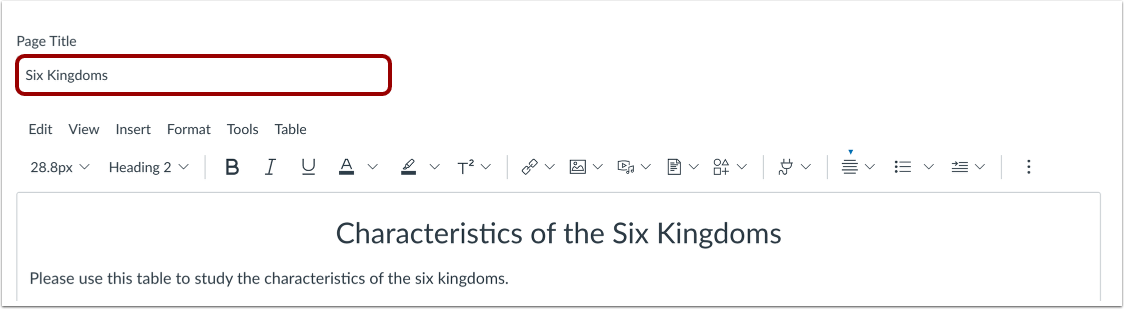
00:29: Bearbeiten Sie den Titel der Seite.
00:32: Klicken Sie auf die Schaltfläche „Speichern“.
00:34: Der neue Seitenname wird oben auf der Seite angezeigt.
00:37: In diesem Leitfaden wurde erklärt, wie man den Namen einer Seite in einem Kurs ändert.
Seiten öffnen
Klicken Sie in der Kursnavigation auf den Link „Seiten“ .
Seiten anzeigen
Pages öffnet standardmäßig die Startseite des Kurses, sofern eine Startseite ausgewählt ist. Um eine Seite aus dem Seitenindex auszuwählen, klicken Sie auf die Schaltfläche „Alle Seiten anzeigen“ .
Seite öffnen
Klicken Sie auf den Namen der Seite, die Sie bearbeiten möchten.
Seite bearbeiten
Klicken Sie auf die Schaltfläche „Bearbeiten“ .
Seite umbenennen
Bearbeiten Sie den Seitentitel.
Seite speichern
Klicken Sie auf die Schaltfläche „Speichern “.
Seite anzeigen
Den neuen Seitennamen finden Sie oben auf der Seite.