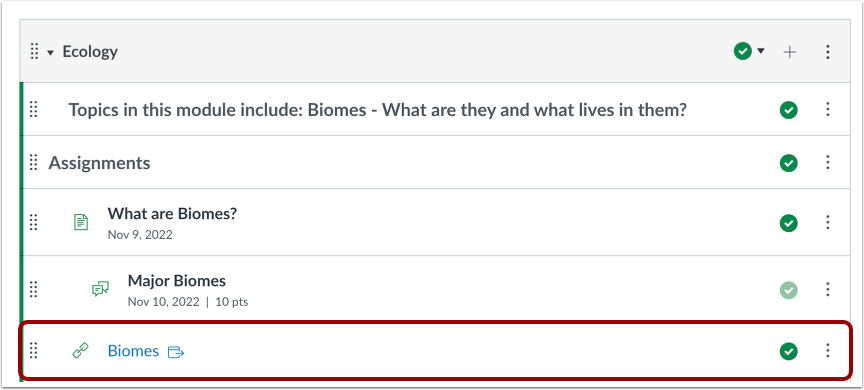
Sie können Ihren Modulen einen URL-Link hinzufügen.
Beim Hinzufügen einer externen URL zu einem Modul bietet das Dialogfeld die Option, die URL in einem neuen Browsertab zu öffnen. Ist diese Option ausgewählt, zeigt Canvas die Seite den Studierenden außerhalb von Canvas an. Ist die externe URL Teil einer Modulanforderung, registriert Canvas außerdem den Lernfortschritt, sodass die Modulfußzeile angezeigt wird und die Studierenden zum nächsten Modulelement wechseln können.
Wenn diese Option nicht ausgewählt ist, wird der Inhalt zur einfacheren Anzeige in einem iFrame eingebettet. Einige Websites haben das Einbetten jedoch deaktiviert und fordern Nutzer auf, den Inhalt in einem neuen Fenster zu öffnen. Nutzer können den Link in einem neuen Fenster öffnen, indem sie mit der rechten Maustaste darauf klicken und die Option „In neuem Fenster oder Tab öffnen“ auswählen.
Hinweis: Zahlreiche Modulelemente können die Leistung beeinträchtigen. Modules unterstützt bis zu 100 Modulelemente auf der Seite „Studentenfortschritt“ .
00:07: Wie füge ich eine externe URL als Modulelement hinzu?
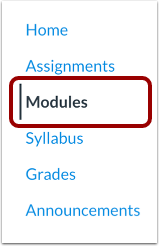
00:11: Klicken Sie in der Kursnavigation auf den Link „Module“.
00:14: Um einen Artikel hinzuzufügen, klicken Sie auf das Symbol „Artikel hinzufügen“.
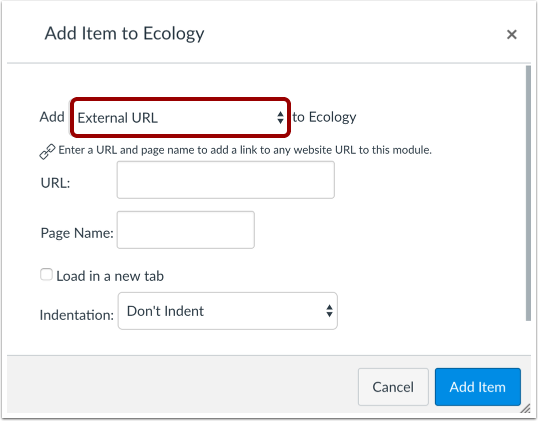
00:18: Im Dropdown-Menü „Elementtyp hinzufügen“.
00:21: Wählen Sie die Option „Externe URL“.
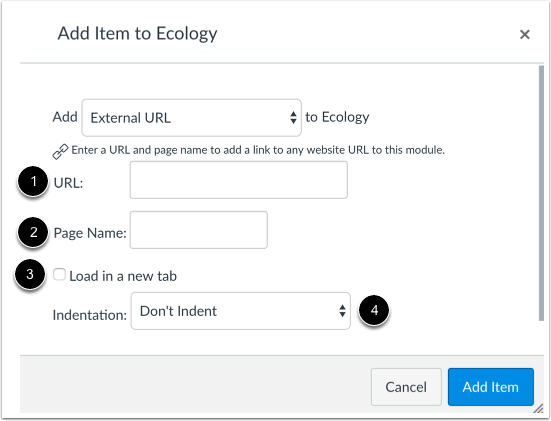
00:25: Geben Sie die URL in das URL-Feld ein oder fügen Sie sie dort ein.
00:28: Geben Sie Ihrer externen URL einen Seitennamen.
00:32: Damit die URL in einem neuen Browser-Tab geöffnet wird,
00:35: Klicken Sie auf das Kontrollkästchen „In neuem Tab laden“.
00:37: Wenn in Zukunft externe URLs als Modulelemente hinzugefügt werden,
00:41: die von Ihnen gewählte Option, um die URL im vorhandenen Tab zu öffnen oder
00:45: Ein neuer Tab wird geöffnet und als Standard angezeigt.
00:48: Wählen Sie im Dropdown-Menü des Moduls aus, ob der Eintrag eingerückt werden soll oder nicht.
00:53: Klicken Sie auf die Schaltfläche „Element hinzufügen“.
00:55: Rufen Sie die externe URL in Ihrem Modul auf.
01:00: In diesem Leitfaden wurde beschrieben, wie man eine externe URL als Modulelement hinzufügt.
Offene Module
Klicken Sie in der Kursnavigation auf den Link „Module“ .
Modul hinzufügen
Klicken Sie auf die Schaltfläche „Element hinzufügen“ .
Externe URL hinzufügen
Im Dropdown-Menü „[Elementtyp] hinzufügen zu:“ wählen Sie die Option „Externe URL“ aus.
Geben Sie die URL in das Feld URL [1] ein oder fügen Sie sie dort ein.
Geben Sie Ihrer externen URL einen Seitennamen [2].
Um die URL in einem neuen Browsertab zu öffnen, aktivieren Sie das Kontrollkästchen „In neuem Tab laden“ [3]. Wenn Sie zukünftig externe URLs als Modulelemente hinzufügen, wird die von Ihnen gewählte Option – URL im vorhandenen Tab oder in einem neuen Tab öffnen – als Standardeinstellung angezeigt.
Entscheiden Sie im Dropdown-Menü des Moduls, ob der Eintrag eingerückt werden soll oder nicht [4].
Artikel hinzufügen
Klicken Sie auf die Schaltfläche „Element hinzufügen“ .
Ansichtsmodul
Rufen Sie die externe URL in Ihrem Modul auf.