Sie können die Veröffentlichungsrichtlinien im Notenbuch nutzen, um die Sichtbarkeit von Aufgabennoten für Studierende zu steuern. Veröffentlichte Noten sind für die Studierenden Ihres Kurses sichtbar. Ausgeblendete Noten sind für Sie im Kursnotenbuch sichtbar, jedoch nicht für die Studierenden.
Veröffentlichungsrichtlinien können für einen gesamten Kurs und/oder einzelne Aufgaben festgelegt werden. Veröffentlichungsrichtlinien auf Aufgabenebene überschreiben die Veröffentlichungsrichtlinie auf Kursebene für diese Aufgabe. Bei einer automatischen Veröffentlichungsrichtlinie werden die Noten automatisch an die Studierenden übermittelt, sobald sie eingegeben wurden. Bei einer manuellen Veröffentlichungsrichtlinie müssen die Noten manuell über die Option „Noten veröffentlichen“ an die Studierenden übermittelt werden, bevor sie angezeigt werden können.
Veröffentlichte Noten können auch mithilfe der Option „Noten ausblenden“ verborgen werden. Diese Option blendet jedoch nur Noten aus, die aktuell für Studierende sichtbar sind. Um sicherzustellen, dass alle zukünftigen Aufgabennoten verborgen bleiben, müssen Sie für die jeweilige Aufgabe oder den Kurs eine manuelle Veröffentlichungsrichtlinie festlegen.
Anmerkungen:
- Es wird empfohlen, die Richtlinien für die Veröffentlichung von Kursen und Aufgaben festzulegen, bevor die Noten eingegeben werden.
- Bei klassischen Quizzen können die Schüler ihre Quizantworten nicht sehen, und die Quiznoten sind ausgeblendet.
- Bei den neuen Quizzen hat das Ausblenden von Noten keinen Einfluss darauf, ob Studierende ihre Quiz-Ergebnisse einsehen können. Die Sichtbarkeit der Ergebnisse der neuen Quizze für Studierende muss im Menü „Quiz-Einstellungen“ verwaltet werden.
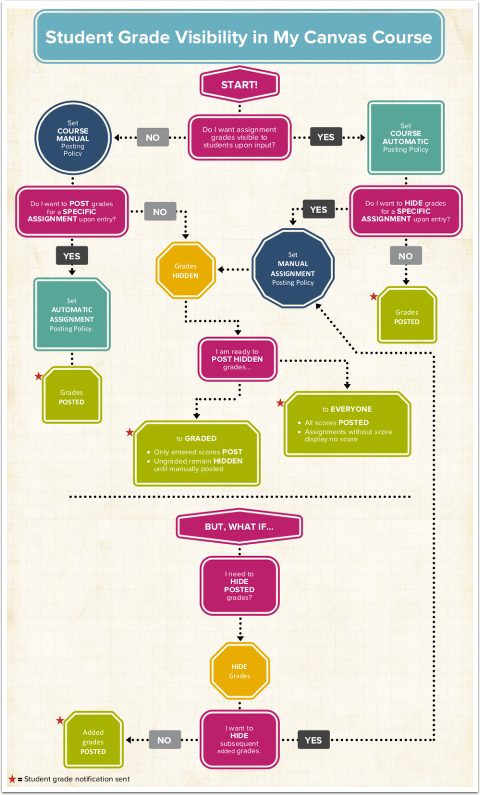
Ablaufdiagramm der Veröffentlichungsrichtlinien anzeigen
Dieses Flussdiagramm veranschaulicht, wie die Veröffentlichungsrichtlinien für Dozenten in ihren Kursen funktionieren. Wählen Sie eine Veröffentlichungsrichtlinie für Ihren Kurs entsprechend Ihren allgemeinen Präferenzen bei der Notenvergabe. Anschließend können Sie bei Bedarf Veröffentlichungsrichtlinien für einzelne Aufgaben festlegen.
Sie können auch bereits veröffentlichte Noten ausblenden, insbesondere wenn Sie Fehler korrigieren müssen oder wenn Noten irrtümlich veröffentlicht wurden.
Wenn Studierende Benachrichtigungseinstellungen für ihre Noten festgelegt haben, erhalten sie Benachrichtigungen, sobald die Noten veröffentlicht werden, wie im Flussdiagramm dargestellt.
Sie können dieses Flussdiagramm auch als interaktives PDF anzeigen .
Richtlinien für die Kursveröffentlichung festlegen
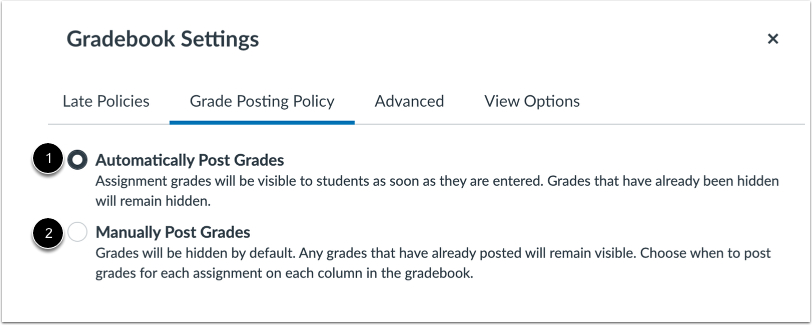
Canvas-Kurse verwenden standardmäßig eine automatische Veröffentlichungsrichtlinie [1]. Aufgabennoten, Bewertungskommentare und Anmerkungen zur Abgabe sind für Studierende sichtbar, sobald die Noten im Notenbuch eingetragen oder in SpeedGrader eingereicht wurden.
Alternativ können Sie für Ihren Kurs die Option „Manuelle Veröffentlichung“ auswählen [2]. Aufgabennoten, Bewertungskommentare und Anmerkungen zu den Abgaben sind für Studierende erst nach manueller Veröffentlichung sichtbar. Anmerkungen zu den Abgaben allein lösen die Veröffentlichung der Noten nicht aus; es muss eine Note oder ein Bewertungskommentar eingegeben werden. Studierende können die Kommentare der Kommilitonen einsehen, auch wenn die Aufgabennoten ausgeblendet sind. Dozentenkommentare sind jedoch nur sichtbar, wenn der Dozent Noten oder Kommentare zu den Abgaben veröffentlicht.
Erfahren Sie, wie Sie eine Richtlinie für die Veröffentlichung von Kursen auswählen .
Richtlinie für die Aufgabenveröffentlichung festlegen
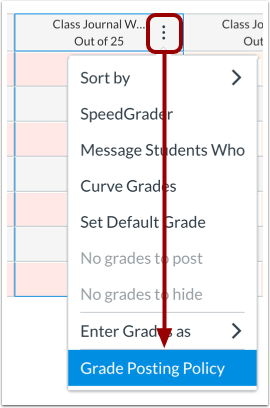
Sie können auch Richtlinien für die Notenvergabe einzelner Aufgaben festlegen. Wenn Sie eine Richtlinie für die Notenvergabe einer einzelnen Aufgabe festlegen, wird die Kursrichtlinie für diese Aufgabe überschrieben.
Wenn Sie beispielsweise eine automatische Kursveröffentlichung verwenden, möchten Sie möglicherweise die Noten für eine bestimmte Aufgabe ausblenden, bis alle Abgaben bewertet wurden. Sie können für diese Aufgabe eine manuelle Veröffentlichung festlegen. Die Noten bleiben dann für die Studierenden unsichtbar, bis Sie sie manuell in Ihrem Kurs veröffentlichen.
Erfahren Sie, wie Sie eine Richtlinie zur Veröffentlichung von Aufgaben auswählen .
Versteckte Noten veröffentlichen
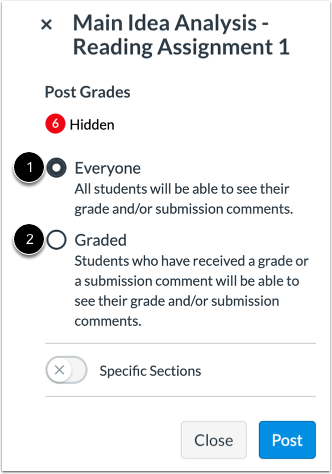
Sobald Sie die Noten für die Studierenden sichtbar machen möchten, können Sie die Noten und/oder Kommentare zu den eingereichten Arbeiten für eine bestimmte Aufgabe veröffentlichen. Sie können die Noten für alle Kursteilnehmer [1] oder nur die Noten für bewertete Einreichungen [2] veröffentlichen.
Wenn Sie für alle Teilnehmer Noten vergeben, wird bei unbewerteten Einreichungen keine Note angezeigt.
Wenn Sie Noten für bewertete Abgaben und/oder Kommentare zu Abgaben veröffentlichen, bleiben alle später aktualisierten Noten für unbewertete Aufgaben so lange verborgen, bis sie manuell veröffentlicht werden.
Wenn Sie Aktualisierungen an den veröffentlichten Noten vornehmen, können die Studierenden diese Aktualisierungen einsehen und erhalten, je nach ihren Benachrichtigungseinstellungen, gegebenenfalls eine Benachrichtigung über die Notenänderung.
Erfahren Sie, wie Sie Noten für eine Aufgabe veröffentlichen . Erfahren Sie mehr über die Veröffentlichung von Noten für eine Aufgabe mit SpeedGrader .
Veröffentlichte Noten ausblenden
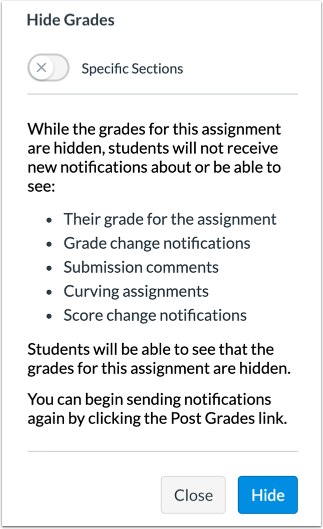
Wenn Sie bereits eingetragene Noten ausblenden möchten, können Sie dies im Notenbuch unter „Noten ausblenden“ tun. Das Ausblenden von Noten betrifft nur bereits eingegebene Noten.
Erfahren Sie, wie Sie die Noten einer Aufgabe in SpeedGrader ausblenden .
Anmerkungen:
- Wenn Sie Noten ausblenden, bleibt die Veröffentlichungsrichtlinie der Aufgabe erhalten. Wenn Sie einer Aufgabe mit automatischer Veröffentlichungsrichtlinie Noten für weitere Studierende hinzufügen, werden diese Noten für die Studierenden angezeigt.
- Nachdem die Noten ausgeblendet wurden, können Sie, falls Sie weitere Schülernoten für die Aufgabe ausblenden möchten, die Veröffentlichungsrichtlinie der Aufgabe auf „Manuell“ setzen.
Symbole für die Richtlinien zur Notenvergabe anzeigen
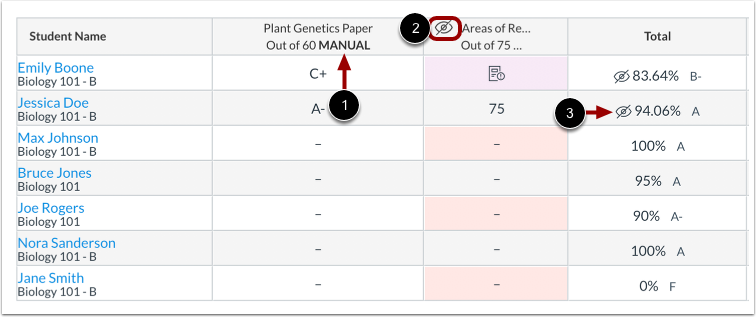
Aufgaben, die manuell veröffentlicht werden, werden mit dem Label „Manuell“ gekennzeichnet [1]. Wenn Sie Noten für Aufgaben mit manueller Veröffentlichungsrichtlinie eingeben, wird im Notenbuch ein Sichtbarkeitssymbol [2] angezeigt. Studierende können ihre Aufgabennote erst sehen, nachdem Sie sie veröffentlicht haben. Wenn eine Aufgabennote für einen Studierenden ausgeblendet ist, wird in der Spalte „Gesamt“ ebenfalls ein Sichtbarkeitssymbol [3] angezeigt.
Studentensicht
Wenn die Noten für Aufgaben ausgeblendet sind, wird auf der Seite mit den Schülernoten ein Sichtbarkeitssymbol angezeigt. Die veröffentlichten Noten werden anstelle des Symbols angezeigt.