Sie können Quizze aus Ihrem Kurs löschen.
Anmerkungen :
- Wenn Sie ein Quiz löschen, wird es vollständig aus Ihrem Kurs entfernt. Falls Sie das Quiz lieber ausblenden oder die Abgabe von Antworten verhindern möchten, können Sie es sperren oder die Zugriffsfristen ändern. Wenn keine Antworten von Studierenden vorliegen, können Sie das Quiz deaktivieren.
- Wenn in einem Kurs mehrere Bewertungszeiträume aktiviert sind, können in einem abgeschlossenen Bewertungszeitraum keine einzelnen Quizze für einzelne Schüler, Gruppen oder Abschnitte gelöscht werden.
Offene Quizze
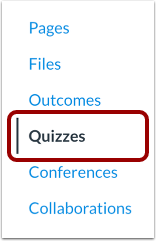
Klicken Sie in der Kursnavigation auf den Link „Quizze“ .
Quiz auswählen
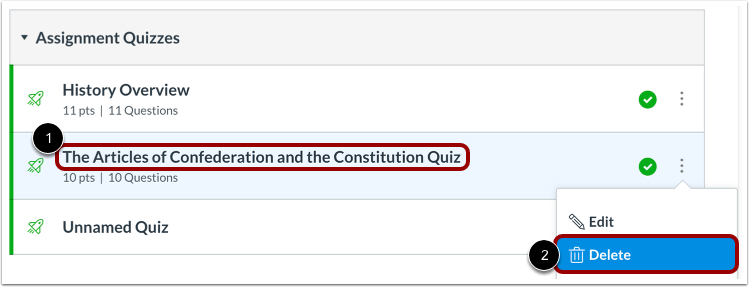
Wenn Sie die Einstellungen eines bestehenden Quiz bearbeiten, klicken Sie auf den Quiztitel, um das Quiz zu öffnen [1]. Wenn Sie das gesamte Quiz löschen möchten, klicken Sie auf das Symbol „Optionen“ [2] und anschließend auf „Löschen“ .
Quiz löschen
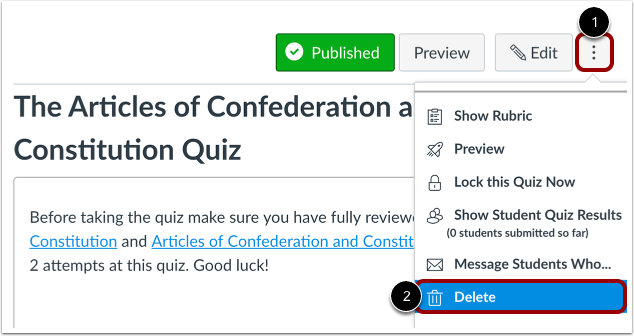
Sie können auch die Quizseite besuchen, auf das Symbol „Optionen “ [1] klicken und den Link „Löschen“ [2] auswählen.
Löschung bestätigen
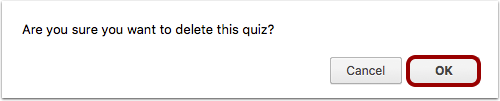
Es öffnet sich ein Pop-up-Fenster in Ihrem Browser. Klicken Sie auf OK , um das Quiz zu löschen, oder auf Abbrechen, um Ihr Quiz auf andere Weise zu bearbeiten.
Hinweis: Wenn Sie ein Quiz löschen, wird es vollständig aus Ihrem Kurs entfernt. Falls Sie das Quiz lieber ausblenden oder die Abgabe von Antworten verhindern möchten, können Sie es sperren oder die Zugriffsfristen ändern. Wenn keine Antworten von Studierenden vorliegen, können Sie das Quiz deaktivieren.