Sie können Fragen aus dem Fragenpool ganz einfach zwischen mehreren Canvas-Kursen teilen.
Einstellungen öffnen
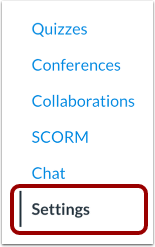
Klicken Sie in der Kursnavigation auf den Link „Einstellungen“ .
Inhalte in den Kurs importieren
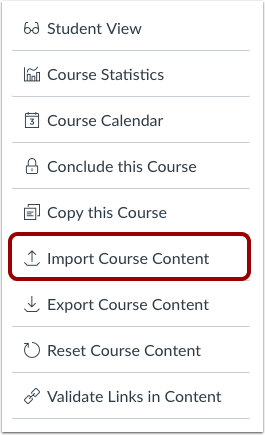
Klicken Sie auf die Schaltfläche „Inhalte in diesen Kurs importieren“ .
Inhaltstyp auswählen
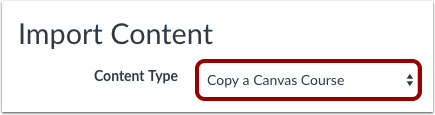
Wählen Sie im Dropdown-Menü „Inhaltstyp“ die Option „Canvas-Kurs kopieren“ aus.
Kurs suchen
Wählen Sie im Dropdown-Menü „Kurs suchen“ [1] den gewünschten Kurs aus. Sie können auch abgeschlossene Kurse einbeziehen, indem Sie das Kontrollkästchen „Abgeschlossene Kurse“ [2] aktivieren.
Sie können auch im Feld „Kursname“ [3] nach Kursnamen suchen. Beginnen Sie mit der Eingabe des Namens des gewünschten Kurses. Klicken Sie auf den Kursnamen, sobald er angezeigt wird.
Bestimmte Inhalte auswählen
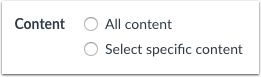
Klicken Sie im Abschnitt „Inhalt“ auf die Optionsschaltfläche „Bestimmten Inhalt auswählen“ .
Importkurs
Klicken Sie auf die Schaltfläche "Zur Importwarteschlange hinzufügen" [1].
Ein Fortschrittsindikator zeigt den Upload-Status an [2].
Inhalte auswählen
Klicken Sie im Abschnitt „Aktuelle Jobs“ auf die Schaltfläche „Inhalte auswählen“ .
Offene Fragenkataloge
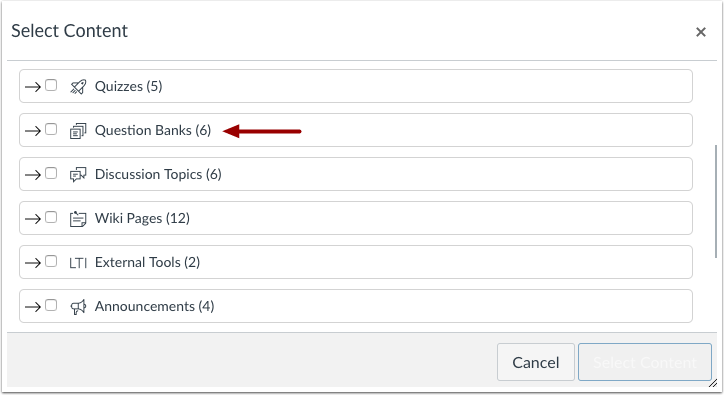
Suchen Sie die Gruppe „Fragenpools“. Die meisten Gruppen enthalten mehrere Fragenpools. Um die Fragenpools anzuzeigen, klicken Sie auf das Erweiterungssymbol der jeweiligen Gruppe.
Fragenpools auswählen
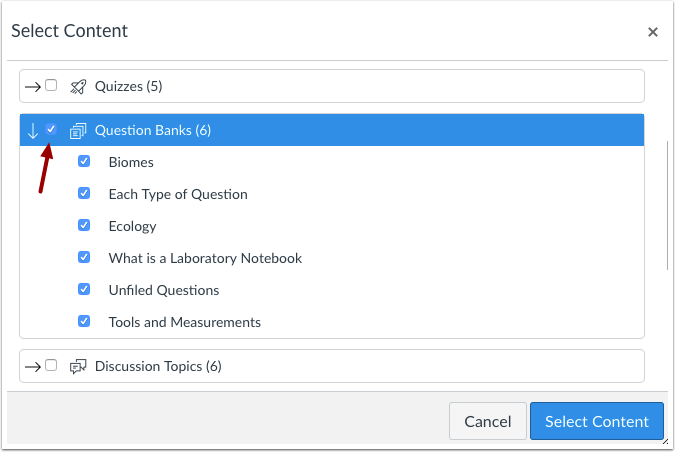
Um alle Fragengruppen zu importieren, klicken Sie das Kontrollkästchen neben dem Gruppennamen an. Canvas wählt automatisch alle Elemente innerhalb der Gruppe aus.
Hinweis: Um nur einige Fragenpools zu importieren, wählen Sie die gewünschten Elemente aus. Canvas zeigt dann einen Strich im Kontrollkästchen „Fragengruppen“ an, um anzuzeigen, dass nicht alle Elemente der Gruppe ausgewählt sind.
Inhalte auswählen
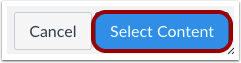
Klicken Sie auf die Schaltfläche „Inhalt auswählen“ .
Aktuelle Stellenangebote ansehen
Im Abschnitt „Aktuelle Aufträge“ wird der Status Ihres Imports angezeigt. Laufende Berichte zeigen einen Fortschrittsbalken an, der die verbleibende Zeit bis zum Abschluss des Imports angibt.
Beim Import können auch Fehler als Teil des Importstatus angezeigt werden. Erfahren Sie mehr über Kursimportstatus .
Nach Abschluss des Kurses können Sie Ihre Fragenpools über den Link „Quizzes“ in der Kursnavigation aufrufen.