Sie können einen Fragenpool von Classic Quizzes in einen Fragenpool von New Quizzes verschieben. Befolgen Sie dazu diese allgemeinen Schritte:
- Erstelle ein klassisches Quiz, das die Elemente aus dem Fragenpool enthält.
- Exportiere das Quiz.
- Erstelle einen neuen Fragenpool für Quizze.
- Importieren Sie die Quizinhalte in den Item-Pool „Neue Quiz“.
Anmerkungen:
Videotranskript ansehen
00:07: Wie verschiebe ich einen Fragenpool von Classic Quizzes in einen Fragenpool von New Quizzes?
00:12: Klicken Sie in der Kursnavigation auf den Link „Quizze“.
00:16: Klicken Sie auf die Schaltfläche „Quiz hinzufügen“.
00:19: Klicken Sie auf die Option „Klassische Quizze“. Klicken Sie anschließend auf die Schaltfläche „Absenden“.
00:23: Geben Sie im Reiter „Details“ den Namen des Quiz ein. Sie können dafür ein
00:28: Name, der mit Ihrer Fragenbank zusammenhängt. Geben Sie im Rich-Content-Editor Folgendes an:
00:32: eine Beschreibung.
00:34: Um zu vermeiden, dass dieses Quiz in Ihr Notenbuch aufgenommen wird, klicken Sie auf das Dropdown-Menü „Quiztyp“ und
00:38: Wählen Sie die Option „Übungsquiz“. Bearbeiten Sie die restlichen Quizabschnitte.
00:43: Klicken Sie auf die Schaltfläche „Speichern“.
00:46: Klicken Sie im von Ihnen erstellten klassischen Quiz auf die Schaltfläche „Bearbeiten“.
00:50: Klicken Sie auf den Reiter „Fragen“. Klicken Sie auf die Schaltfläche „Fragen suchen“.
00:54: Klicken Sie auf den Fragenpool, dessen Elemente Sie migrieren möchten.
00:58: Wählen Sie die Kontrollkästchen der Fragen aus, die migriert werden sollen, oder wählen Sie aus
01:02: Alle Fragen auswählen, indem Sie auf den Link „Alle auswählen“ klicken.
01:06: Klicken Sie auf die Schaltfläche „Fragen hinzufügen“.
01:09: Klicken Sie auf die Schaltfläche „Speichern“.
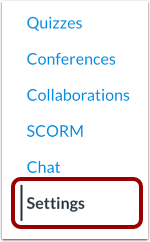
01:11: Klicken Sie in der Kursnavigation auf den Link Einstellungen.
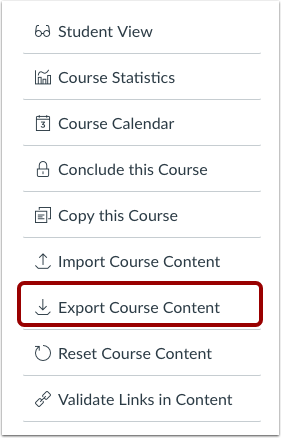
01:15: Klicken Sie in der Seitenleiste auf die Schaltfläche „Kursinhalte exportieren“.
01:19: Klicken Sie im Abschnitt „Exporttyp“ auf das Optionsfeld „Quiz“.
01:24: Klicken Sie die Kontrollkästchen des Quiz oder der Quizze an.
01:26: Sie möchten exportieren.
01:29: Klicken Sie auf die Schaltfläche „Export erstellen“.
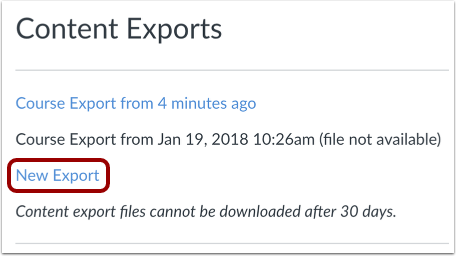
01:31: Sobald der Export abgeschlossen ist, laden Sie die ZIP-Datei herunter, indem Sie auf „Neuer Export“ klicken.
01:36: Link.
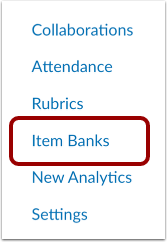
01:37: Klicken Sie in der Kursnavigation auf den Link „Item Banks“.
01:41: Klicken Sie auf die Schaltfläche "Bank hinzufügen".
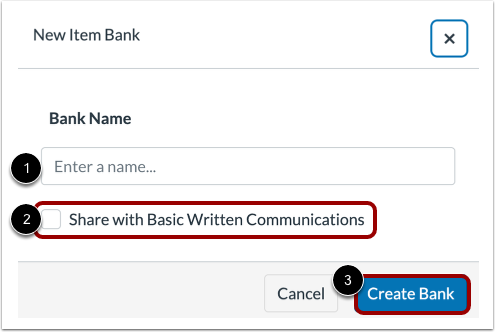
01:43: Geben Sie im Feld „Bankname“ den Namen des Artikels „Bank“ ein.
01:47: Sie können den neuen Eintrag „Bank“ dem aktuellen Kurs hinzufügen, indem Sie auf das Teilen-Symbol klicken.
01:51: Box.
01:53: Um Ihre Bank zu speichern, klicken Sie auf die Schaltfläche "Bank erstellen".
01:56: Klicken Sie auf den Link „Neue Artikelbank“.
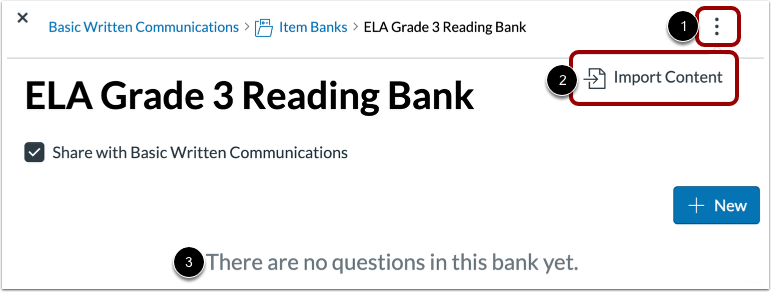
01:59: Klicken Sie auf das Symbol „Optionen“ und wählen Sie dann die Option „Inhalte importieren“.
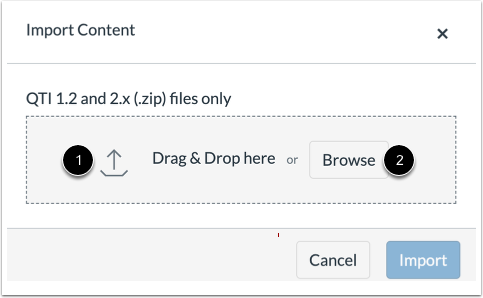
02:04: Ziehen Sie die exportierte ZIP-Datei per Drag & Drop in das Fenster oder wählen Sie die Datei durch Anklicken aus.
02:08: die Schaltfläche "Durchsuchen".
02:10: Um den Import zu starten, klicken Sie auf die Schaltfläche „Importieren“.
02:14: In einer Statusleiste wird der Status des Imports angezeigt.
02:18: Nach Abschluss des Imports wird eine Erfolgsmeldung angezeigt. Zum Löschen
02:22: die Meldung, klicken Sie auf die Schaltfläche Fertig.
02:25: Sobald der Import abgeschlossen ist, können Sie die importierten Fragen in folgender Ansicht anzeigen:
02:29: Ihre Gegenstandsbank.
02:31: Um die vollständigen Fragendetails anzuzeigen, klicken Sie auf das Symbol „Öffnen“.
02:34: Die Fragendetails umfassen Antwortmöglichkeiten sowie das Datum und
02:38: Zeitpunkt der letzten Aktualisierung der Frage.
02:41: Um die Fragendetails zu schließen, klicken Sie auf das Symbol „Schließen“.
02:45: Diese Anleitung beschreibt, wie man ein Classic Quiz verschiebt.
02:48: Fragenpool in einen neuen Quiz-Itempool
Quiz in Classic Quizes erstellen
Offene Quizze
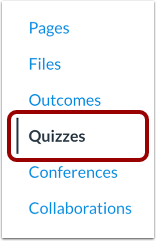
Klicken Sie in der Kursnavigation auf den Link „Quizze“ .
Quiz hinzufügen
Klicken Sie auf die Schaltfläche „Quiz hinzufügen“ .
Klassische Quiz auswählen
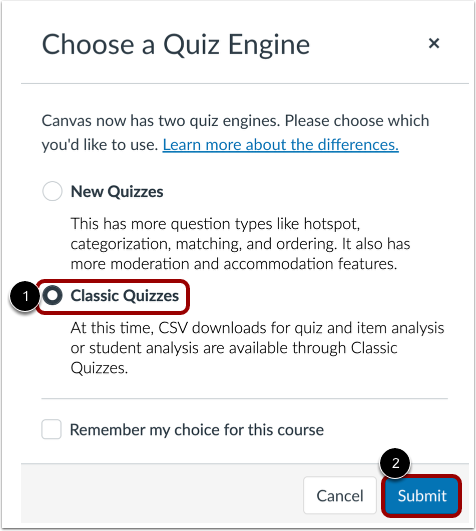
Klicken Sie auf die Option „Klassische Quizze“ [1]. Klicken Sie anschließend auf die Schaltfläche „Absenden“ [2].
Hinweis: Sie können ein klassisches Quiz auch in neue Quizze migrieren .
Quizdetails bearbeiten
Geben Sie im Reiter „Details“ den Namen des Quiz ein [1]. Sie können einen Namen wählen, der mit Ihrer Fragenbank zusammenhängt. Fügen Sie im Rich-Content-Editor [2] eine Beschreibung hinzu.
Um zu vermeiden, dass dieses Quiz in Ihr Notenbuch aufgenommen wird, klicken Sie auf das Dropdown-Menü Quiztyp und wählen Sie die Option Übungsquiz [3].
Bearbeiten Sie die restlichen Quizabschnitte [4].
Quiz speichern
Klicken Sie auf die Schaltfläche „Speichern “.
Quiz bearbeiten
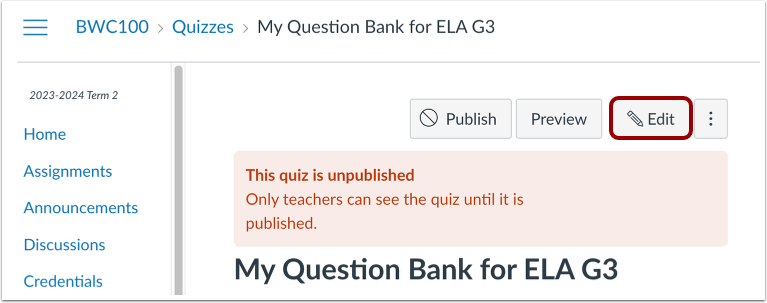
Klicken Sie im von Ihnen erstellten klassischen Quiz auf die Schaltfläche „Bearbeiten“ .
Fragen hinzufügen
Klicken Sie auf die Registerkarte „Fragen“ [1]. Klicken Sie auf die Schaltfläche „Fragen suchen“ [2].
Fragenbank hinzufügen
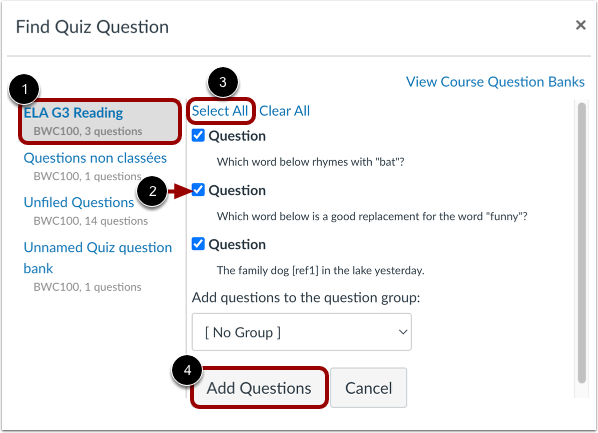
Klicken Sie auf den Fragenpool, dessen Elemente Sie migrieren möchten [1].
Wählen Sie die Kontrollkästchen der zu migrierenden Fragen aus [2], oder klicken Sie auf den Link „Alle auswählen“, um alle Fragen auszuwählen [3].
Klicken Sie auf die Schaltfläche „Fragen hinzufügen“ [4].
Quiz speichern
Klicken Sie auf die Schaltfläche „Speichern “.
Klassisches Quiz exportieren
Einstellungen öffnen
Klicken Sie in der Kursnavigation auf den Link „Einstellungen“ .
Kursinhalte exportieren
Klicken Sie in der Seitenleiste auf die Schaltfläche „Kursinhalte exportieren“ .
Exporttyp auswählen
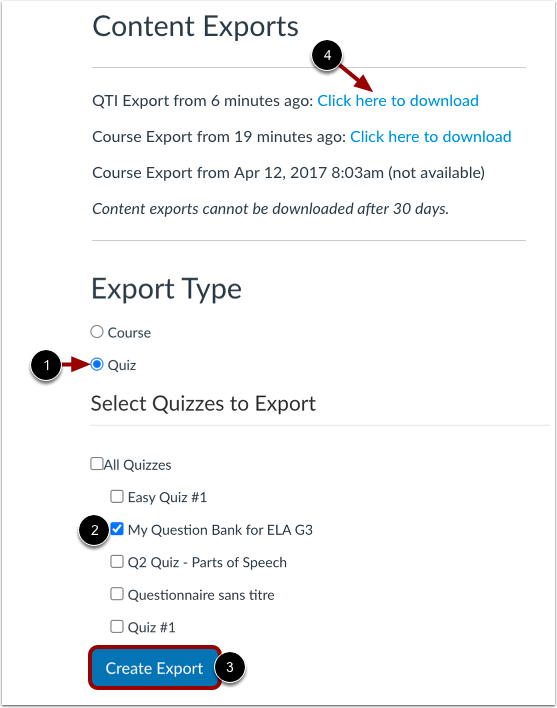
Klicken Sie im Abschnitt „Exporttyp“ auf die Optionsschaltfläche „Quiz“ [1].
Klicken Sie die Kontrollkästchen der Quizze an, die Sie exportieren möchten [2].
Klicken Sie auf die Schaltfläche „Export erstellen“ [3].
Hinweis: Beim Erstellen eines Exports erstellt Canvas ein Exportarchiv, in dem Sie zuvor exportierte Dateien herunterladen können [4].
Quiz anzeigen Exportieren
Wenn der Export abgeschlossen ist, laden Sie die ZIP-Datei herunter, indem Sie auf den Link „Neuer Export“ klicken.
Hinweis: Exportierte Inhalte verfallen nach 30 Tagen und können dann nicht mehr heruntergeladen werden.
Neue Quizfragen erstellen
Offene Postenbanken
Klicken Sie in der Kursnavigation auf den Link „Item Banks“ .
Gegenstandsbank hinzufügen
Klicken Sie auf die Schaltfläche „Bank hinzufügen“ .
Name Item Bank
Geben Sie im Feld „Bankname“ [1] den Namen der Materialbank ein. Sie können die neue Materialbank für den aktuellen Kurs freigeben, indem Sie das Kontrollkästchen „Freigeben “ [2] aktivieren. Um Ihre Bank zu speichern, klicken Sie auf die Schaltfläche „Bank erstellen“ [3].
Offene Posten Bank
Klicken Sie auf den Link „Neue Artikelbank“.
Klassisches Quiz importieren | In neue Quiz exportieren | Itembank
Inhalte importieren
Klicken Sie auf das Symbol Optionen [1] und wählen Sie dann die Option Inhalte importieren [2].
Hinweis: Um die Option „Inhalte importieren“ auszuwählen, darf die Artikelbank noch keine Fragen enthalten [3].
Datei exportieren auswählen
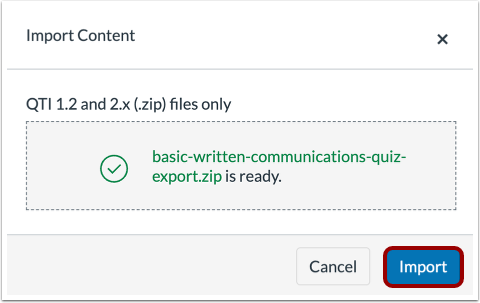
Ziehen Sie die exportierte ZIP-Datei per Drag & Drop [1] oder wählen Sie die Datei durch Klicken auf die Schaltfläche „Durchsuchen“ [2] aus.
Um den Import zu starten, klicken Sie auf die Schaltfläche „Importieren“ .
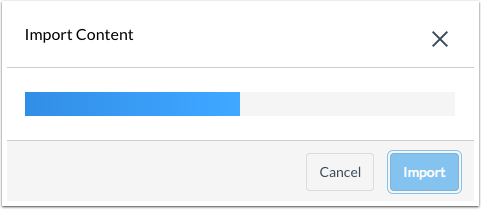
Importstatus anzeigen
Eine Statusleiste zeigt den Status des Imports an.
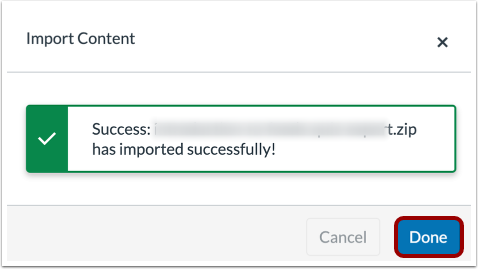
Nach Abschluss des Imports wird eine Erfolgsmeldung angezeigt. Um die Meldung zu entfernen, klicken Sie auf die Schaltfläche „Fertig“ .
Fragen im Item-Bank verwalten
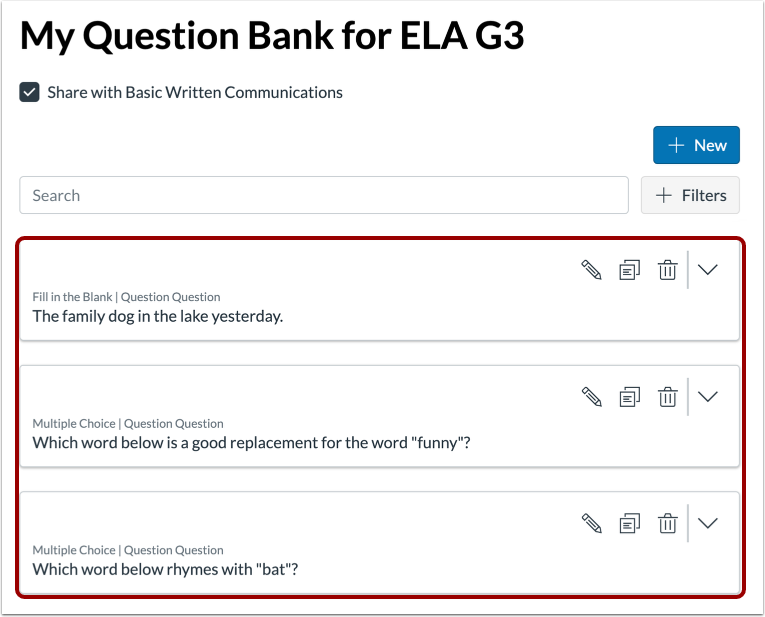
Wenn der Import abgeschlossen ist, können Sie die importierten Fragen in Ihrer Fragenbank einsehen.
Sie können mehr über die Verwaltung von Artikelbanken erfahren.
Fragedetails anzeigen
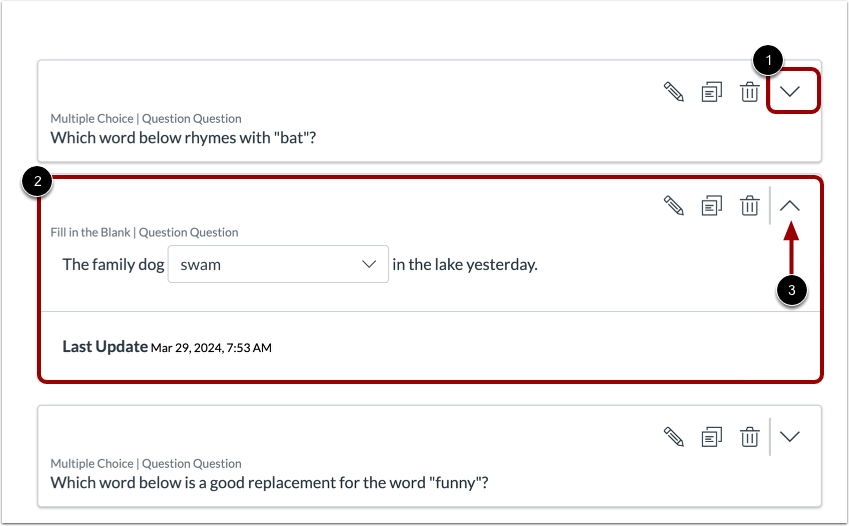
Um die vollständigen Fragendetails anzuzeigen, klicken Sie auf das Symbol „ Öffnen“ [1]. Die Fragendetails enthalten die Antwortmöglichkeiten sowie Datum und Uhrzeit der letzten Aktualisierung der Frage [2]. Um die Fragendetails zu schließen, klicken Sie auf das Symbol „ Schließen “ [3].
Um die Fragendetails zu schließen, klicken Sie auf das Symbol „Schließen“ [3].