Eine Likert-Skala-Frage besteht aus einer Liste von Aussagen mit Antwortmöglichkeiten, die die Zustimmung anzeigen. Der Fragetyp „Mehrfachauswahl“ in Canvas kann für Fragen im Likert-Stil in Umfragen verwendet werden.
Umfrage erstellen
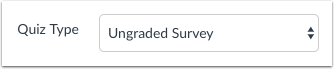
Nachdem Sie auf den Link „Quizzes“ geklickt haben, können Sie entweder ein Quiz erstellen oder bearbeiten. Stellen Sie sicher, dass der Quiztyp auf „Bewertete Umfrage“ oder „Unbewertete Umfrage“ eingestellt ist.
Frage hinzufügen
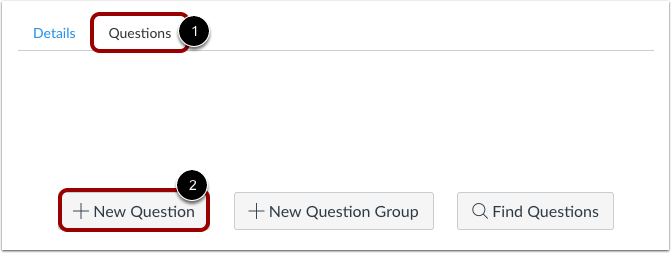
Wenn Sie in einem neuen Quiz die Registerkarte „Fragen “ [1] ausgewählt haben, klicken Sie auf die Schaltfläche „Neue Frage“ [2].
Name, Typ und Punkte festlegen
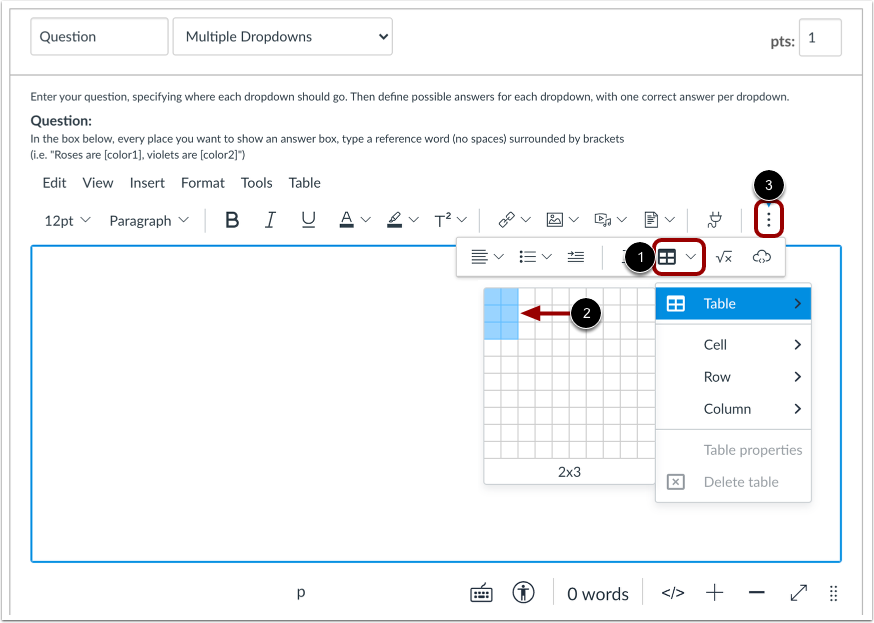
Quizfragen werden für Dozenten nicht automatisch nummeriert. Um einer Quizfrage einen individuellen Namen zu geben, tragen Sie diesen im Textfeld der Frage ein [1]. Individuelle Namen erleichtern die Identifizierung der Quizfragen. Unabhängig vom Namen sehen Studierende die Quizfragen immer in numerischer Reihenfolge (z. B. Frage 1, Frage 2).
Klicken Sie auf das Dropdown-Menü und wählen Sie den Fragetyp „Mehrere Dropdowns“ [2].
Geben Sie die Punktzahl der Frage ein (die Gesamtpunktzahl des Quiz wird anhand der Summe aller Fragen berechnet) [3].
Hinweis: Die Punktzahl im Quiz unterstützt maximal zwei Dezimalstellen. Bei Eingabe von mehr als zwei Dezimalstellen wird die Punktzahl auf die nächste Hundertstelstelle gerundet.
Tabelle hinzufügen
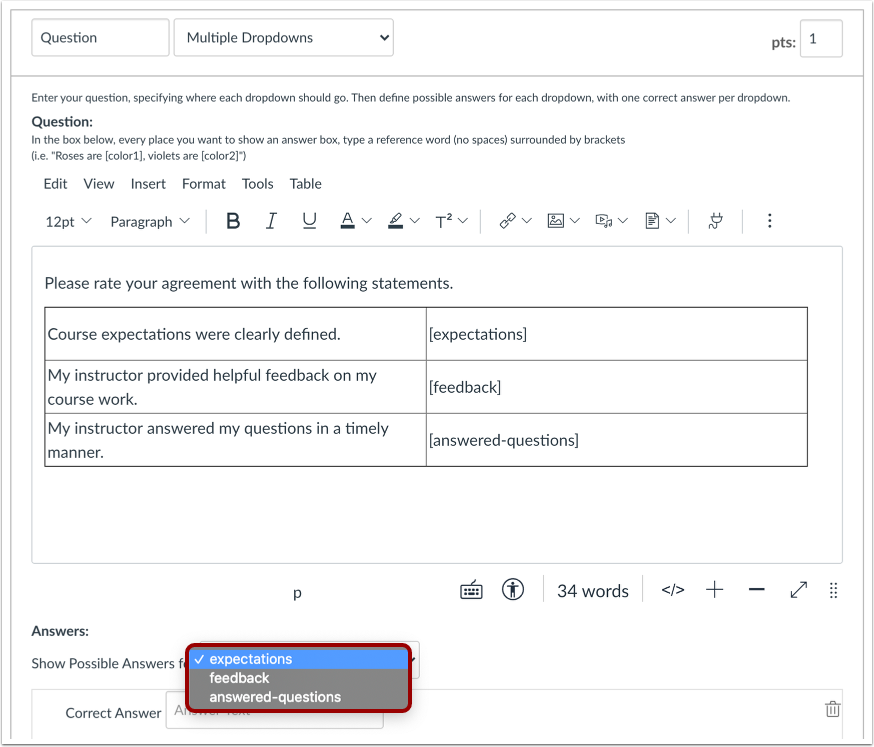
Nachdem Sie alle vorbereitenden Anweisungen hinzugefügt haben, klicken Sie im Rich-Content-Editor auf das Tabellensymbol [1] und wählen Sie zwei Spalten [2] sowie so viele Zeilen aus, wie Sie benötigen (eine pro Aussage), um die gesamte Likert-Skala abzubilden. In diesem Beispiel sind es drei Zeilen.
Hinweis: Um das Tabellensymbol anzuzeigen, müssen Sie möglicherweise auf das Optionssymbol [3] klicken.
Likert-Skalen als Aussagen und Antwortfelder hinzufügen
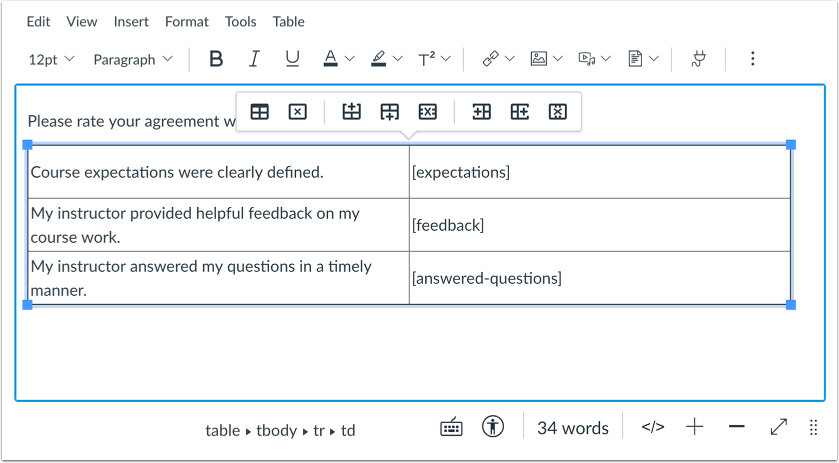
Jede Zeile der Tabelle stellt einen einzelnen Likert-Punkt dar, d. h. eine Aussage mit Antwortmöglichkeiten, und die Benutzer können angeben, wie stark sie dieser Aussage zustimmen oder nicht zustimmen.
Benennen Sie die Antwortfelder und setzen Sie sie in eckige Klammern. In diesem Beispiel haben wir die Begriffe „Erwartungen “, „ Feedback“ und „Beantwortete Fragen“ als Bezugswörter verwendet, um Antwortmöglichkeiten für die drei Aussagen zu erstellen und diese als [Erwartungen], [Feedback] und [Beantwortete Fragen] zu formatieren.
Hinweis: Likert-Skalen dürfen keine Leerzeichen enthalten. Mehrere Wörter auf einer Likert-Skala können durch Bindestriche getrennt werden.
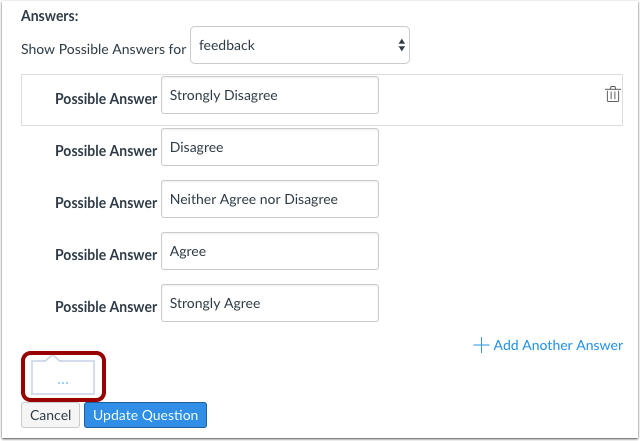
Fügen Sie für jeden Likert-Punkt mögliche Antworten hinzu.
Jeder Likert-Item benötigt eine eigene Liste möglicher Antworten.
Wählen Sie jede Antwortmöglichkeit aus und fügen Sie so viele Antworten wie möglich mit jeweils einheitlichem Antworttext hinzu. Sie müssen den Antworttext für jedes Antwortfeld einzeln eingeben. Beispielsweise müssen für [Erwartungen], [Feedback] und [beantwortete Fragen] jeweils alle Antwortmöglichkeiten separat hinzugefügt werden.
Wählen Sie den ersten Referenzpunkt aus der Dropdown-Liste aus. Füllen Sie anschließend die Likert-Antworten aus. Die standardmäßigen fünfstufigen Likert-Antworten lauten:
- Ich stimme überhaupt nicht zu
- Verschiedener Meinung sein
- Weder zustimmen noch ablehnen.
- Zustimmen
- Stimme voll und ganz zu
Erfahren Sie mehr über Fragen mit mehreren Dropdown-Menüs .
Wenn Sie fertig sind, wählen Sie den zweiten Referenzpunkt aus und wiederholen Sie den Vorgang des Ausfüllens der Likert-Antworten.
Wiederholen Sie diesen Vorgang, bis alle Referenzelemente mit Likert-Antwortoptionen verknüpft sind.
Feedback-Text eingeben
Sie können auch allgemeine Kommentare zu den Umfragefragen als Ganzes verfassen. Alle Studierenden sehen das Feedback im blauen Kommentarfeld, sobald sie das Quiz abgeschickt haben.
Frage aktualisieren
Klicken Sie auf die Schaltfläche „Frage aktualisieren“ .
Fügen Sie bei Bedarf weitere Einzelfragen hinzu.
Schülerperspektive zur Frage
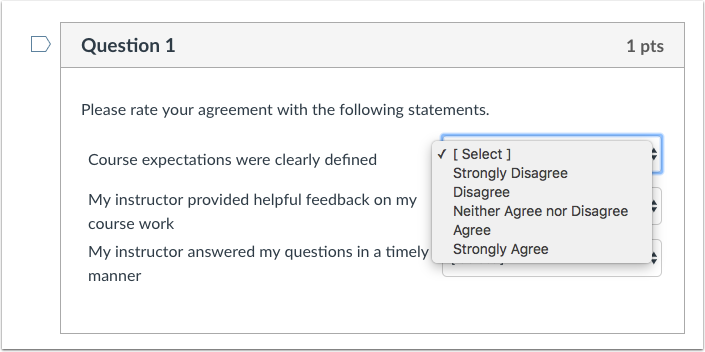
So sieht die Frage in einem Quiz aus. Zu jeder Aussage wird ein Dropdown-Menü mit Likert-Skalen angezeigt. Die Studierenden können ihre Meinung zu jeder Aussage auswählen.
Stellen Sie sicher, dass zu jeder Aussage alle möglichen Antwortmöglichkeiten korrekt hinzugefügt wurden.
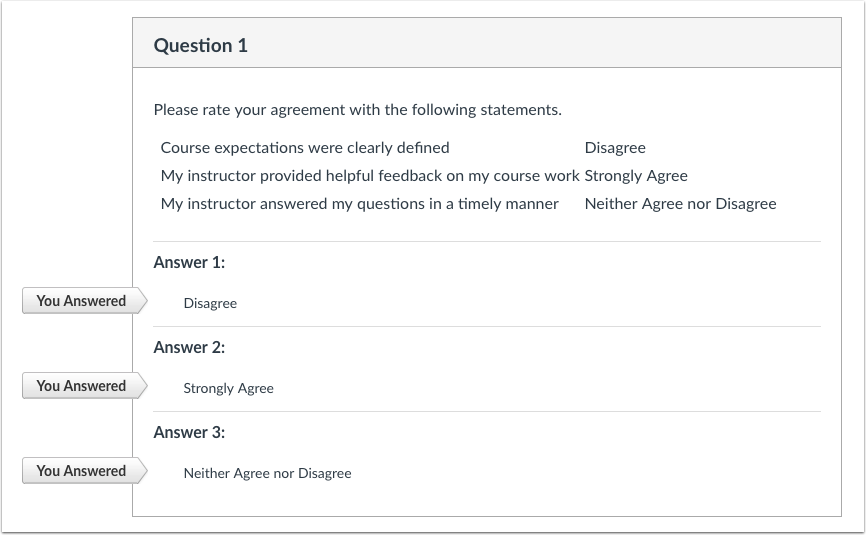
Schüleransicht für Antworten
Wenn Sie die Quiz-Ergebnisse ansehen, zeigt Canvas Ihnen die von jedem Schüler ausgewählten Antworten an. Die Schüler können ihre Antwortmöglichkeiten ebenfalls einsehen, sofern Sie ihnen die Anzeige ihrer Antworten erlauben.