00:07: Wie nutze ich die Konferenzoberfläche als Moderator oder Referent?
00:12: Die Konferenzoberfläche enthält eine Vielzahl von Tools, die Ihnen bei der Moderation helfen.
00:16: und beteiligen Sie sich an Ihrer Präsentation.
00:18: Die Benutzeroberfläche besteht aus folgenden Bereichen: Benutzermenü, Präsentation
00:23: Fenster, Konferenztools, Optionsmenü
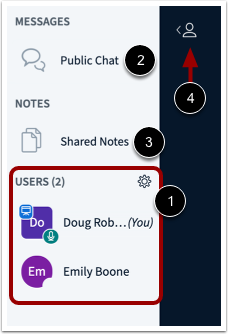
00:26: Im Benutzermenü können Sie alle Teilnehmer der Konferenz anzeigen.
00:30: Jeder Benutzer wird durch seinen Anzeigenamen im Canvas repräsentiert.
00:35: Sie können auch mit den Konferenzteilnehmern chatten und zu Shared beitragen.
00:39: Notizen,
00:41: Um den Konferenz-Chat zu öffnen, klicken Sie auf den Link „Öffentlicher Chat“.
00:45: Um die gemeinsamen Notizen zu öffnen, klicken Sie auf den Link „Gemeinsame Notizen“.
00:49: Das Benutzermenü ist standardmäßig geöffnet. Um das Benutzermenü zu schließen, klicken Sie hier.
00:53: das Benutzersymbol.
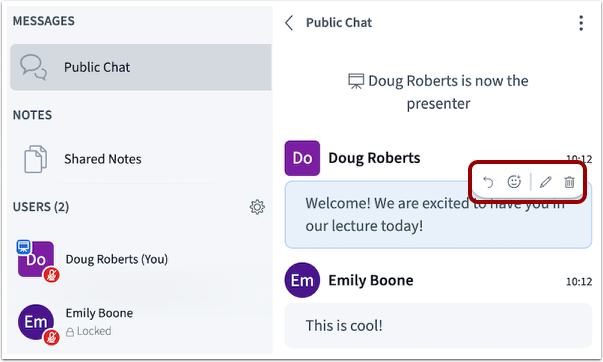
00:55: Sie können auf einzelne Nachrichten von Schülern antworten, darauf reagieren, sie bearbeiten oder löschen.
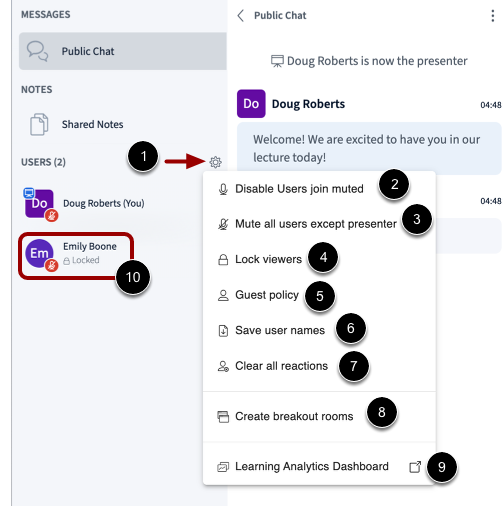
01:01: Um die Einstellungen für alle Benutzer zu verwalten, klicken Sie auf das Symbol Benutzereinstellungen.
01:06: Um zu verhindern, dass Benutzer mit Audio beitreten,
01:08: Klicken Sie auf den Link „Benutzer deaktivieren, die stummgeschaltet sind“.
01:12: Um Benutzer stummzuschalten, klicken Sie auf den Link „Alle Benutzer außer dem Moderator stummschalten“.
01:17: Um bestimmte Konferenzfunktionen für Benutzer zu sperren,
01:19: Klicken Sie auf den Link „Zuschauer sperren“.
01:22: Um Gästen die Teilnahme am Meeting zu erlauben oder zu verweigern, klicken Sie auf die Gastrichtlinie.
01:26: Link.
01:27: Um Benutzernamen zu speichern, klicken Sie auf den Link „Benutzernamen speichern“.
01:32: Um alle Reaktionen zu löschen, klicken Sie auf „Löschen“.
01:34: Alle Reaktionen verlinken.
01:36: Um Breakout-Räume zu erstellen, klicken Sie auf den Link "Breakout-Räume erstellen".
01:41: Daten über das Engagement der Teilnehmer sammeln und anzeigen,
01:44: Klicken Sie auf den Link „Learning Analytics Dashboard“.
01:48: Um mit einem Benutzer zu chatten, einen Benutzer aus der Konferenz zu entfernen oder eine Veranstaltung zu bewerben
01:52: Benutzer an Präsentator oder Moderator senden, auf den Namen des Benutzers klicken
01:57: Das Präsentationsfenster zeigt die vom Benutzer ausgewählte Präsentation an.
02:01: Moderator oder Präsentator. Um eine neue Präsentationsdatei hochzuladen, starten Sie
02:05: Um an einer Umfrage teilzunehmen oder ein externes Video zu teilen, klicken Sie auf die Schaltfläche „Hinzufügen“.
02:09: Um die Sitzungsdetails anzuzeigen, klicken Sie auf den Sitzungstitel. Um die Aufzeichnung zu starten
02:14: Klicken Sie während der Sitzung auf die Schaltfläche „Aufnahme starten“.
02:17: Das Präsentationsfenster enthält außerdem verschiedene Werkzeuge, mit denen Sie steuern können
02:22: An der Konferenz teilnehmen. Stummschalten oder Stummschaltung aufheben.
02:25: Um Ihr Mikrofon zu aktivieren, klicken Sie auf die Mikrofontaste. Um Ihre Webcam zu aktivieren, klicken Sie auf
02:29: die Schaltfläche "Webcam teilen".
02:32: Um Ihren Computerbildschirm freizugeben, klicken Sie auf die Schaltfläche „Bildschirm freigeben“.
02:35: Wenn Webcams aktiviert sind, können Sie das Präsentationsfenster schließen und
02:39: Durch Klicken auf das Symbol „Präsentation minimieren“ können nur die Webcams angezeigt werden.
02:44: Um Reaktionen anzuzeigen, klicken Sie auf die Schaltfläche „Reaktion teilen“. Um ein Signal zu senden
02:49: Wenn Sie sprechen oder eine Frage stellen möchten, klicken Sie auf die Schaltfläche „Hand heben“.
02:54: Um allen Benutzern die Nutzung der Annotationswerkzeuge zu ermöglichen,
02:56: Klicken Sie auf das Symbol „Mehrbenutzer-Whiteboard aktivieren“.
03:01: Über die Schaltfläche „Verlassen“ können Sie die Sitzung verlassen. Zusätzlich gilt für Moderatoren:
03:05: Sitzung für alle beenden.
03:08: Die Konferenzoberfläche enthält mehrere Werkzeuge, mit denen Sie Anmerkungen hinzufügen können.
03:12: Das Präsentationsfenster. Wenn Ihrer Präsentation eine Anmerkung hinzugefügt wird,
03:17: Sie können die Strichstärke und die Farbe des Textes auswählen.
03:20: Klicken Sie auf „Stile“.
03:22: Auf 0,2 oder bestimmte Teile eines Bildes angeben.
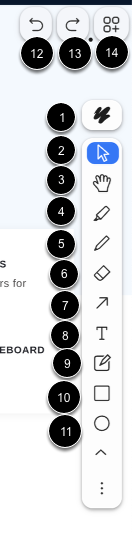
03:25: Klicken Sie auf Auswählen.
03:28: Um ein Dokument zu verschieben oder zu verkleinern, klicken Sie auf das Handsymbol.
03:33: Um bestimmte Teile eines Bildes oder Textes hervorzuheben oder zu markieren,
03:36: Klicken Sie auf die Markierung.
03:38: Um mit einem Bleistift im Präsentationsfenster zu zeichnen,
03:41 Uhr: Klicken Sie auf das Zeichensymbol. Zum Entfernen klicken Sie auf den Radiergummi.
03:45: Symbol.
03:46: Zum Entfernen auf das Radiergummi-Symbol klicken.
03:50: Pfeile auf einem Bild oder Dokument zeichnen oder platzieren,
03:53: Klicken Sie auf das Pfeilsymbol.
03:55: Um Text hinzuzufügen, klicken Sie auf das Textsymbol.
03:59: Um eine Notiz zu erstellen, klicken Sie auf „Notiz“.
04:02: Um ein Rechteck um einen Fokusbereich zu zeichnen,
04:05: Klicken Sie auf das Rechteck-Symbol.
04:08: Um eine Ellipse zur Hervorhebung oder Beschriftung zu zeichnen,
04:11: Klicken Sie auf das Ellipsen-Symbol.
04:14: Um die letzte Anmerkung rückgängig zu machen, klicken Sie auf das Symbol „Rückgängig“.
04:18: Eine zuvor rückgängig gemachte Aktion wiederherstellen,
04:20: Klicken Sie auf das Symbol „Wiederholen“.
04:23: Um die Symbolleisten auszublenden oder zu minimieren, klicken Sie auf das Symbol „Optionen“.
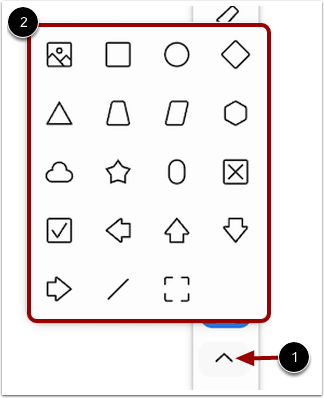
04:28: Um Linien- oder Formanmerkungen zu erstellen, klicken Sie auf „Mehr“.
04:32: Zu den Whiteboard-Werkzeugen gehören Linien und Formen.
04:36: In der Präsentation sind die Umfrageergebnisse ein Diagrammobjekt, das Sie verschieben können.
04:40: Größe ändern, Anmerkungen hinzufügen und mit Whiteboard-Werkzeugen löschen.
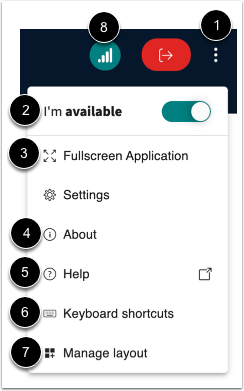
04:45: Um das Optionsmenü zu öffnen, klicken Sie auf das Optionssymbol.
04:49: Um Ihre Verfügbarkeit anzuzeigen, klicken Sie auf „Ich bin verfügbar“.
04:53: Der Status „Ich bin abwesend“ schaltet sowohl Ihr Audio als auch Ihre Webcam ein oder aus.
04:57: gleichzeitig.
04:59: Um die Konferenz im Vollbildmodus anzuzeigen, klicken Sie auf die Vollbildanwendung.
05:04: Um Informationen zur Benutzeroberfläche anzuzeigen, klicken Sie auf die Option „Über“.
05:09: Um Hilfetutorials anzuzeigen, klicken Sie auf den Link „Hilfe“.
05:13: Um die Tastenkombinationen anzuzeigen, klicken Sie auf den Link Tastenkürzel.
05:17: Um das Präsentationslayout anzuzeigen, klicken Sie auf „Layout verwalten“.
05:21: Um Ihren Verbindungsstatus anzuzeigen, klicken Sie auf das Symbol „Verbindungsstatus“.
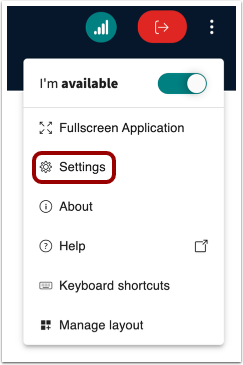
05:26: Um das Menü „Einstellungen“ zu öffnen, klicken Sie auf den Link „Einstellungen“.
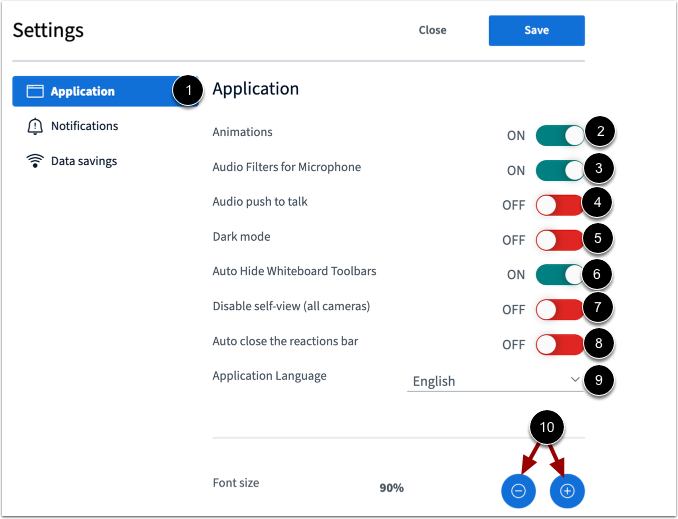
05:29: Um die Anwendungseinstellungen zu verwalten, klicken Sie auf den Link „Anwendung“.
05:34: Animationen, die angezeigt werden, wenn ein Benutzer spricht,
05:36: Klicken Sie auf den Schalter „Animationen“. So verwalten Sie die Mikrofon-Audiofilter:
05:41: Klicken Sie auf die Audiofilter für das Mikrofon.
05:43: umschalten.
05:45: Drücken Sie eine Taste, um Ihr Mikrofon zu aktivieren und zu sprechen,
05:47: Klicken Sie auf den Schalter „Audio-Push-to-Talk“. Um zwischen hellem und dunklem Modus zu wechseln.
05:51: Benutzeroberfläche, auf „Dunkelmodus umschalten“ klicken…
05:55: Um die Symbolleiste für einen übersichtlicheren Arbeitsbereich automatisch auszublenden, klicken Sie auf „Whiteboard automatisch ausblenden“.
06:00: Symbolleisten ein-/ausschalten ..
06:02: Um Ihre eigene Videoübertragung auszublenden, während Ihre Kamera für andere weiterhin sichtbar bleibt, klicken Sie hier.
06:06: Selbstansicht (alle Kameras) deaktivieren.
06:10: Um übermäßige Nutzung von Reaktionen zu steuern, stellen Sie die automatische Schließung ein. Die Reaktionsleiste wird dann automatisch geschlossen.
06:14: Umschalten. Nach einer Reaktion wird eine Reaktion angezeigt.
06:17: Um die Sprache für die Benutzeroberfläche auszuwählen, klicken Sie auf die Anwendungssprache im Dropdown-Menü.
06:21: Menü.
06:23: Um die Schriftgröße anzupassen, klicken Sie auf die Schaltflächen Verkleinern oder Vergrößern.
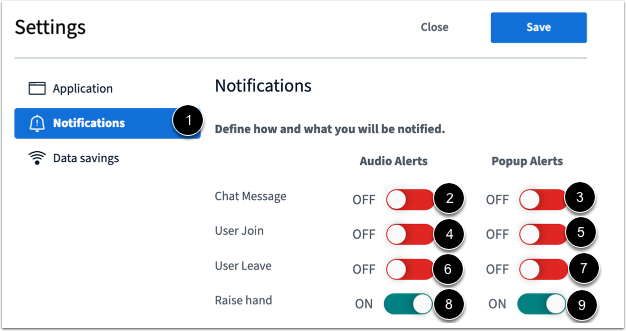
06:28: Um die Benachrichtigungseinstellungen zu verwalten, klicken Sie auf den Link „Benachrichtigungen“.
06:33: Um Chat-Benachrichtigungen zu verwalten, klicken Sie auf „Chat-Nachrichten-Audiobenachrichtigungen und Popup-Benachrichtigungen“.
06:37: Schalter.
06:39: Um Benachrichtigungen über Benutzerbeitritte zu verwalten, klicken Sie auf „Audiobenachrichtigungen und Popups für Benutzerbeitritte“.
06:43: Benachrichtigungen werden umgeschaltet.
06:45: Um Benachrichtigungen über das Ausscheiden von Benutzern zu verwalten, klicken Sie auf „Audiobenachrichtigungen und Popup für das Ausscheiden von Benutzern“.
06:50: Benachrichtigungen werden umgeschaltet.
06:52: Um schließlich die Benachrichtigungen für das Heben der Hand zu verwalten, klicken Sie auf „Audiobenachrichtigungen für das Heben der Hand“.
06:56: und Popup-Benachrichtigungen umschalten.
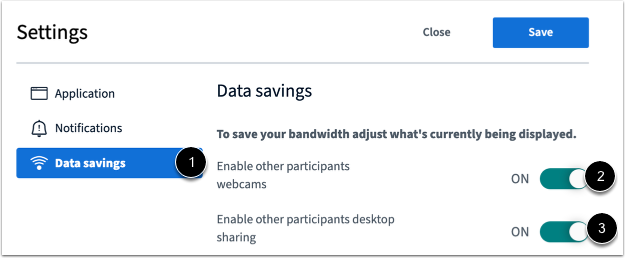
06:59: Um die Datenspareinstellungen zu verwalten, klicken Sie auf den Link „Datensparen“.
07:03: Um Webcams zu aktivieren oder zu deaktivieren, klicken Sie auf „Andere Teilnehmer aktivieren“.
07:08: Webcams ein-/ausschalten.
07:10: So aktivieren oder deaktivieren Sie die Bildschirmfreigabe,
07:12: Klicken Sie auf den Schalter „Bildschirmfreigabe für andere Teilnehmer aktivieren“.
07:18: Diese Anleitung beschreibt, wie ich die Konferenzoberfläche als Moderator nutze oder
07:22: Moderator.