Sie können eine Frage für Studierende erstellen, die das Hochladen einer Datei erfordert und für PDFs, Bilder, Audiodateien, Videodateien usw. verwendet werden kann. Dieser Fragetyp erfordert eine manuelle Bewertung und akzeptiert eine Datei pro Frage.
Sie können eine Quiz-Vorschau vor der Veröffentlichung anzeigen, um zu überprüfen, was die Studierenden beim Bearbeiten des Quiz sehen. Fragen, die einen Datei-Upload erfordern, können jedoch nicht über die Vorschau getestet werden. Um eine solche Frage zu testen, muss das Quiz veröffentlicht und in der Studierendenansicht angezeigt werden.
Hinweis: Die Kommentar- und Anmerkungsfunktionen von DocViewer stehen bei der Bewertung von Datei-Uploads in SpeedGrader nicht zur Verfügung.
Frage hinzufügen
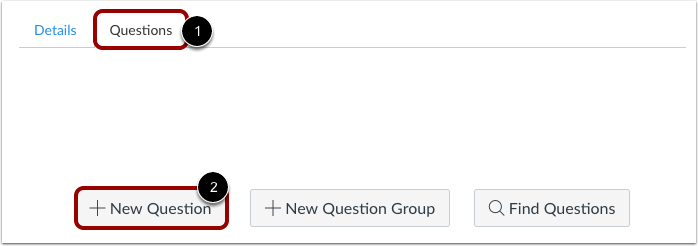
Wenn Sie in einem neuen Quiz die Registerkarte „Fragen “ [1] ausgewählt haben, klicken Sie auf die Schaltfläche „Neue Frage“ [2].
Name, Typ und Punkte festlegen
Quizfragen werden für Dozenten nicht automatisch nummeriert. Um einer Quizfrage einen individuellen Namen zu geben, tragen Sie diesen im Textfeld der Frage ein [1]. Individuelle Namen erleichtern die Identifizierung der Quizfragen. Unabhängig vom Namen sehen Studierende die Quizfragen immer in numerischer Reihenfolge (z. B. Frage 1, Frage 2).
Klicken Sie auf das Dropdown-Menü und wählen Sie den Fragetyp „Datei-Upload“ [2].
Geben Sie die Punktzahl der Frage ein (die Gesamtpunktzahl des Quiz wird anhand der Summe aller Fragen berechnet) [3].
Hinweis: Die Punktzahl im Quiz unterstützt maximal zwei Dezimalstellen. Bei Eingabe von mehr als zwei Dezimalstellen wird die Punktzahl auf die nächste Hundertstelstelle gerundet.
Details zur Frage zum Datei-Upload bearbeiten
Um die Frage zu beantworten, müssen Sie folgende Angaben machen:
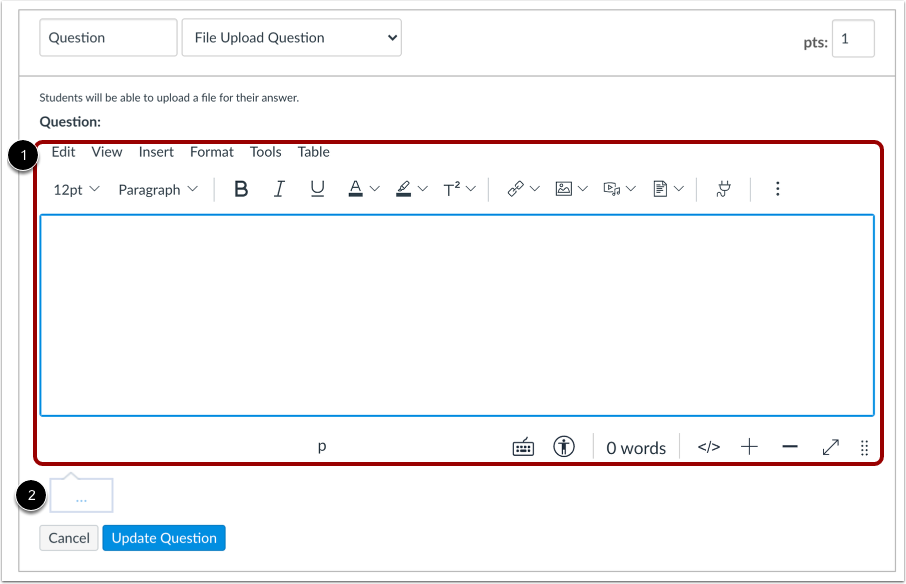
- Der Fragetext (verwenden Sie den Rich Content Editor, um Videos, Bilder, mathematische Gleichungen oder Flash-Aktivitäten einzufügen)
- Text zur Abgabe von allgemeinem Feedback
Feedback-Text eingeben
Sie können auch allgemeine Antwortkommentare für die gesamte Quizfrage erstellen. Geben Sie Ihren Kommentar in das Feld [1] ein. Klicken Sie anschließend auf die Schaltfläche „ Fertig“ [2].
Hinweis: Allgemeine Kommentare zu den Antworten sind sofort nach Abgabe des Quiz sichtbar und können den Schülern nicht vorenthalten werden.
Frage aktualisieren
Klicken Sie auf die Schaltfläche „Frage aktualisieren“ .
Fügen Sie bei Bedarf weitere Einzelfragen hinzu.
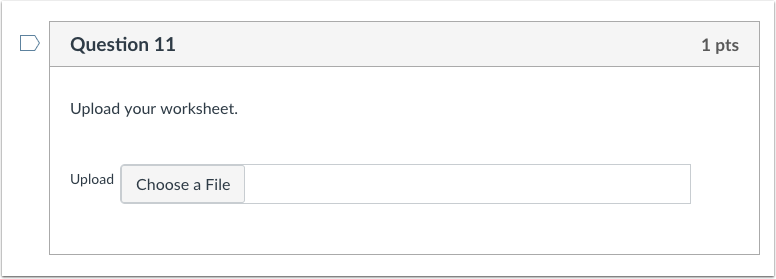
Frage aus der Sicht eines Studenten zum Thema Datei-Upload
Dies ist das, was ein Schüler sieht, wenn er in einem Quiz auf eine Frage zum Hochladen von Dateien stößt.
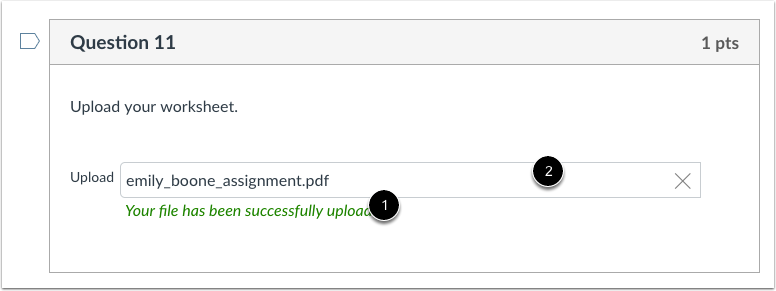
Bestätigung des Datei-Uploads durch den Studierenden
Der Student erhält eine Bestätigung, dass seine Datei hochgeladen wurde [1]. Er kann seine Datei auch löschen [2] und eine neue einreichen.
Ansicht des Studierenden zur Datei-Upload-Übermittlung
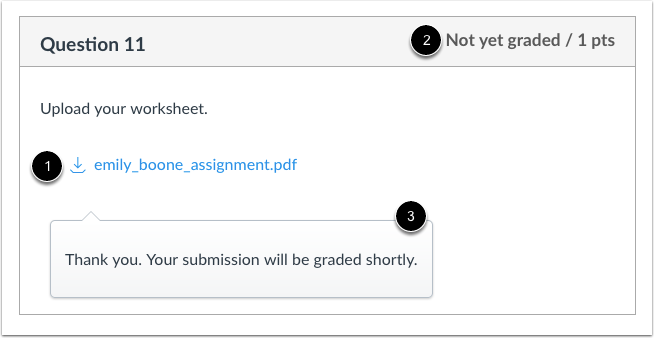
Nach dem Absenden des Quiz sehen die Studierenden ihre Dateiabgabe [1].
Es werden keine Punkte vergeben, bis der Dozent die hochgeladene Datei bewertet und die Punkte im Notenbuch oder im SpeedGrader [2] vergeben hat.
Beachten Sie den Antwortkommentar, der die Studierenden daran erinnert, dass ihre Quiznote erst dann vollständig ist, wenn der Dozent die Frage zum Datei-Upload manuell bewertet hat [3].
Studentenarbeiten herunterladen
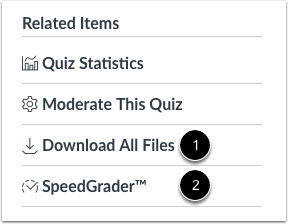
Um die von Ihren Schülern zur Bewertung eingereichten Dateien herunterzuladen, können Sie auf den Link „ Alle Dateien herunterladen “ [1] in den Quizoptionen klicken oder SpeedGrader [2] öffnen und direkt im Quiz einen Link zur Datei öffnen.
Hinweis: Der Link „Alle Dateien herunterladen“ wird nur angezeigt, wenn mindestens eine Frage zum Hochladen von Dateien im Quiz außerhalb einer Fragengruppe liegt.