Unter Kurseinstellungen können Sie Kursdetails, Abschnitte, Navigationslinkoptionen, Konfigurationen externer Apps, Funktionsoptionen und Integrationen einfach aktualisieren und anzeigen.
Je nach Ihren Berechtigungen können Sie verschiedene Ebenen der Kurseinstellungen bearbeiten.
Einstellungen öffnen
Der Einstellungsbereich Ihres Kurses ist nur für Dozenten zugänglich.
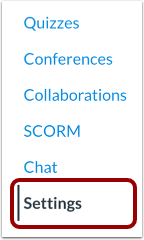
Klicken Sie in der Kursnavigation auf den Link „Einstellungen“ .
Kursdetails anzeigen
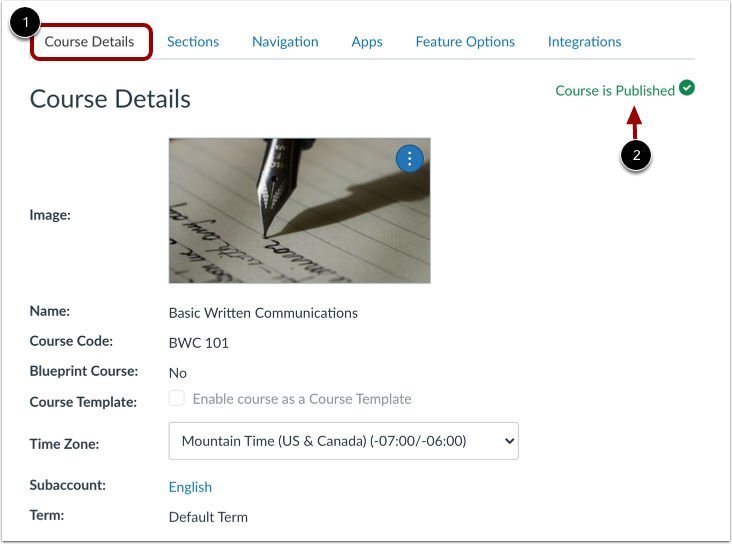
Auf der Registerkarte „Kursdetails “ [1] können Sie die Details Ihres Kurses einsehen, einschließlich Name, Kurscode, Verfügbarkeit von Dateispeicherplätzen und anderer Kursoptionen.
Sie können auch den Kursstatus einsehen [2].
Hinweis: Um zu erfahren, ob ein veröffentlichter Kurs wieder entfernt werden kann, bewegen Sie den Mauszeiger über den Kursstatus. Falls dies nicht möglich ist, wird Ihnen dies im entsprechenden Text angezeigt.
Abschnitte anzeigen
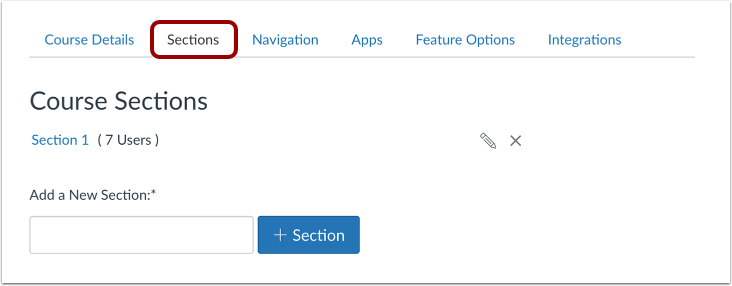
Im Reiter „Abschnitte“ können Sie Ihrem Kurs einen Abschnitt hinzufügen und die Anmeldungen der Studierenden zu diesem Abschnitt verwalten.
Navigation anzeigen
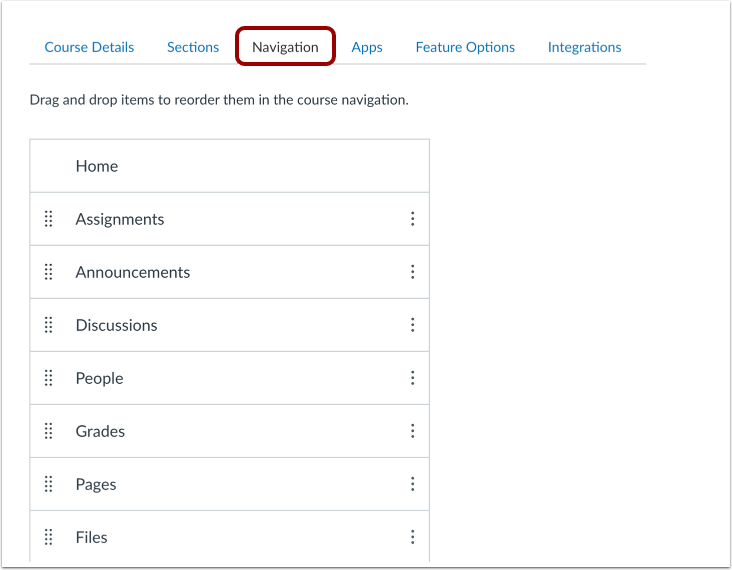
Im Navigationsbereich können Sie die in Ihrem Kurs aufgeführten Inhaltsnavigationslinks bearbeiten. Sie können die Kursnavigationslinks per Drag & Drop neu anordnen und ausblenden .
Alle konfigurierten externen Apps (LTI Tools) für die Kursnavigation, die in der Kursnavigation angezeigt werden, erscheinen auch hier.
Apps ansehen
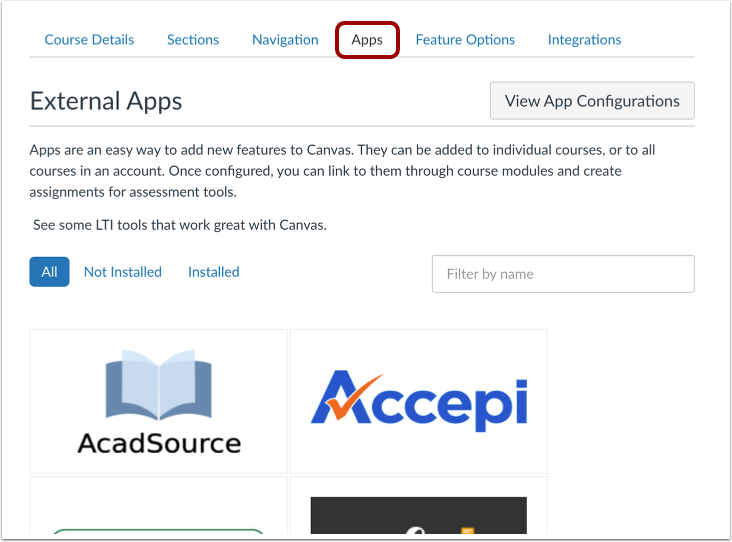
Wenn Ihre Einrichtung das Canvas App Center aktiviert hat, können Sie im Tab „Apps“ alle verfügbaren externen Lernwerkzeuge in Canvas anzeigen. Sie können Apps aber auch manuell konfigurieren.
Funktionsoptionen anzeigen
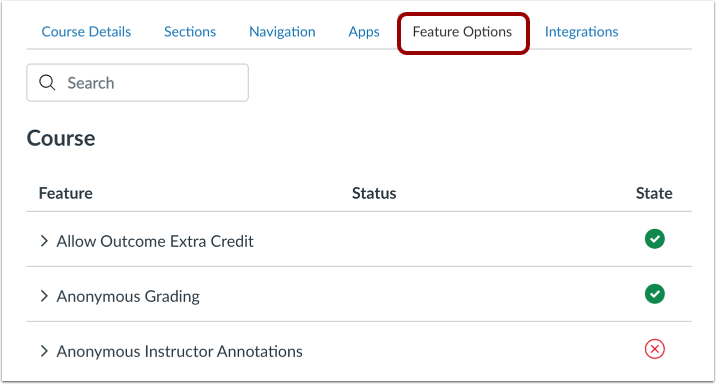
Auf der Registerkarte „Funktionsoptionen“ können Sie die von Ihrem Kontoadministrator bereitgestellten Canvas-Funktionen in Ihrem Kurs aktivieren und deaktivieren.
Integrationen anzeigen
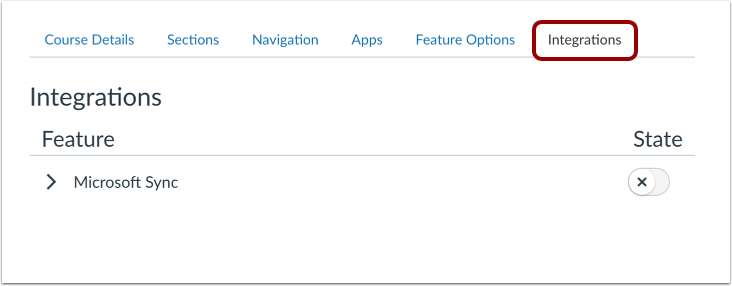
Sofern von Ihrer Institution aktiviert, können Sie auch die Registerkarte „Integrationen“ aufrufen. Über diese Registerkarte können Sie Einschreibungsdaten mit Microsoft Teams synchronisieren .