Sie können mit „Neue Quizze“ erstellte Quizze aus Ihrem Kurs löschen.
Anmerkungen:
- Wenn Sie ein Quiz löschen, wird es vollständig aus Ihrem Kurs entfernt. Falls Sie das Quiz lieber ausblenden oder die Abgabe von Antworten verhindern möchten, können Sie die Zugriffsdaten anpassen. Wenn keine Studierendenantworten für das Quiz vorliegen, können Sie es deaktivieren.
- Wenn in einem Kurs mehrere Bewertungszeiträume aktiviert sind, können in einem abgeschlossenen Bewertungszeitraum keine einzelnen Quizze für einzelne Schüler, Gruppen oder Abschnitte gelöscht werden.
00:07: Wie kann ich ein neues Quiz löschen?
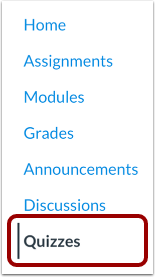
00:10: Klicken Sie in der Kursnavigation auf den Link „Quizze“.
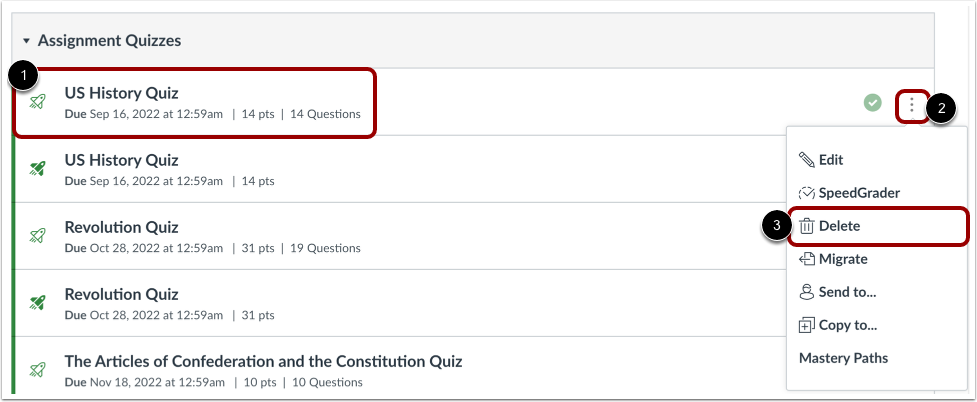
00:14: Suchen Sie das Quiz, das Sie löschen möchten. Um das Quiz zu löschen, klicken Sie auf das Symbol „Optionen“.
00:18: und klicken Sie auf die Option "Löschen".
00:21: Um das Quiz zu löschen, klicken Sie auf die Schaltfläche „OK“. Um Ihr Quiz zu bearbeiten, gehen Sie wie folgt vor:
00:25: Alternativ können Sie auf die Schaltfläche „Abbrechen“ klicken.
00:28: Diese Anleitung beschreibt, wie man ein neues Quiz löscht.
Offene Quizze
Klicken Sie in der Kursnavigation auf den Link „Quizze“ .
Hinweis: Sie können die Quizze auch über die Seite „Aufgaben“ aufrufen.
Quiz löschen
Suchen Sie das Quiz, das Sie löschen möchten [1].
Um das Quiz zu löschen, klicken Sie auf das Symbol Optionen [2] und anschließend auf die Option Löschen [3].
Löschung bestätigen
Um das Quiz zu löschen, klicken Sie auf die Schaltfläche OK [1]. Um Ihr Quiz auf andere Weise zu bearbeiten, klicken Sie auf die Schaltfläche Abbrechen [2].