Sie können mithilfe des Bildsymbols direkt in Diskussionsbeiträge eine Bilddatei einfügen. Sie können ein Bild von einer Website-URL einbetten oder ein Bild aus Ihren Canvas-Dateien hochladen und einbetten . Wenn die Quelle Ihres Bildes geändert wird, nachdem Sie es in einen Diskussionsbeitrag eingebettet haben, bleibt das hinzugefügte Bild in Ihrem Diskussionsbeitrag unverändert.
Anmerkungen:
- Wenn Sie Ihre Diskussionsantwort veröffentlichen, bevor das angehängte Bild vollständig hochgeladen ist, zeigt Canvas eine Warnmeldung an.
- Sie können verschiedene Bilddateitypen einbetten. Erfahren Sie, welche Bilddateitypen Sie einbetten können .
Offene Diskussionen
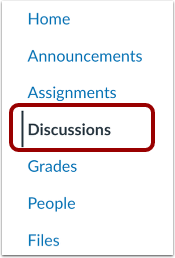
Klicken Sie in der Kursnavigation auf den Link „Diskussionen“ .
Offene Diskussion
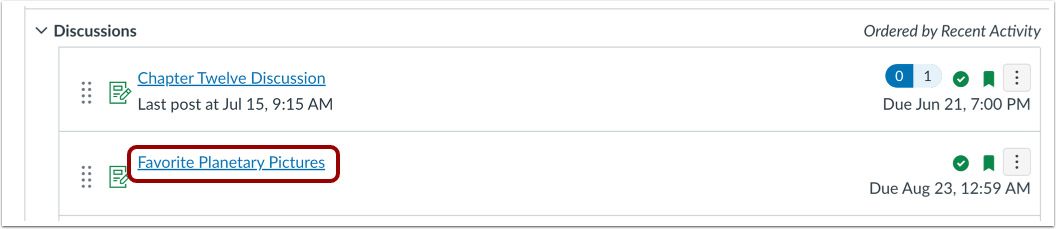
Klicken Sie auf den Namen der Diskussion.
Antwort erstellen
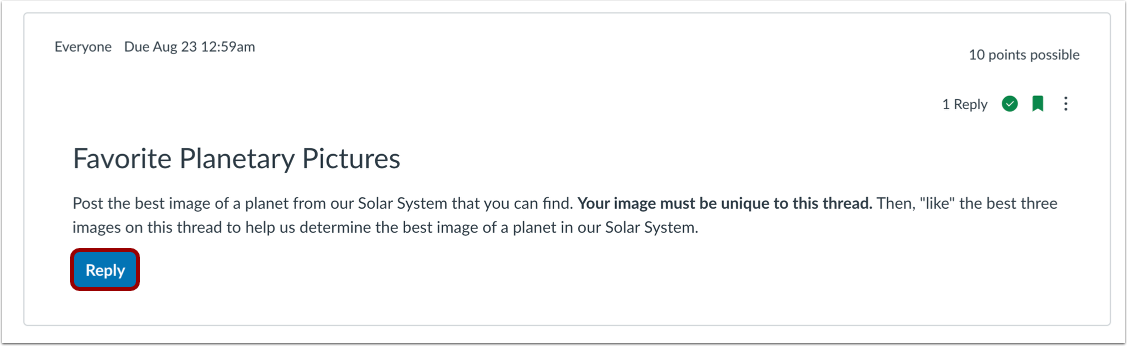
Klicken Sie auf die Schaltfläche „Antworten“ .
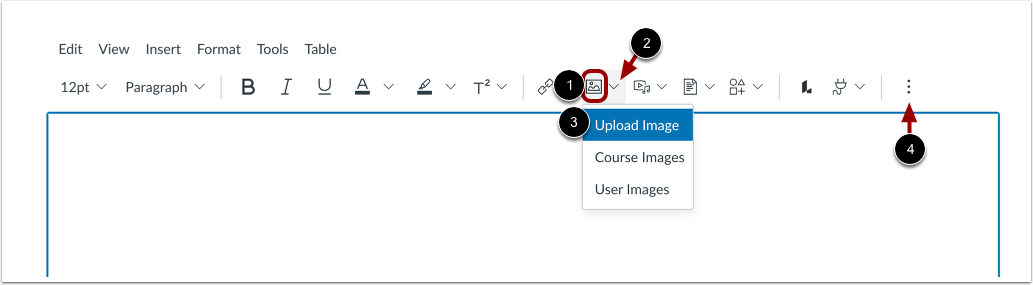
Um ein Bild aus der Symbolleiste hinzuzufügen, klicken Sie auf das Bildsymbol [1].
Sie können auch über das Menü „Bildoptionen“ ein Bild hochladen. Um weitere Bildoptionen anzuzeigen, klicken Sie auf den Pfeil „Bildoptionen“ [2]. Wählen Sie anschließend die Option „Bild hochladen“ [3].
Hinweis: Um das Bildsymbol anzuzeigen, müssen Sie möglicherweise auf das Optionssymbol [4] klicken.
Sie können auch über die Menüleiste im Rich-Content-Editor ein Bild hinzufügen. Die Menüleiste zeigt die Titel der Rich-Content-Editor-Werkzeuge an und ist möglicherweise für Benutzer, die mit der Tastatur navigieren, besser geeignet.
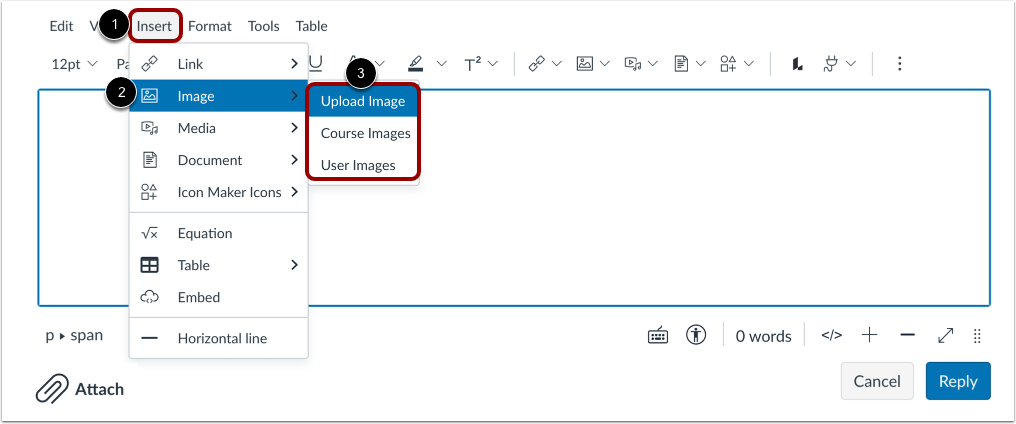
Um ein Bild über die Menüleiste hochzuladen, klicken Sie auf das Menü „Einfügen“ [1] und wählen Sie die Option „Bild“ [2]. Sie können neue Bilder hochladen und Bilder aus Ihren Kurs- und Benutzerdateien einbetten [3].
Bild vom Computer hochladen
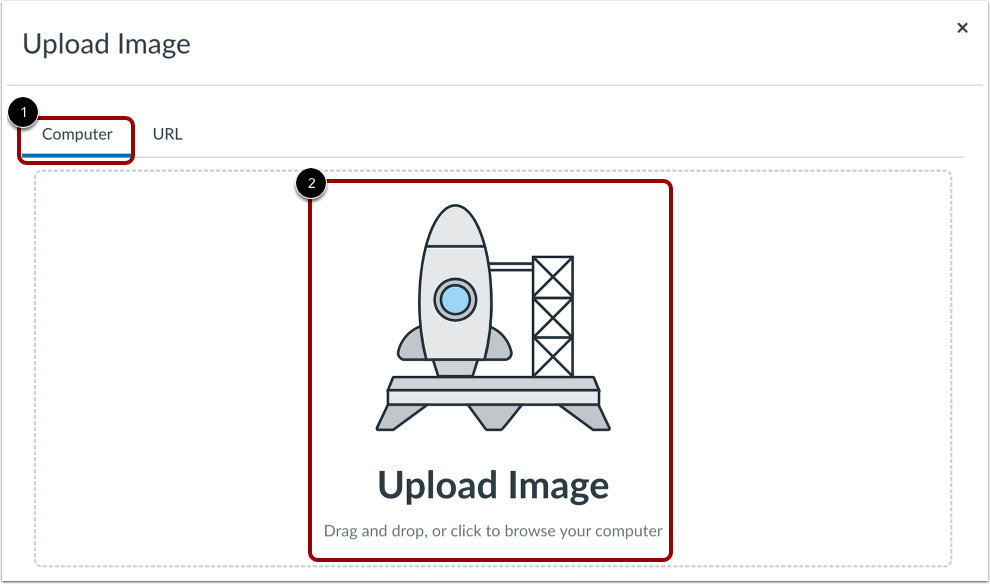
Standardmäßig wird im Bild-Upload-Tool die Registerkarte „Computer“ angezeigt [1]. Klicken Sie auf eine Bilddatei oder ziehen Sie sie per Drag & Drop in den Bild-Uploader, um eine Datei von Ihrem Computer hochzuladen [2].
Hinweis: Bilder, die Sie von Ihrem Computer mithilfe des Bild-Upload-Tools hochladen, werden Ihren Kursdateien hinzugefügt .
Datei auswählen
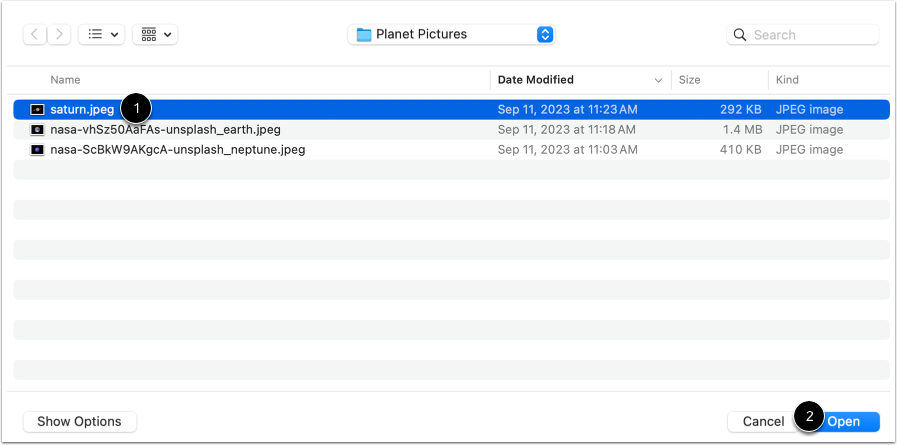
Wählen Sie die Bilddatei [1] aus und klicken Sie auf die Schaltfläche „Öffnen“ [2].
Erfahren Sie mehr über unterstützte Bilddateitypen .
Ausgewählte Datei anzeigen
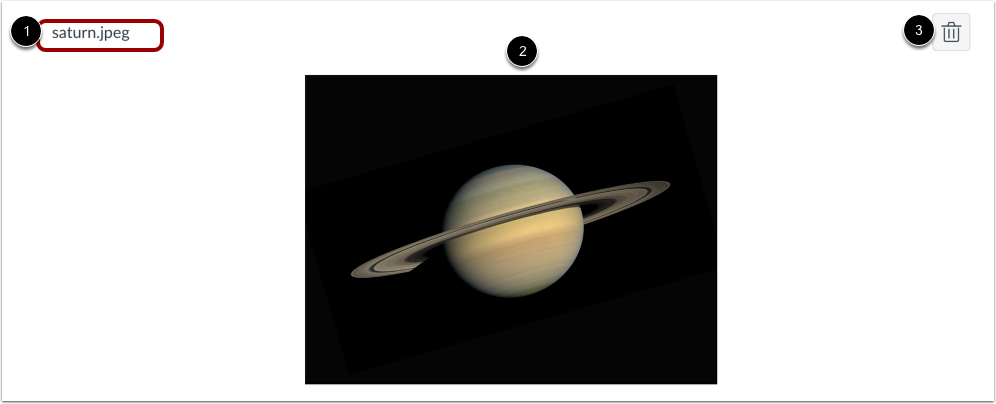
Der Uploader zeigt den Dateinamen des Bildes [1] und eine Bildvorschau [2] an. Um das Bild zu entfernen, klicken Sie auf das Löschsymbol [3].
Bild von URL einbetten
Um ein Bild mithilfe einer URL einzubetten, klicken Sie auf die Registerkarte URL [1].
Geben Sie die URL im Feld Datei-URL ein [2].
Nutzungsrechte verwalten
Falls von Ihrer Institution gefordert, müssen Sie die Nutzungsrechteeinstellungen für Ihr Bild auswählen.
Wählen Sie im Dropdown-Menü „Nutzungsrecht“ [1] eine der fünf Optionen für das Nutzungsrecht aus:
- Ich besitze das Urheberrecht: Originalinhalte, die von Ihnen erstellt wurden
- Ich habe die Erlaubnis zur Nutzung dieser Datei erhalten: Genehmigung durch den Autor
- Das Material ist gemeinfrei: Es wurde ausdrücklich der Gemeinfreiheit zugeordnet, kann nicht urheberrechtlich geschützt werden oder ist nicht mehr urheberrechtlich geschützt.
- Das Material unterliegt einer Ausnahme – z. B. dem Fair Use, dem Zitierrecht oder anderen Bestimmungen des geltenden Urheberrechts: Auszüge oder Zusammenfassungen werden für Kommentare, Nachrichtenberichterstattung, Forschung oder Analysen im Bildungsbereich verwendet.
- Das Material ist unter Creative Commons lizenziert: Diese Option erfordert außerdem die Festlegung einer spezifischen Creative-Commons -Lizenz.
Sofern bekannt, tragen Sie die Informationen zum Urheberrechtsinhaber in das Feld Urheberrechtsinhaber [2] ein.
Hinweis: Sollten Sie sich nicht sicher sein, welches Nutzungsrecht für Ihr Bild gilt, wenden Sie sich bitte an Ihren institutionellen Administrator, um Rat einzuholen.
Bildattribute verwalten
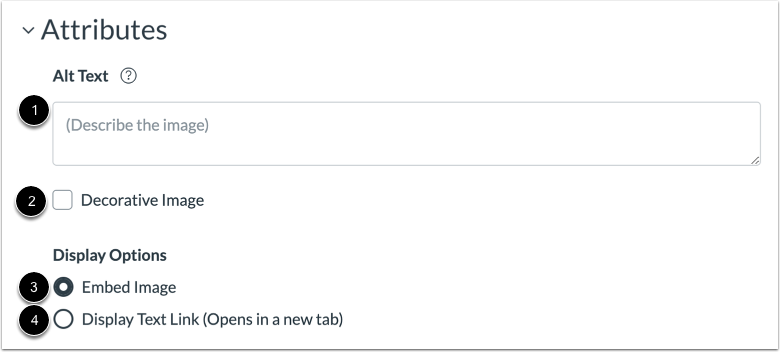
Um Ihrem Bild Alternativtext hinzuzufügen, geben Sie im Feld „Alternativtext“ [1] eine alternative Textbeschreibung oder Text-Tags ein. Standardmäßig wird im Feld „Alternativtext“ der Dateiname des Bildes angezeigt. Alternativtext wird von Bildschirmleseprogrammen vorgelesen und angezeigt, wenn ein eingebettetes Bild nicht dargestellt werden kann.
Wenn das Bild rein dekorativ ist und keinen Alternativtext benötigt, aktivieren Sie das Kontrollkästchen „Dekoratives Bild“ [2].
Standardmäßig ist die Anzeigeoption „Bild einbetten“ für eingebettete Bilder ausgewählt [3].
Um den Link zur Bilddatei anzuzeigen, wählen Sie die Anzeigeoption „Textlink anzeigen“ [4]. Der Dateilink ersetzt dann das Bild im Rich-Content-Editor.
Bild einbetten
Um Ihr ausgewähltes Bild einzubetten, klicken Sie auf die Schaltfläche „ Absenden “.
Hinweis: Das Bild wird kurz aufblinken, bevor es im Rich Content Editor eingebettet wird.
Eingebettetes Bild anzeigen
Betrachten Sie Ihr hochgeladenes Bild im Rich-Content-Editor. Sie können außerdem Alternativtext-Tags hinzufügen oder bearbeiten und die Bildanzeigeoptionen verwalten .
Antwort verfassen
Klicken Sie auf die Schaltfläche „Antworten“ .
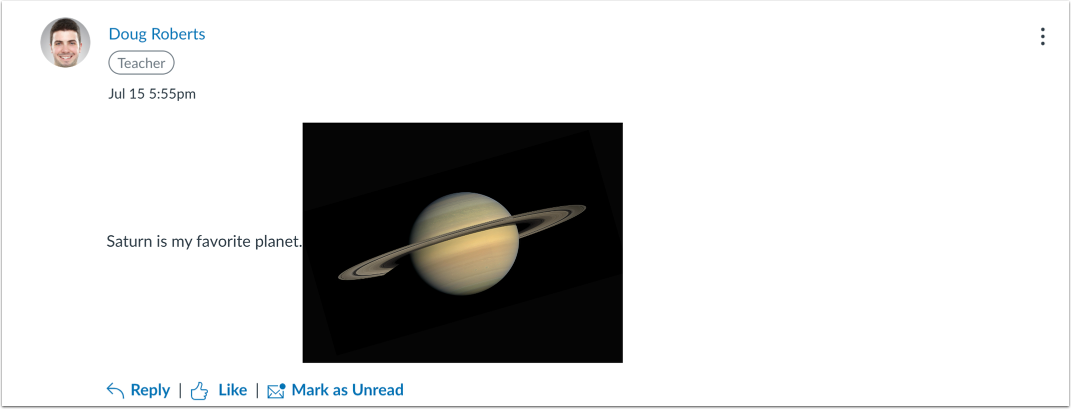
Antwort anzeigen
Die Antwort in der Diskussion ansehen.