Sofern von Ihrer Institution aktiviert, wird im Menü „Notenbuchansicht“ in den einzelnen Kursen die Option „Studentennamen aufteilen“ angezeigt, bei der die Studentennamen in der Reihenfolge Nachname zuerst angezeigt werden.
Wenn ein Benutzer einen bevorzugten Namen hat, der von seinem rechtlichen Namen abweicht, wird der rechtliche Name angezeigt.
Wenn die Namen der Schüler aufgeteilt werden, kann die Spalte "Nachname" weiterhin nach Typ und Reihenfolge sortiert werden und unterstützt zusätzliche Informationen.
Aufgeteilte Namen werden berücksichtigt und im Notenbuch-CSV-Export angezeigt.
Videotranskript ansehen
00:05: Wie kann ich die Spalte „Aufgeteilte Studentennamen“ im Notenbuch anzeigen?
00:09: Sofern von Ihrer Institution aktiviert, wird im Menü „Notenbuchansicht“ der einzelnen Kurse die Option „Getrennte Studierendennamen“ angezeigt, die die Studierendennamen in der Reihenfolge Nachname zuerst anzeigt. Um die Spalte „Getrennte Studierendennamen“ im Notenbuch anzuzeigen, klicken Sie in der Kursnavigation auf den Link „Noten“.
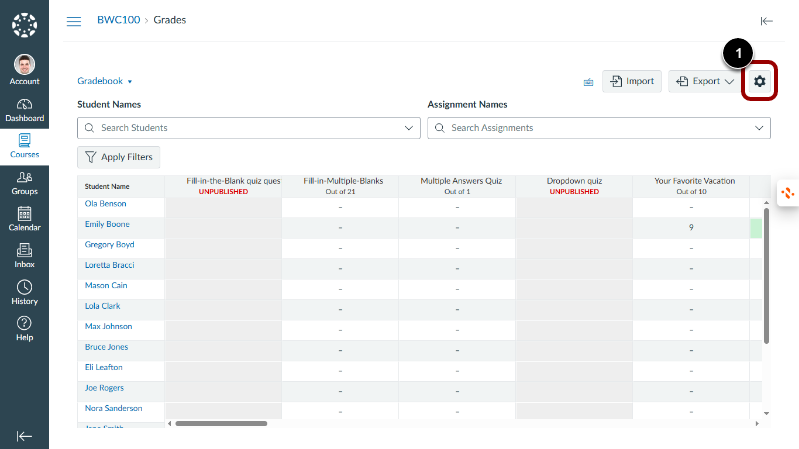
00:26: Klicken Sie auf das Symbol „Einstellungen“. Dadurch öffnet sich das Fenster „Notenbucheinstellungen“.
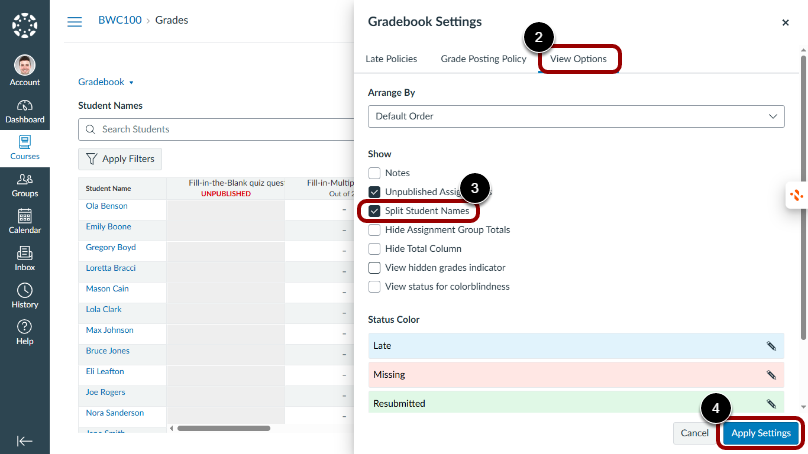
00:31: Um die Namen zu trennen, klicken Sie unter „Notenbucheinstellungen“ auf den Reiter „Ansichtsoptionen“ und aktivieren Sie das Kontrollkästchen „Schülernamen trennen“. Klicken Sie anschließend auf die Schaltfläche „Einstellungen übernehmen“.
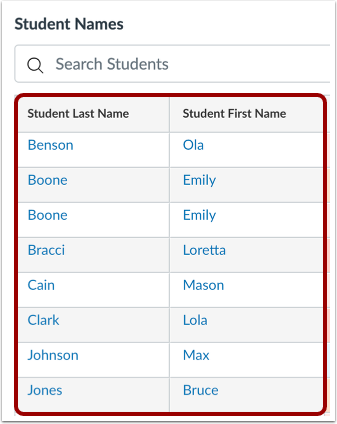
00:41: Die getrennten Nach- und Vornamen der Schüler anzeigen.
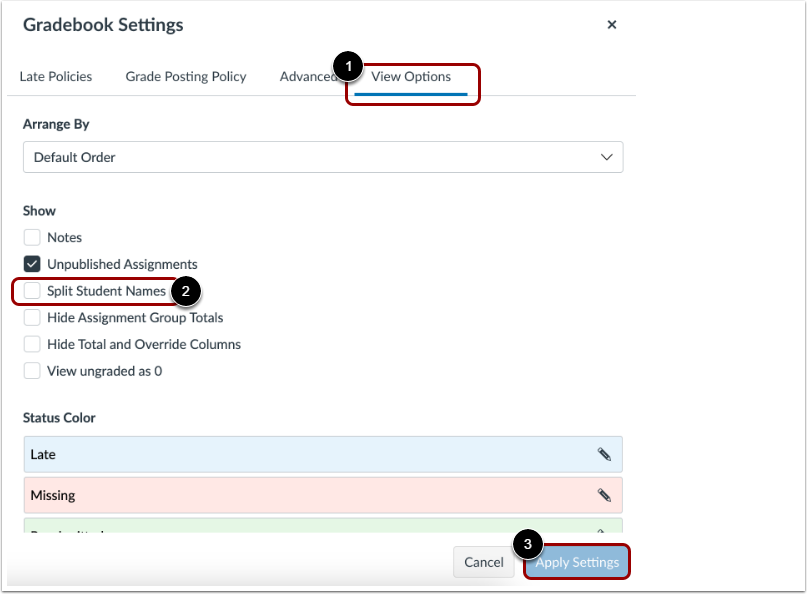
00:45: Um die getrennten Spalten zusammenzuführen, klicken Sie auf die Registerkarte Ansichtsoptionen und deaktivieren Sie das Kontrollkästchen Schülernamen aufteilen.
00:53: Klicken Sie auf die Schaltfläche „Einstellungen anwenden“.
00:56: In diesem Leitfaden wurde beschrieben, wie man die Spalte „Aufgeteilte Studentennamen“ im Notenbuch anzeigt.
Offene Klassenstufen
Klicken Sie in der Kursnavigation auf den Link „Noten“ .
Aufgeteilte Schülernamen
Klicken Sie auf das Symbol „Einstellungen“ [1]. Dadurch wird das Fenster „Notenbucheinstellungen“ geöffnet.
Um die Namen zu trennen, klicken Sie auf die Registerkarte „Ansichtsoptionen“ [2] und aktivieren Sie das Kontrollkästchen „Schülernamen trennen“ [3]. Klicken Sie anschließend auf die Schaltfläche „Einstellungen übernehmen“ [4].
Sehen Sie sich die getrennten Nach- und Vornamen der Schüler an.
Zusammenführen der getrennten Namen
Um die getrennten Spalten zusammenzuführen, klicken Sie auf die Registerkarte „Ansichtsoptionen“ [1] und deaktivieren Sie das Kontrollkästchen „Studentennamen aufteilen“ [2]. Klicken Sie anschließend auf die Schaltfläche „Einstellungen übernehmen“ [3].