Durch die manuelle Zuweisung von Peer-Reviews für eine benotete Diskussion können Sie auswählen, welche Studierenden Peer-Reviews erhalten sollen.
Anmerkungen :
- Bevor die Studierenden ihre ihnen zugewiesenen Peer-Reviews abschließen können, müssen sie zunächst ihren eigenen Diskussionsbeitrag veröffentlichen.
- Wenn Sie nicht möchten, dass Studierende die Antworten anderer sehen, bevor sie ihre eigenen Antworten abgeben, wählen Sie die Diskussionsoption „ Teilnehmer müssen auf das Thema antworten, bevor sie die Antworten anderer sehen können“ . Erfahren Sie mehr über die Erstellung bewerteter Diskussionen.
- Wird ein Studierendenkonto gelöscht oder inaktiviert, werden Studierenden keine Peer-Reviews mehr für dieses Konto zugewiesen. Bereits von Studierenden dieses Kontos erstellte Peer-Reviews bleiben jedoch weiterhin für Studierende und Lehrende sichtbar. Falls bereits Peer-Reviews zugewiesen wurden, müssen diese gegebenenfalls angepasst werden.
00:07: Wie kann ich Peer-Reviews für eine Diskussion manuell zuweisen?
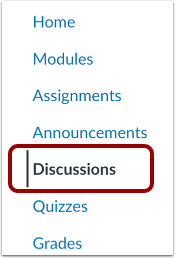
00:11: Klicken Sie in der Kursnavigation auf den Link „Diskussionen“.
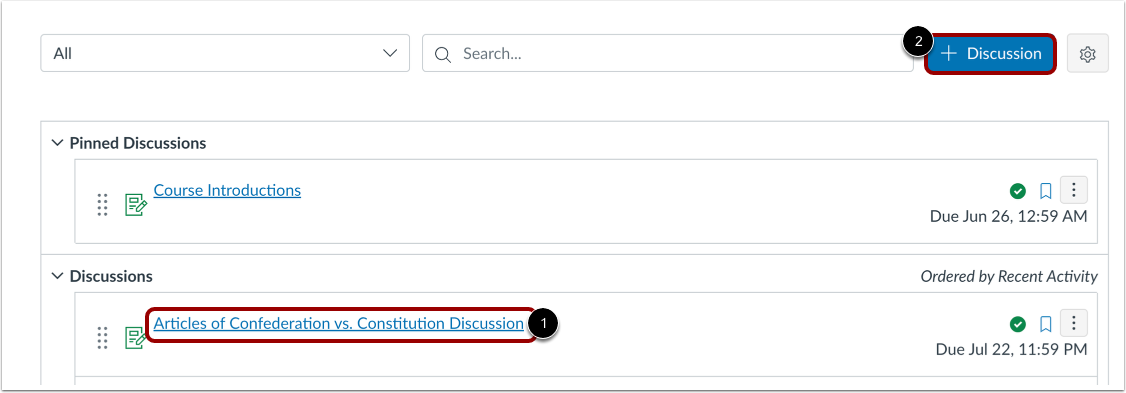
00:15: Klicken Sie auf den Titel der Diskussion oder erstellen Sie eine neue bewertete Diskussion.
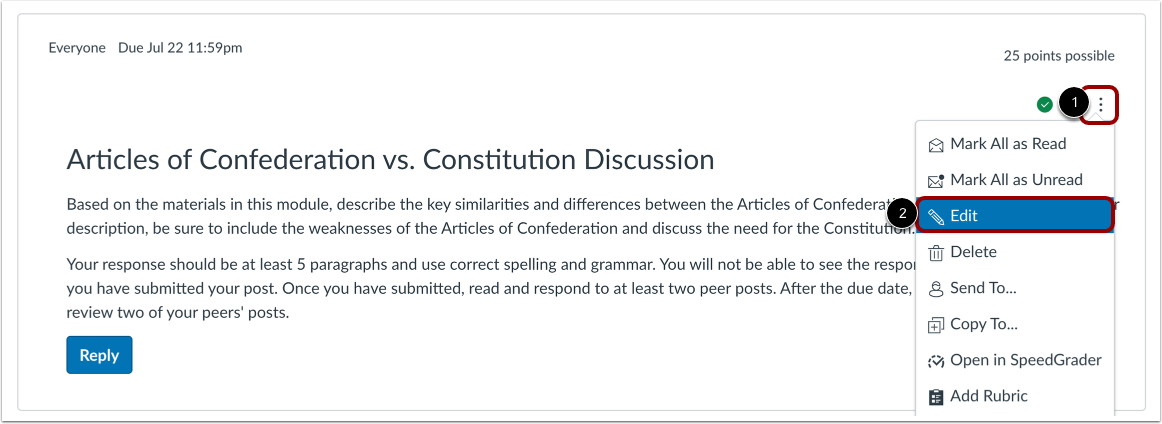
00:20: Klicken Sie auf das Symbol „Optionen“ und anschließend auf den Link „Bearbeiten“.
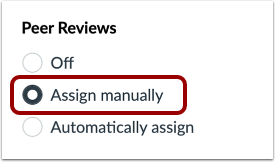
00:24: Klicken Sie in den Diskussionsoptionen auf die Optionsschaltfläche „Manuell zuweisen“.
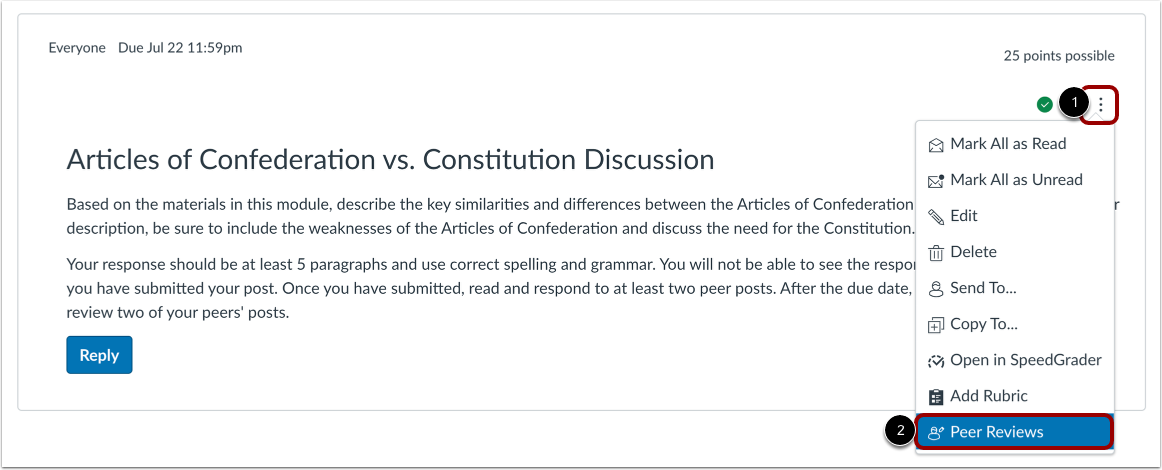
00:29: Klicken Sie auf das Symbol „Optionen“ und anschließend auf den Link „Peer Reviews“.
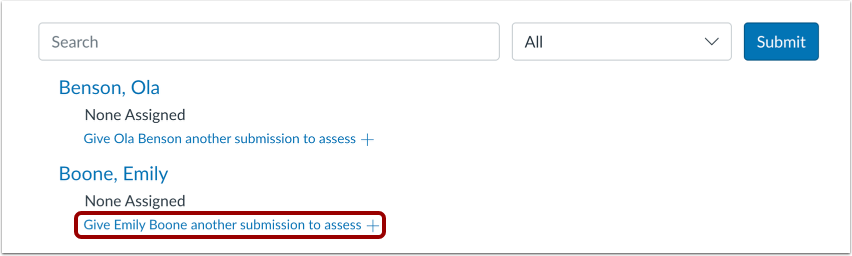
00:34: Klicken Sie unter dem Namen eines Schülers auf „[Name des Schülers] eine weitere Einreichung geben“.
00:38: Link prüfen.
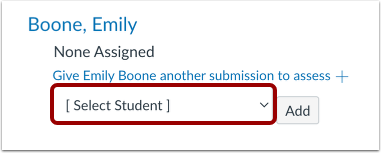
00:40: Klicken Sie auf das Dropdown-Menü „Schüler auswählen“.
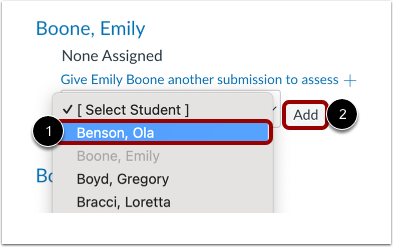
00:43: Wählen Sie den Peer aus, den der Student bewerten soll.
00:46: Denken Sie daran: Ein Schüler kann sich nicht selbst bewerten.
00:50: Klicken Sie auf die Schaltfläche „Hinzufügen“.
00:52: Zugewiesene Peer-Reviews werden unter dem Namen des Studenten angezeigt, ein Häkchen markiert
00:57: zeigt an, dass eine Peer-Review abgeschlossen wurde.
01:00: Ein Warnsymbol weist darauf hin, dass eine Peer-Review noch aussteht.
01:05: Sie können auch Schüler daran erinnern, die ihre zugewiesene Peer-Aufgabe noch nicht abgeschlossen haben.
01:09: Rezensionen. Erinnerungen an die Peer-Review werden als Benachrichtigungen versendet.
01:14: Um eine Erinnerung zu senden, bewegen Sie den Mauszeiger über die zugewiesene Peer-Review und
01:18: Klicken Sie auf das Erinnerungssymbol, um eine Peer-Review abzubrechen.
01:21: Klicken Sie auf das Löschsymbol.
01:24: So weisen Sie eine Peer-Review manuell zu oder weisen sie neu zu,
01:26: Klicken Sie auf den Link „[Name des Schülers/der Schülerin] eine weitere Einreichung zur Bewertung geben“.
01:31: In diesem Leitfaden wurde beschrieben, wie man Peer-Reviews für eine Diskussion manuell zuweist.
Offene Diskussionen
Klicken Sie in der Kursnavigation auf den Link „Diskussionen“ .
Offene, benotete Diskussion
Klicken Sie auf den Titel der Diskussion [1] oder erstellen Sie eine neue bewertete Diskussion [2].
Diskussion bearbeiten
Klicken Sie auf das Symbol Optionen [1] und anschließend auf den Link Bearbeiten [2].
Manuell zugewiesene Peer-Reviews aktivieren
Klicken Sie in den Diskussionsoptionen auf die Optionsschaltfläche „Manuell zuweisen “.
Hinweis: Sie können Peer-Reviews auch automatisch zuweisen.
Offene Peer-Reviews
Klicken Sie auf das Symbol Optionen [1] und anschließend auf den Link Peer Reviews [2].
Manuelle Zuweisung von Peer-Reviews
Klicken Sie unter dem Namen eines Schülers auf den Link „[Name des Schülers] eine weitere Einreichung zur Bewertung geben“ .
Student auswählen
Klicken Sie auf das Dropdown-Menü „Schüler auswählen“ .
Wählen Sie den/die Kommilitonen/in aus, den/die der/die Studierende bewerten soll [1]. Beachten Sie, dass Studierende sich nicht selbst bewerten können. Klicken Sie auf die Schaltfläche „Hinzufügen“ [2].
Zugewiesene Peer-Reviews anzeigen
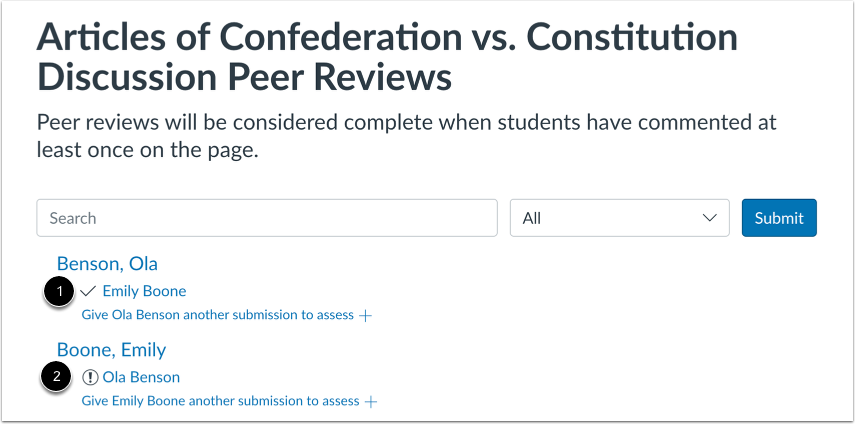
Die zugewiesenen Peer-Reviews werden unter dem Namen des Studierenden angezeigt. Ein Häkchen zeigt an, dass ein Peer-Review abgeschlossen ist [1]. Ein Warnsymbol bedeutet, dass ein Peer-Review noch aussteht [2].
Peer-Review verwalten
Sie können auch Studierende, die ihre zugewiesenen Peer-Reviews noch abschließen müssen, daran erinnern. Erinnerungen an Peer-Reviews werden als Benachrichtigungen versendet.
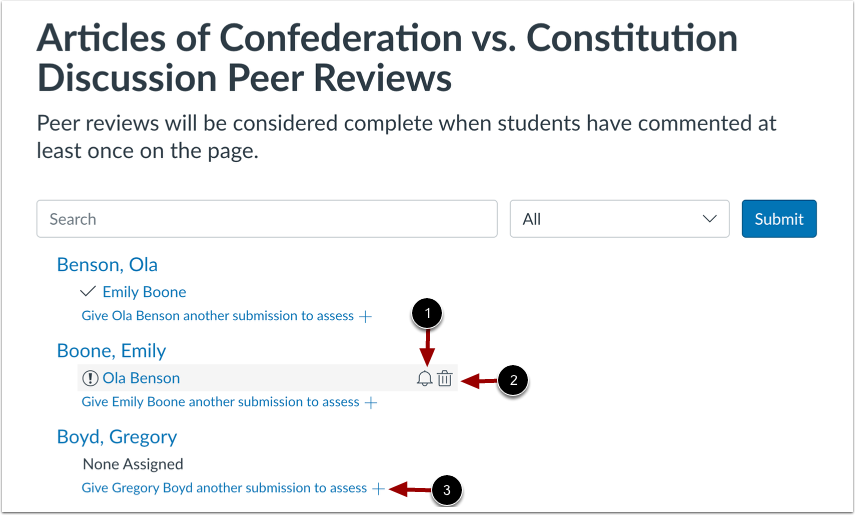
Um eine Erinnerung zu senden, bewegen Sie den Mauszeiger über die zugewiesene Peer-Review und klicken Sie auf das Erinnerungssymbol [1]. Um eine Peer-Review abzubrechen, klicken Sie auf das Löschsymbol [2].
Um eine Peer-Review manuell zuzuweisen oder neu zuzuweisen, klicken Sie auf den Link [3] : [Name des Studenten] eine weitere Einreichung zur Bewertung geben .