Sobald das Anwesenheitstool in Ihrem Kurs eingerichtet und Ihr Kurs veröffentlicht ist, können Sie mit Roll Call die Anwesenheit erfassen.
Das Anwesenheitserfassungstool ist standardmäßig so konfiguriert, dass die Anwesenheit an sieben Tagen in der Woche erfasst werden kann. Diese Einstellung ist nützlich für Kurse, in denen die Anwesenheit für Veranstaltungen außerhalb der regulären Schulwoche erfasst werden muss. Das Tool berechnet die Noten im Notenbuch jedoch nur auf Basis der tatsächlich erfassten Tage.
Aktuell können Sie die Anwesenheitsliste nur tageweise einsehen. Um weitere Termine anzuzeigen, können Sie einen Anwesenheitsbericht für Ihren Kurs erstellen .
Hinweis: Studierende haben keinen Zugriff auf das Anwesenheitstool; nur Dozenten können die Anwesenheit erfassen. Studierende können die Anwesenheitsaufgabe jedoch auf der Seite „Aufgaben“ einsehen und ihren Anwesenheitsbericht auf der Seite mit den Details zur Anwesenheitsmeldung abrufen. Wenn die Anwesenheit zur Benotung herangezogen wird, können Studierende ihre Anwesenheitsnote auch auf der Seite „Noten“ einsehen.
Offene Teilnahme
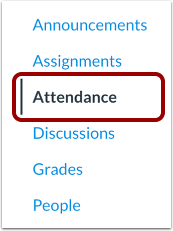
Klicken Sie in der Kursnavigation auf den Link „Anwesenheit“ .
Anwesenheitsliste anzeigen
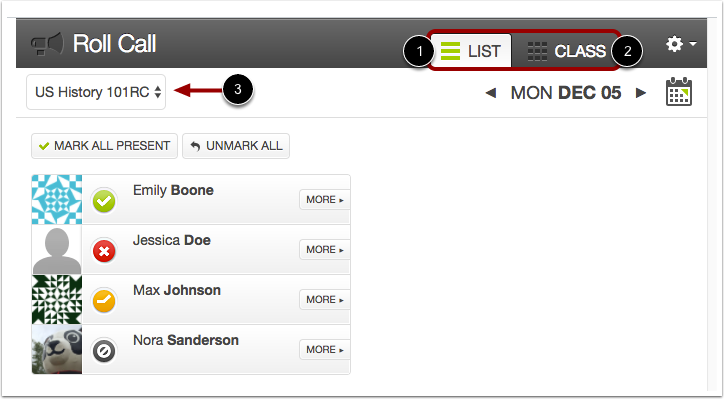
Standardmäßig zeigt Roll Call die Listenansicht [1] an, in der alle Schüler als Liste angezeigt werden. Um die Klasse als Sitzplan anzuzeigen, klicken Sie auf die Klassenansicht [2].
Wenn Ihr Kurs Abschnitte enthält, wird in beiden Ansichten ein Dropdown-Menü mit den Namen der Kursabschnitte angezeigt. Um die Studierenden eines bestimmten Abschnitts anzuzeigen, klicken Sie auf das Dropdown-Menü des Abschnitts [3]. Beachten Sie, dass dieses Menü auch dann angezeigt wird, wenn Ihr Kurs nur einen Abschnitt enthält.
Hinweis: Wenn ein Student in mehreren Kursen eingeschrieben ist, werden die in einem Kurs vermerkten Anwesenheiten nicht in allen anderen Kursfiltern angezeigt, in denen der Student eingeschrieben ist.
Anwesenheitsdaten anzeigen
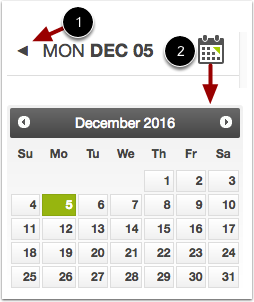
Standardmäßig zeigt Roll Call das aktuelle Datum an.
Sie können die Anwesenheitsdatensätze für ein anderes Datum bearbeiten, indem Sie die Pfeilsymbole neben dem Datum [1] verwenden oder auf das Kalendersymbol [2] klicken.
Anwesenheit in der Listenansicht erfassen
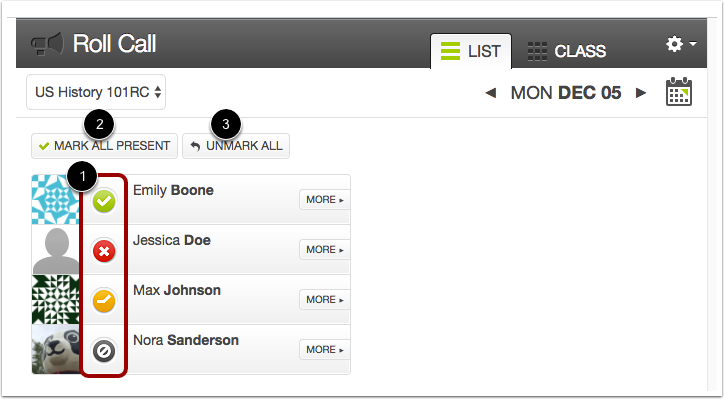
In der Listenansicht können Sie die Anwesenheit erfassen, indem Sie das entsprechende Häkchen neben dem Namen jedes Schülers aktivieren [1]. Klicken Sie so lange auf das Anwesenheitshäkchen, bis Sie das gewünschte Häkchen ausgewählt haben:
- Um den Schüler als anwesend und pünktlich zu markieren, klicken Sie einmal (grünes Häkchen- Symbol).
- Um den Schüler als abwesend zu markieren, klicken Sie zweimal (rotes X- Symbol).
- Um den Schüler als verspätet zu markieren, klicken Sie dreimal (orangefarbenes Uhrensymbol ).
- Um den Anwesenheitsstatus zu entfernen, lassen Sie die Schaltfläche in der Standardeinstellung (graues Nein-Symbol ). Ein entfernter Anwesenheitsstatus bedeutet auch eine entschuldigte Abwesenheit.
Sie können die Anwesenheit auch erfassen, indem Sie auf die Schaltfläche "Alle anwesend markieren " [2] klicken.
Falls Sie von vorne beginnen oder alle Anwesenheitseinträge löschen möchten, klicken Sie auf die Schaltfläche „Alle Markierungen entfernen “ [3].
Anwesenheit in der Klassenansicht erfassen
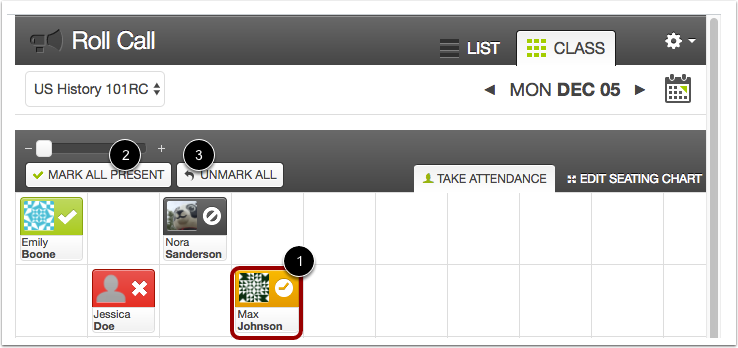
In der Klassenansicht können Sie neben dem Namen jedes Schülers die entsprechende Markierung (anwesend, abwesend oder verspätet) [1] aktivieren oder auf die Schaltfläche „Alle als anwesend markieren“ [2] klicken. Um die Markierung aller Schülereinträge zu entfernen, klicken Sie auf die Schaltfläche „Markierung entfernen“ [3].
Füge Abzeichen zur Anwesenheitsliste hinzu
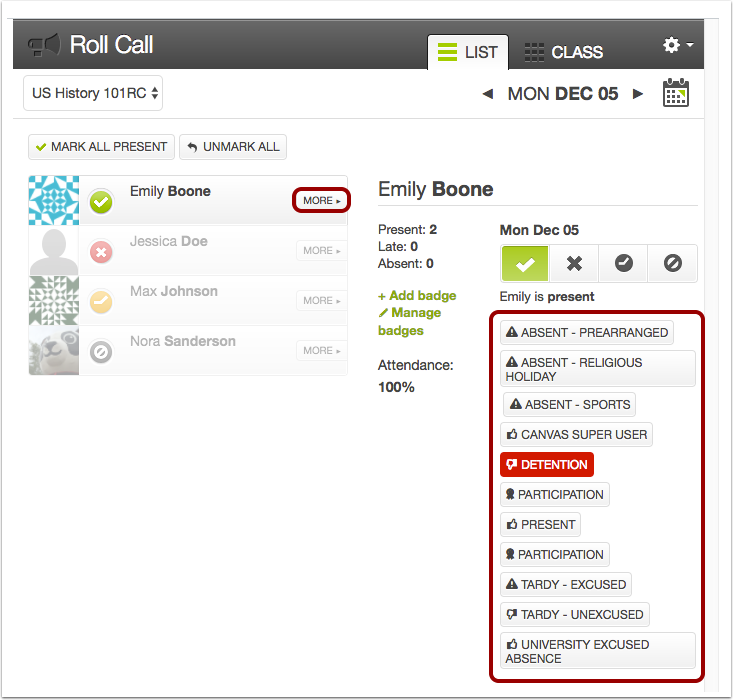
Wenn Sie Namensaufruf-Abzeichen als Teil des Eintrags verwenden möchten, sehen Sie sich weitere Optionen für den Schüler an und fügen Sie das ausgewählte Abzeichen hinzu.