Sie können ein Quiz vor oder nach dem Abgabetermin allen Ihren Schülern zugänglich machen, indem Sie Verfügbarkeitsdaten festlegen. Diese Verfügbarkeitsdaten können Sie sowohl für neue als auch für klassische Quiz verwenden.
Hinweis: Um die Testtermine für einzelne Studierende zu ändern, können Sie den Test entweder einem einzelnen Studierenden oder einer Kursgruppe zuweisen. Darüber hinaus können Sie auf der Seite „Aufgabenübersicht “ die Abgabe- und Verfügbarkeitstermine mehrerer Tests gleichzeitig bearbeiten .
Quizze verfügen über eine automatische Einreichungsfunktion, die an das Enddatum (Sperrdatum) gekoppelt ist und sich auf die Einreichungen der Studierenden auswirken kann. Nur begonnene Quizversuche werden automatisch eingereicht. Typische Quiz-Szenarien und deren Ergebnisse sind im Folgenden aufgeführt:
- Keine Termine : Das Quiz wird nie als verspätet markiert und nach Kursende automatisch eingereicht (siehe Kurseinstellungen).
- Nur zum Abgabetermin : Das Quiz wird zum Abgabetermin als verspätet markiert und nach Kursende automatisch eingereicht (siehe Kurseinstellungen).
- Abgabetermin mit Bis-Datum : Das Quiz wird am Abgabetermin als verspätet markiert und am Bis-Datum automatisch eingereicht.
- Zeitlimit : Das Quiz wird automatisch nach Ablauf der Zeit eingereicht. Das Zeitlimit läuft auch dann ab, wenn ein Student die Quizseite verlässt. Das Quiz wird automatisch eingereicht, sobald der Student die Quizseite erneut aufruft.
- Zeitlimit mit Enddatum : Das Quiz wird automatisch eingereicht, sobald die Zeit abläuft, es sei denn, das Enddatum läuft zuerst ab.
Studentensicht
Wenn Studierende ein Quiz aufrufen, können sie dessen Details einsehen. Die Quizdetails zeigen jedoch keine Abgabe- und Verfügbarkeitsdaten in Bezug auf die aktuelle Zeit an . Innerhalb des Quiz benachrichtigt Canvas die Studierenden jedoch über alle anstehenden Quizfristen.
- Bei Quiz mit einem Abgabetermin zeigt der Browser ein Benachrichtigungsbanner an, um die Studierenden darüber zu informieren, wann das Quiz als verspätet bewertet wird (30 Minuten vorher, 5 Minuten vorher und 1 Minute vorher).
- Bei Quizzen, die kurz vor der automatischen Abgabe stehen (mit einem Enddatum oder dem natürlichen Kursende), zeigt der Browser ein Benachrichtigungsbanner an, um die Studierenden darüber zu informieren, wann das Quiz automatisch abgegeben wird (30 Minuten vorher, 5 Minuten vorher, 1 Minute vorher und 10 Sekunden vorher).
- Bei zeitlich begrenzten Tests zeigt der Browser ein Benachrichtigungsbanner an, wenn Studierende den Test nicht innerhalb der vorgegebenen Zeit abschließen können. Die Seitenleiste des Tests zeigt außerdem einen Timer an, der die verbleibende Zeit in Minuten angibt. Beispiel: Ein 60-minütiger Test endet um 23:59 Uhr, und ein Studierender beginnt den Test um 23:30 Uhr. In diesem Fall bleiben ihm nur noch 30 Minuten zur Verfügung.
Offene Quizze
Klicken Sie in der Kursnavigation auf den Link „Quizze“ .
Quiz hinzufügen
Um ein neues Quiz hinzuzufügen, klicken Sie auf die Schaltfläche „Quiz hinzufügen“ .
Quiz-Engine auswählen
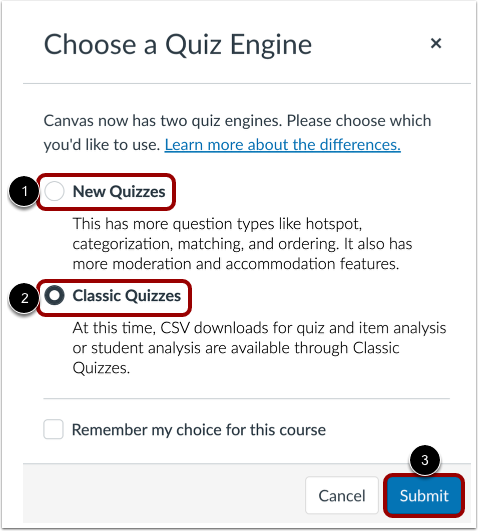
Wenn in Ihrem Kurs die Funktion „Neue Quizze“ aktiviert ist, müssen Sie eine Quiz-Engine auswählen.
Um „Neue Quizze“ auszuwählen, klicken Sie auf die Option „Neue Quizze“ [1].
Um ein klassisches Quiz zu erstellen, klicken Sie auf die Option Klassische Quiz [2].
Klicken Sie anschließend auf die Schaltfläche „Absenden“ [3].
Hinweis: Erfahren Sie mehr über die Erstellung eines Quiz mithilfe von „Neue Quiz“ oder „Klassische Quiz“ .
Quiz bearbeiten
Um die Einstellungen eines bestehenden Quiz zu bearbeiten, suchen Sie das Quiz [1]. Klassische Quizze zeigen ein leeres Quiz-Symbol [2]. Neue Quizze zeigen ein ausgefülltes Quiz-Symbol [3].
Um das Quiz zu bearbeiten, klicken Sie auf das Symbol Optionen [4] und wählen Sie die Option Bearbeiten [5].
Verfügbarkeitsdaten anzeigen
Sehen Sie sich die verfügbaren Termine für Ihr Quiz an:
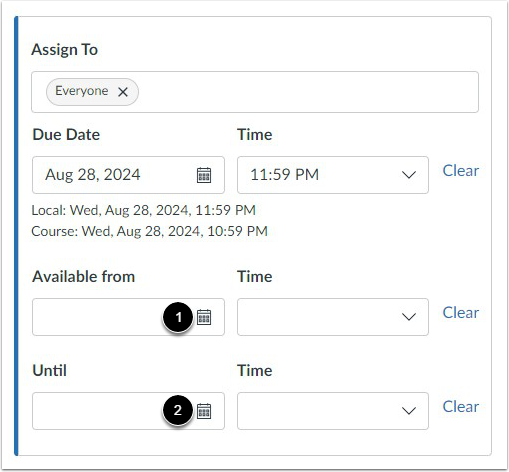
Um Datum und Uhrzeit auszuwählen, ab der die Aufgaben für die Studierenden verfügbar sein sollen, klicken Sie auf das Kalendersymbol unter „Verfügbar ab“ [1]. Wenn keine Uhrzeit festgelegt ist, wird standardmäßig 0:00 Uhr (Ortszeit des Kurses) verwendet.
Um Datum und Uhrzeit auszuwählen, ab der Studierende die Aufgabe nicht mehr einreichen können, klicken Sie im Kalender unter „ Bis “ [2] auf den entsprechenden Eintrag. Wenn ein Datum keine Uhrzeit enthält, wird standardmäßig die reguläre Abgabefrist des Kurses verwendet.
Wenn die Aufgabe veröffentlicht wird, ermöglichen leere Verfügbarkeitsdatumsfelder, dass die Aufgabe während des gesamten Kurses eingesehen werden kann.
Hinweis: Falls Sie in Ihrem Kurs Abschnittsüberschreibungsdaten festgelegt haben, müssen Sie möglicherweise einen Kursabschnitt auswählen und Verfügbarkeitsdaten festlegen, die in den Abschnittsüberschreibungszeitraum fallen.
Verfügbar ab Datum
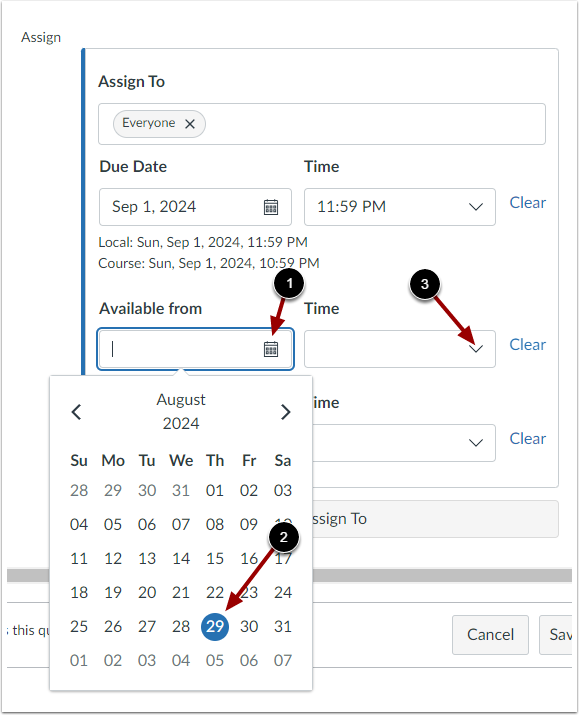
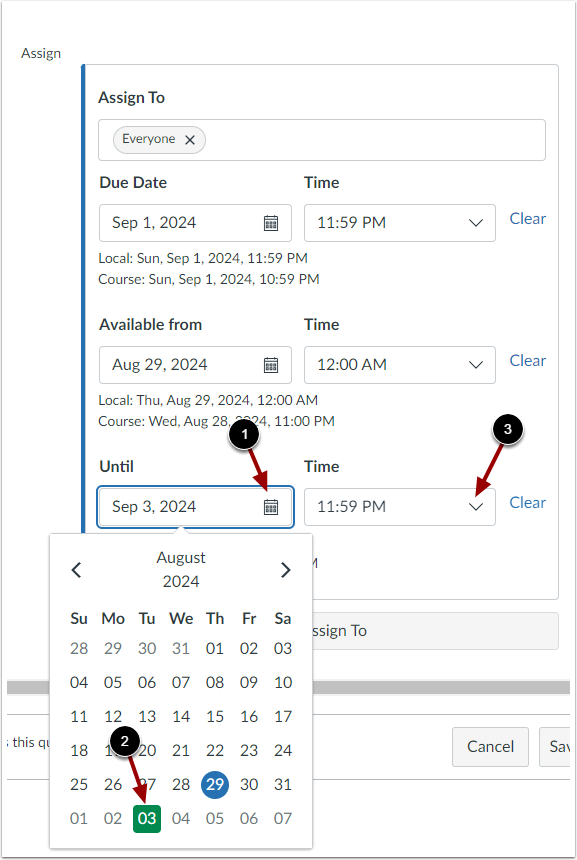
Um ein Verfügbarkeitsdatum festzulegen, klicken Sie auf das Kalendersymbol [1] und wählen Sie das Datum [2] und die Uhrzeit [3] aus.
Festgelegt bis Datum
Um ein Enddatum festzulegen, klicken Sie auf das Kalendersymbol [1] und wählen Sie Datum [2] und Uhrzeit [3] aus. Klicken Sie anschließend auf die Schaltfläche „Fertig“ [4].
Quiz speichern
Klicken Sie auf die Schaltfläche „Speichern “.
Hinweis : Wenn Sie ein bestehendes Quiz bearbeitet haben, werden alle gespeicherten Änderungen automatisch aktualisiert.
Quiz ansehen
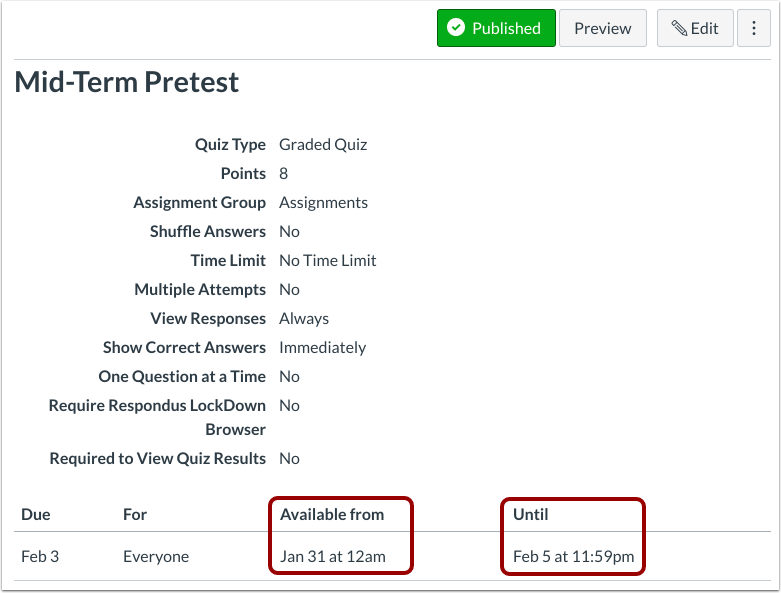
Sehen Sie sich die Daten an, an denen Sie das Quiz den Schülern zur Verfügung gestellt haben.