Sie können einzelnen Schülern, mehreren Schülern oder der gesamten Klasse zusätzliche Versuche für ein Quiz gewähren. Wenn Ihr Quiz gesperrt ist, können Sie es auch manuell für einen Schüler entsperren, selbst wenn dieser das Quiz noch nicht bearbeitet hat.
Sie können zusätzliche Versuche hinzufügen, indem Sie auf die Quiz-Ergebnisse der Schüler zugreifen oder das Quiz moderieren.
Der Zugriff auf die Ergebnisse des Schülerquiz ist eine schnelle Möglichkeit, einem einzelnen Schüler einen zusätzlichen Versuch zu ermöglichen.
Die Moderation des Quiz ermöglicht es Ihnen, einzelnen Schülern oder mehreren Schülern gleichzeitig zusätzliche Versuche zu gewähren. Diese Option erlaubt es Ihnen auch, zusätzliche Versuche für Schüler einzuräumen, die das Quiz noch nicht absolviert haben. Bei zeitlich begrenzten Quiz können Sie zusätzliche Zeit für einen Versuch gewähren. Falls Ihre Quizoptionen es den Schülern erlauben, die Ergebnisse nach jedem Versuch nur einmal einzusehen, können Sie ihnen auch eine weitere Ansicht der Quizergebnisse ermöglichen.
Sie können diese Optionen auch nutzen, um Versuche zu entfernen. Wenn Sie beispielsweise einen Schülerversuch entfernen möchten, können Sie die Anzahl der Versuche entsprechend verringern.
Anmerkungen:
- Wenn über die Option „Mäßiger Schwierigkeitsgrad“ zusätzliche Versuche gewährt werden, speichert Canvas die höchste Punktzahl. Sie können entweder die aktuellste Punktzahl oder den Durchschnitt aller Punktzahlen speichern, indem Sie allen Studierenden in den Bewertungsoptionen mehrere Versuche ermöglichen.
- Die Verfügbarkeitsdaten für Quizze gelten auch während der Moderation. Wenn das Enddatum abläuft, bevor ein Student seine zusätzlichen Versuche abgeschlossen hat, werden alle laufenden Quizze automatisch abgegeben und das Quiz geschlossen, selbst wenn der Versuch des Studenten noch nicht abgelaufen ist.
- Sie können zwar die Anzahl der Versuche für einzelne Schüler anpassen, dadurch lässt sich jedoch nur die Anzahl zusätzlicher Versuche reduzieren. Ein bereits abgegebener Test kann nicht gelöscht werden.
Offene Quizze
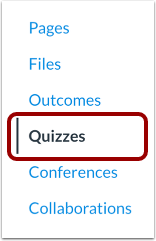
Klicken Sie in der Kursnavigation auf den Link „Quizze“ .
Offenes Quiz
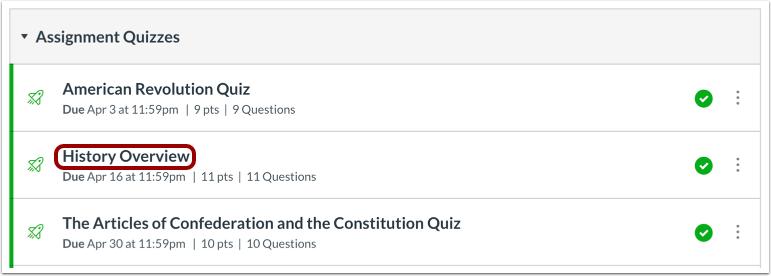
Klicken Sie auf den Namen des Quiz.
Um einen zusätzlichen Versuch für einen einzelnen Schüler hinzuzufügen, klicken Sie auf das Symbol Optionen [1] und wählen Sie dann den Link "Schüler-Quiz-Ergebnisse anzeigen" [2].
Student auswählen
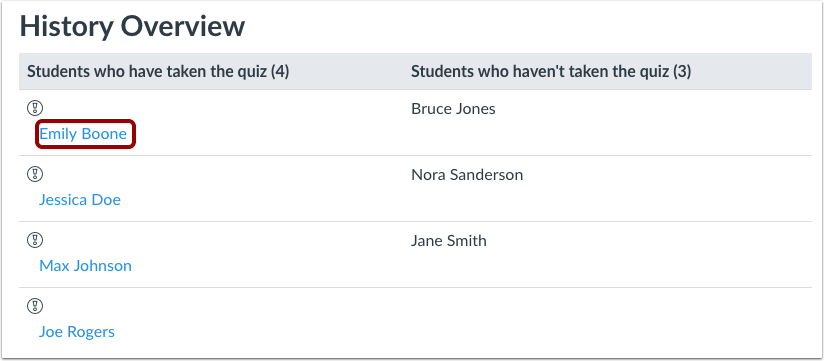
Klicken Sie unter der Überschrift „Schüler, die am Quiz teilgenommen haben“ auf den Namen des Schülers.
Hinweis: Um Schülern, die das Quiz noch nicht absolviert haben, einen zusätzlichen Versuch zu ermöglichen, müssen Sie durch Moderation des Quiz einen weiteren Versuch hinzufügen.
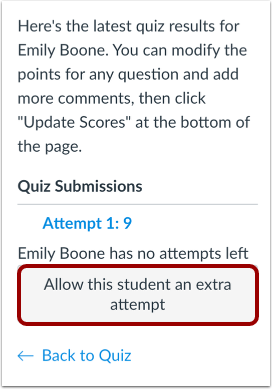
Klicken Sie auf die Schaltfläche „Diesem Schüler einen zusätzlichen Versuch gewähren“ . Der Schüler erhält automatisch einen zusätzlichen Versuch für das Quiz.
Hinweis: Die Verfügbarkeitsdaten für Quizze gelten auch während der Moderation. Wenn das Enddatum abläuft, bevor ein Student seinen zusätzlichen Versuch abgeschlossen hat, werden alle laufenden Quizze automatisch abgegeben und das Quiz geschlossen, selbst wenn der Versuch des Studenten noch nicht abgelaufen ist.
Um Versuche für einen oder mehrere Schüler hinzuzufügen, klicken Sie auf den Link "Dieses Quiz moderieren" .
Mittelschweres Quiz
Um ein Quiz für einen einzelnen Studierenden zu moderieren, suchen Sie den Studierenden und klicken Sie auf das Bearbeitungssymbol [1]. Sie können Studierende in Ihrem Kurs auch mithilfe des Suchfelds [2] filtern.
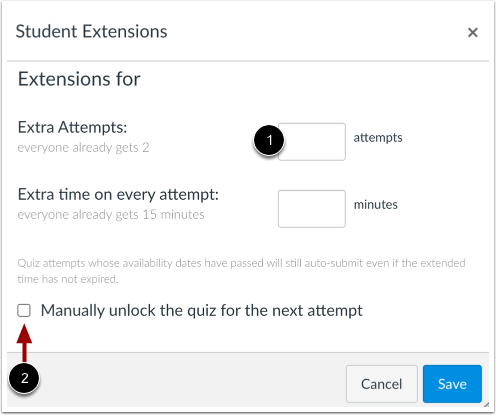
Geben Sie im Feld „ Zusätzliche Versuche“ [1] die Anzahl der zusätzlichen Versuche ein, die Sie dem Schüler gewähren möchten.
Wenn Ihr Quiz aufgrund von Verfügbarkeitsdaten gesperrt ist, müssen Sie das Quiz für den Schüler entsperren, indem Sie das Kontrollkästchen "Quiz für den nächsten Versuch manuell entsperren" anklicken [2].
Anmerkungen:
- Das Feld „Zusätzliche Versuche“ wird nur bei Quiz angezeigt, bei denen die Anzahl der zulässigen Versuche für die Schüler festgelegt wurde.
- Wenn für ein Quiz ein Zugangscode erforderlich ist, müssen die Studierenden diesen Code auch nach der manuellen Freischaltung eingeben, um mit dem Quiz zu beginnen.
- Die Verfügbarkeitsdaten für Quizze gelten auch während der Moderation. Wenn das Enddatum abläuft, bevor ein Student seinen zusätzlichen Versuch abgeschlossen hat, werden alle laufenden Quizze automatisch abgegeben und das Quiz geschlossen, selbst wenn der Versuch des Studenten noch nicht abgelaufen ist.
Weitere Optionen anpassen
Je nach Ihren Quiz-Einstellungen kann das Feld für die Schülererweiterung zusätzliche Optionen enthalten.
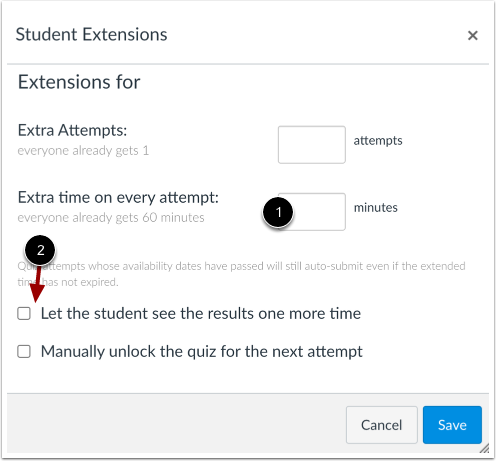
Wenn das Quiz ein Zeitlimit hat und Sie mehr Zeit geben möchten, geben Sie die Anzahl der zusätzlichen Minuten im Feld " Zusätzliche Zeit bei jedem Versuch " ein [1]. Hat der Schüler den Test nicht absolviert, wird die zusätzliche Zeit seinem ersten Versuch und allen weiteren Versuchen gutgeschrieben. Mehr Zeit einteilen in zeitlich begrenzten Quizzen.
Wenn das Quiz mit der Option „Nur einmal nach jedem Versuch“ gespeichert ist, können Sie dem Schüler die Quiz-Ergebnisse ein weiteres Mal anzeigen lassen [2]. Die Ergebnisse umfassen sowohl seine Antworten als auch die richtigen Lösungen. Sobald der Schüler die Quiz-Ergebnisse eingesehen hat, wird die Ergebnisansicht zurückgesetzt und die Ergebnisse werden wieder ausgeblendet. Erfahren Sie mehr über das Einschränken von Quiz-Ergebnissen .
Hinweis: Wenn Sie die Option „Nur einmal“ auswählen, den Studierenden aber einen zusätzlichen Versuch gewähren, können diese ihre Quiz-Ergebnisse sowohl vor als auch nach der Bearbeitung des Quiz einsehen. Falls mehrere Versuche erlaubt sind, sollten Sie stattdessen die Option „Mehrere Versuche zulassen“ aktivieren. Dadurch können Sie festlegen, dass die Quiz-Antworten erst nach dem letzten Versuch angezeigt werden.
Änderungen speichern
Klicken Sie auf die Schaltfläche „Speichern “.
Mittelschweres Quiz für mehrere Schüler
Um mehrere Schüler auszuwählen, klicken Sie das Kontrollkästchen [1] neben dem jeweiligen Namen an. Um alle Schüler auszuwählen, klicken Sie das oberste Kontrollkästchen [2] an. Klicken Sie anschließend auf die Schaltfläche „Durchwahlen für [#] ausgewählte Schüler ändern“ [3].
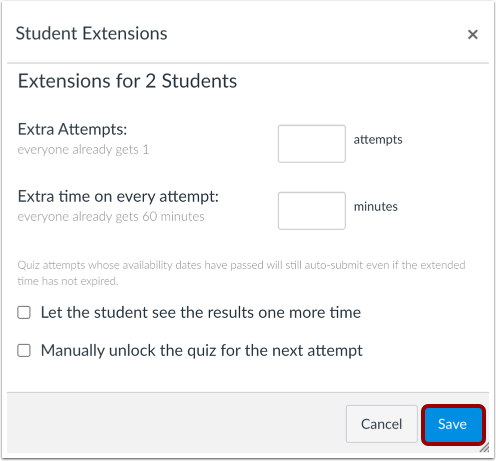
Vervollständigen Sie die Zusatzaufgaben für die ausgewählten Schüler. Beachten Sie, dass je nach Ihren Quiz-Einstellungen zusätzliche Quiz-Optionen für alle ausgewählten Schüler angezeigt werden können.
Um die Änderungen zu übernehmen, klicken Sie auf die Schaltfläche „Speichern“ .