In den Kurseinstellungen können Sie verhindern, dass Studierende Noten als Punkte sehen, und ihnen stattdessen nur Buchstabennoten und Kommentare anzeigen lassen. Wenn Sie in den Kurseinstellungen das Kontrollkästchen „Anzeige quantitativer Daten einschränken“ aktivieren, wird die Anzeige quantitativer (numerischer) Bewertungsdaten des Kurses begrenzt. Studierende und Beobachter können dann nur qualitative Daten einsehen, also Buchstabennoten und Kommentare.
Die Punkte werden in eine Buchstabennote umgerechnet, die maximal erreichbare Punktzahl wird jedoch ausgeblendet. Alle anderen Bewertungsinformationen sind sichtbar.
Anmerkungen:
- Wenn für den Kurs kein benutzerdefiniertes Bewertungsschema festgelegt ist, wird das Standard-Canvas-Bewertungsschema verwendet.
- Wenn die Einstellung zur Einschränkung quantitativer Daten aktiviert ist, können Administratoren, Dozenten und studentische Hilfskräfte weiterhin quantitative Daten einsehen.
- Die Einschränkung der Anzeige quantitativer Daten wird bei klassischen Quizzen teilweise unterstützt. Wenn die Einstellung zur Einschränkung quantitativer Daten aktiviert ist, können Studierende und Beobachter keine numerischen Ergebnisse auf der Notenseite sehen, jedoch weiterhin in den Detailansichten der klassischen Quiz-Ergebnisse .
- Die Kurseinstellung ist nur verfügbar, wenn Ihr Administrator sie für das Konto aktiviert .
00:07: Wie kann ich die Anzeige quantitativer Daten in einem Kurs einschränken?
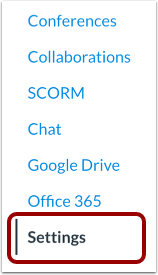
00:11: Klicken Sie in der Kursnavigation auf den Link Einstellungen.
00:15: Klicken Sie auf die Registerkarte „Kursdetails“.
00:18: Suchen Sie im Reiter „Kursdetails“ die Optionen für quantitative Daten, um die Anzeige quantitativer Daten für Studierende und Beobachter einzuschränken, und klicken Sie auf das Kontrollkästchen „Ansicht quantitativer Daten einschränken“.
00:30: Die Option „Anzeige quantitativer Daten einschränken“ ist standardmäßig deaktiviert. Das bedeutet, dass Schüler, Eltern und Beobachter neben den Noten auch numerische Daten und Kommentare einsehen können. Diese Standardeinstellung gilt für den Kurs; aktivieren Sie die Option daher nicht.
00:48: Klicken Sie auf die Schaltfläche „Kursdetails aktualisieren“.
00:51: Dieser Leitfaden beschreibt, wie man die Anzeige quantitativer Daten in einem Kurs einschränken kann.
Einstellungen öffnen
Klicken Sie in der Kursnavigation auf den Link „Einstellungen“ .
Details zum offenen Kurs
Klicken Sie auf die Registerkarte „Kursdetails“ .
Optionen für quantitative Daten anzeigen
Im Reiter „Kursdetails“ finden Sie die Optionen für quantitative Daten. Um zu verhindern, dass Studierende und Beobachter quantitative Daten einsehen können, aktivieren Sie das Kontrollkästchen „Ansicht quantitativer Daten einschränken“ .
Standardmäßig ist das Kontrollkästchen „Ansicht quantitativer Daten einschränken“ nicht aktiviert. Das bedeutet, dass Schüler und Eltern/Beobachter sowohl numerische Daten als auch Noten und Kommentare einsehen können. Um diese Standardeinstellung für den Kurs beizubehalten, aktivieren Sie das Kontrollkästchen nicht.
Hinweis: Wenn das Kontrollkästchen ausgewählt, aber ausgegraut ist, hat Ihr Administrator die Einstellung auf Kontoebene gesperrt.
Kursdetails aktualisieren
Klicken Sie auf die Schaltfläche „Kursdetails aktualisieren“ .