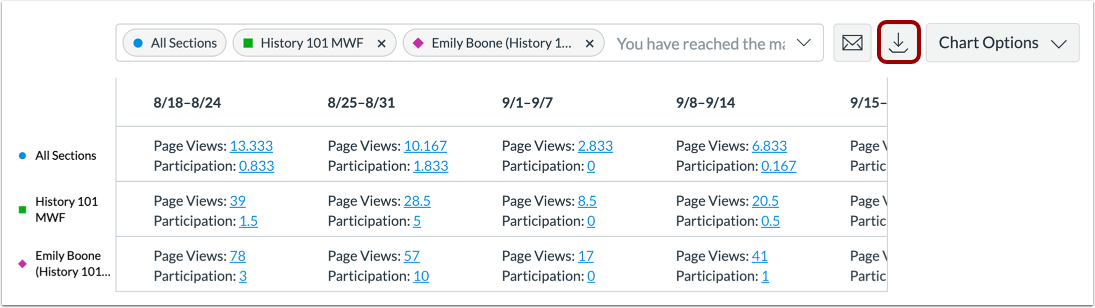
Beim Betrachten der wöchentlichen Online-Aktivitäten in einer Datentabelle können Sie Filter verwenden, um die Ergebnisse einzelner Abschnitte und Studenten mit dem Kursdurchschnitt zu vergleichen.
Nur aktive und abgeschlossene Studierendeneinschreibungen werden in die Daten der Kursanalyse einbezogen. Gelöschte oder inaktive Einschreibungen generieren keine Daten. Abgemeldete Studierende werden in den wöchentlichen Online-Aktivitätsdaten nicht berücksichtigt. Wenn die Kursanalyse kürzlich aktiviert wurde, kann es bis zu 24 Stunden dauern, bis die wöchentlichen Online-Aktivitätsdaten angezeigt werden. Die Kennzahlen zu Seitenaufrufen und Teilnahme umfassen aggregierte Daten über alle Geräte hinweg, einschließlich der Canvas-Mobil-Apps.
Anmerkungen:
- Falls der Link zu den Kursanalysen in der Kursnavigation nicht angezeigt wird, müssen Sie ihn möglicherweise in den Kurseinstellungen unter dem Reiter „Navigation“ aktivieren. Sollte der Link zu den Kursanalysen dort nicht verfügbar sein, hat Ihre Institution diese Funktion deaktiviert.
- Die Daten in der Kursanalyse werden alle 24 Stunden aktualisiert. Bitte überprüfen Sie, wann die Daten im Kurs zuletzt aktualisiert wurden, da die Inhalte im Vergleich zu den aktuellen Kursaktivitäten und den eingereichten Aufgaben der Studierenden möglicherweise veraltet sind.
- Damit die Kursanalyse in Canvas angezeigt werden kann, müssen möglicherweise Cookies von Drittanbietern in Ihren Browsereinstellungen aktiviert werden.
- Die wöchentlichen Online-Aktivitäten werden im Format Montag bis Sonntag angezeigt.
- Falls aktuelle Studentenaktivitäten in der Tabelle fehlen, kann dies an der 24-stündigen Datenaktualisierungsverzögerung liegen.
- Da mobile Geräte Daten je nach Signal oder Synchronisierungszeitpunkt zwischenspeichern oder in eine Warteschlange stellen können, spiegeln die Seitenaufrufdaten der Canvas-Mobil-Apps möglicherweise nicht den genauen Zeitpunkt des Zugriffs wider.
Offener Kurs
Klicken Sie in der globalen Navigation auf den Link Kurse [1] und anschließend auf den Namen des Kurses [2].
Open Course Analytics
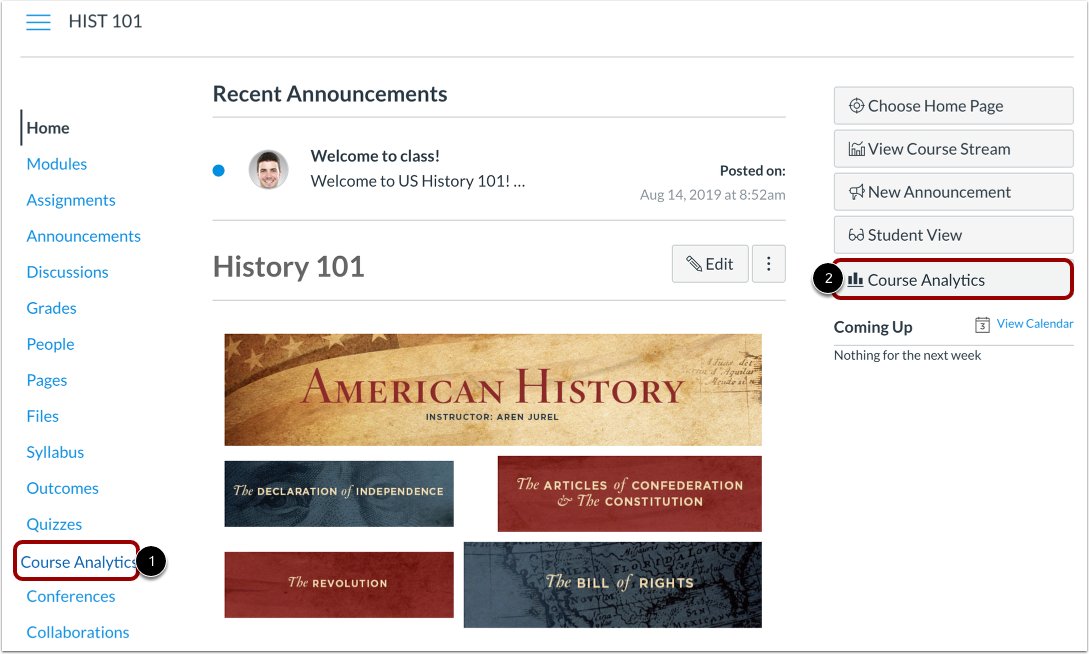
Um die Kursanalyse zu öffnen, klicken Sie auf den Link „Kursanalyse“ in der Kursnavigation [1] oder auf die Schaltfläche „Kursanalyse“ auf der Startseite des Kurses [2].
Hinweis: Falls Sie den Link zu den Kursanalysen nicht sehen können, müssen Sie ihn möglicherweise über die Registerkarte „Navigation“ in den Kurseinstellungen sichtbar machen.
Wöchentliche Online-Aktivitäten ansehen
Klicken Sie auf den Reiter „Wöchentliche Online-Aktivitäten“ .
Filterdaten
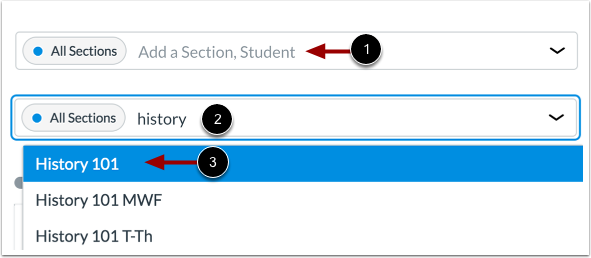
Klicken Sie auf das Filterfeld [1]. Geben Sie den Namen eines Kurses oder eines Studierenden ein. Canvas zeigt alle passenden Ergebnisse an.
Wenn der Eintrag im Menü angezeigt wird, klicken Sie auf den Eintragsnamen [3].
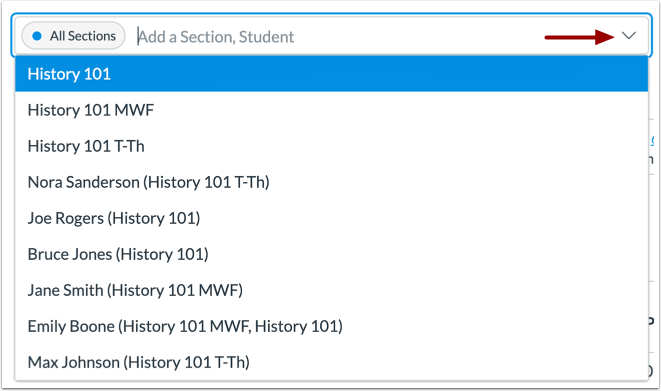
Alternativ können Sie auf das Filterfeld klicken und scrollen, um einen Abschnitt oder einen Schüler zu finden und auszuwählen.
Falls ein Student oder eine Kursgruppe in den Filteroptionen fehlt, überprüfen Sie bitte, ob die Einschreibung aktiv oder abgeschlossen ist. Andere Einschreibungsarten werden in den Daten nicht angezeigt.
Weitere Filter anzeigen
Um einen weiteren Filter hinzuzufügen, suchen Sie den gewünschten Filter. Das Filterfeld unterstützt bis zu drei Filter. Der Filter „Alle Abschnitte“ kann nicht entfernt werden.
Gefilterte Ergebnisse anzeigen
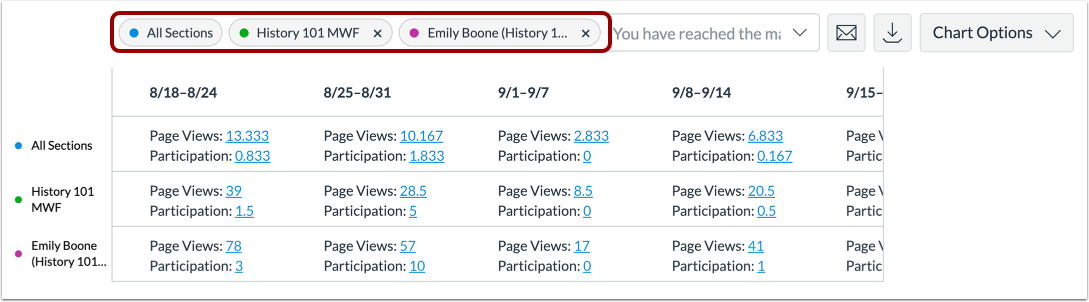
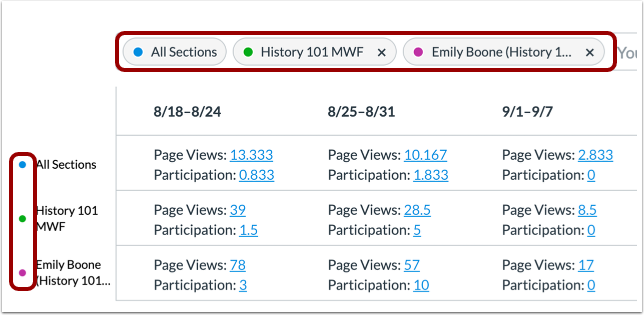
Der hinzugefügte Filter wird in den Analyseergebnissen angezeigt. Jeder Filter ist durch eine bestimmte Farbe gekennzeichnet.
Jeder Filter und jede Farbe werden am Rand der Tabelle angezeigt. Jeder Filter zeigt seine Daten in einer eigenen Zeile an.
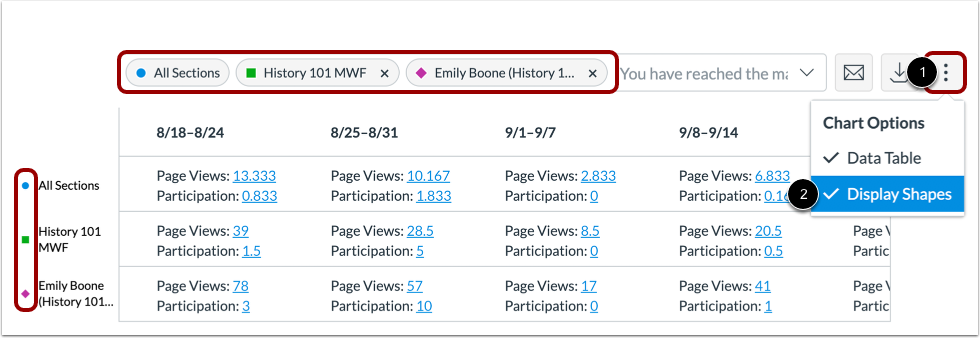
Beim Betrachten von Filtern ist die Standardform für jede Farbe ein Kreis. Sie können jedoch Formen aktivieren, um den Kontrast zu verbessern, indem Sie auf das Symbol Diagrammoptionen [1] klicken und die Option Anzeigeformen [2] auswählen.
Datenvergleich anzeigen
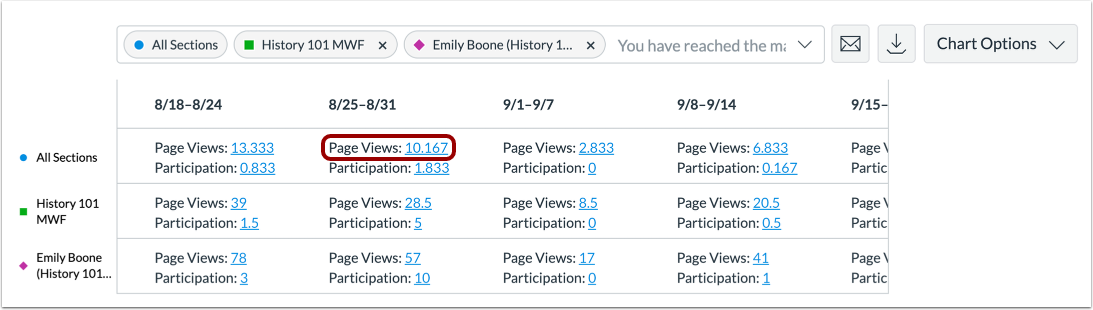
Um spezifische Daten für ein bestimmtes Ergebnis anzuzeigen, klicken Sie auf den Datenprozentsatz in der Tabelle.
Datenablage anzeigen
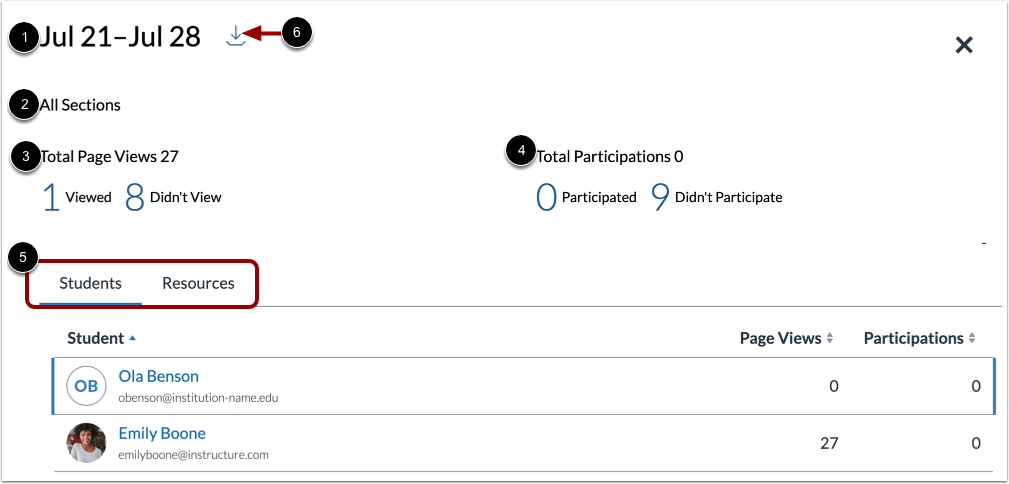
Im Datenbereich können Sie erweiterte Details zum Datenpunkt anzeigen, darunter den Datumsbereich [1], die aktuelle Filteransicht [2], die Gesamtzahl der Seitenaufrufe [3], die Gesamtzahl der Teilnahmen [4] sowie die Tabellen für Studierende und Ressourcen [5].
Um die Daten als CSV-Datei herunterzuladen, klicken Sie auf den Link „CSV herunterladen“ [6].
Tabelle als CSV exportieren
Um Analysedaten als CSV-ZIP-Datei zu exportieren, klicken Sie auf die Schaltfläche „CSV herunterladen“ .
Die CSV-Daten werden entsprechend den gefilterten Daten exportiert.
Die heruntergeladene ZIP-Datei enthält CSV-Dateien für Diagrammdaten, Schülertabellendaten und Ressourcentabellendaten.
CSV-Dateien können den vollständigen Namen eines Schülers, den sortierbaren Namen, den Wochenbeginn, Filter, durchschnittliche und gesamte Seitenaufrufe, durchschnittliche und gesamte Teilnahmen sowie den URL-Pfad der Ressource anzeigen.