Wenn Ihre Einrichtung ein Studierendeninformationssystem (SIS) zur Notenvergabe nutzt, können Sie ein Quiz so einrichten, dass es an das SIS zurückgesendet wird. Sie müssen jedoch zunächst festlegen, welches Quiz im Kurs im Rahmen der Notenvergabe an Ihr SIS gesendet werden soll. Jedes Quiz muss individuell angepasst werden. Möglicherweise bietet Ihre Einrichtung aber bereits eine Option an, mit der alle Quiz für Ihr SIS konfiguriert werden können.
Für Quizze, die mit Ihrem SIS synchronisiert werden, ist auf der Aufgabenübersichtsseite und der Quizübersichtsseite ein Symbol „Mit SIS synchronisieren“ angegeben. Sie können auf das Symbol klicken, um die SIS-Synchronisierung für ein einzelnes Quiz zu aktivieren oder zu deaktivieren.
Jedes Studierendeninformationssystem (SIS) erfordert spezifische Einrichtungsverfahren, um die Noten für Tests korrekt zu erfassen. Je nachdem, wie die Tests den Studierenden zugewiesen werden, werden manche Tests möglicherweise nicht unterstützt .
Hinweis: Falls Ihre Institution eine Integration zwischen Canvas und Ihrem SIS konfiguriert hat, finden Sie möglicherweise Anleitungen speziell für Ihr SIS in den Instructure Community SIS Guides .
Offene Quizze
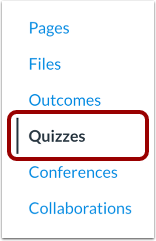
Klicken Sie in der Kursnavigation auf den Link „Quizze“ .
Quiz hinzufügen
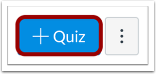
Um ein neues Quiz hinzuzufügen, klicken Sie auf die Schaltfläche „Quiz hinzufügen“ .
Quiz-Engine auswählen
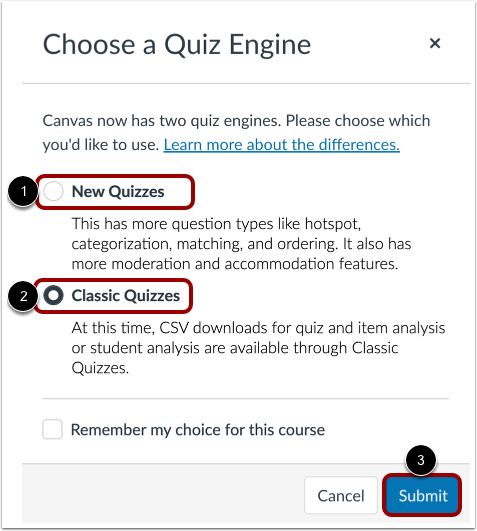
Wenn in Ihrem Kurs die Funktion „Neue Quizze“ aktiviert ist, müssen Sie eine Quiz-Engine auswählen.
Um ein Quiz mit New Quizzes zu erstellen, klicken Sie auf die Option New Quizzes [1].
Um ein klassisches Quiz zu erstellen, klicken Sie auf die Option Klassische Quiz [2].
Klicken Sie anschließend auf die Schaltfläche „Absenden“ [3].
Hinweis: Erfahren Sie mehr über die Erstellung eines Quiz mit New Quizzes .
Quiz bearbeiten
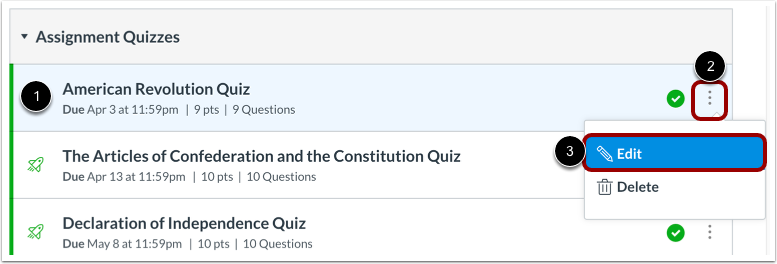
Um ein bereits erstelltes Quiz einzurichten, suchen Sie das Quiz [1], klicken Sie auf das Symbol Optionen [2] und wählen Sie die Option Bearbeiten [3].
Synchronisierung mit SIS
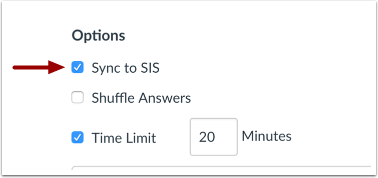
Klicken Sie in den Quizoptionen auf das Kontrollkästchen „Mit [SIS] synchronisieren“ .
Das Etikett [SIS] kann den Namen des SIS Ihrer Institution anzeigen.
Quiz speichern
Klicken Sie auf die Schaltfläche „Speichern “.
Hinweis : Für neue Quizze können Sie auf die Schaltfläche „Speichern & Veröffentlichen“ klicken.
Quizfehler anzeigen
Wie richte ich ein Quiz ein, das an das Studierendeninformationssystem (SIS) meiner Hochschule gesendet werden soll?
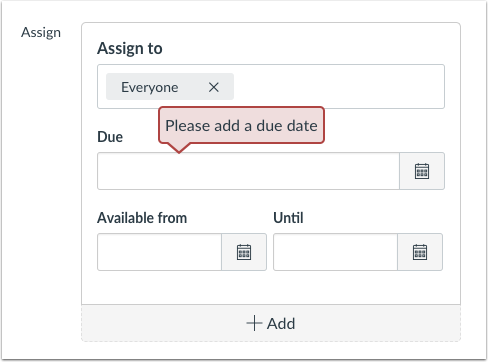
Wenn Sie Ihr Quiz nicht speichern können und eine Fehlermeldung erhalten, kann Ihre Einrichtung die zulässigen Aufgabennamen einschränken und/oder Abgabetermine vorschreiben. Die Fehlermeldung zeigt an, welche Voraussetzung erfüllt sein muss, bevor das Quiz mit Ihrem Studierendeninformationssystem (SIS) synchronisiert werden kann. Beheben Sie den Fehler und speichern Sie das Quiz anschließend erneut.