Beim Importieren von Kursinhalten mit dem Kursimport-Tool können Sie bestimmte Inhalte für den Import auswählen. Mit dieser Option können Sie spezifische Inhaltsbereiche wie Aufgaben, Einstellungen und Dateien auswählen, ohne den gesamten Kurs importieren zu müssen.
Nicht alle Inhalte dürfen im Rahmen eines Kurses kopiert werden.
Anmerkungen:
- Verknüpfte Dateien und Bilder in Kursinhalten, wie z. B. in Aufgaben, Diskussionen und Seiten, bleiben nur beim Import eines gesamten Kurses erhalten. Weitere Informationen zu den Einschränkungen des Kursimport-Tools finden Sie in der Übersicht zum Kursimport-Tool .
- Das mehrfache Importieren eines Kurses kann unerwünschte Folgen haben. Wenn Sie Inhalte in einen neuen Kurs importieren, diese Inhalte bearbeiten und später die vorherigen Inhalte erneut importieren, werden die vorhandenen Inhalte durch die importierten Inhalte überschrieben.
- Falls Sie nach Beginn des Imports Ihre Meinung ändern und alle Kursinhalte importieren möchten, können Sie alle Inhalte importieren, indem Sie jedes Element für einen Inhaltstyp auswählen.
- Um zu verhindern, dass beim Import von Inhalten in einen Kurs mit einer Regelung für verspätete/fehlende Abgaben automatisch Nullen (Noten 0) in das Notenbuch eingetragen werden, wird empfohlen, diese Regelung vor dem Import der Inhalte vorübergehend zu deaktivieren. Sie können sie nach Abschluss des Imports wieder aktivieren.
Videotranskript ansehen
00:11: Klicken Sie in der globalen Navigation auf den Link „Kurse“ und anschließend auf den Namen des Kurses.
00:15: Kurs.
00:17: Klicken Sie in der Kursnavigation auf den Link Einstellungen.
00:21: Klicken Sie auf den Link „Kursinhalte importieren“.
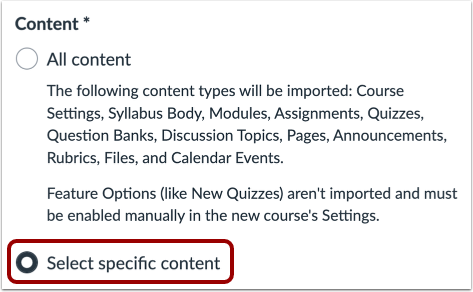
00:30: Klicken Sie im Abschnitt „Inhalt“ auf die Optionsschaltfläche „Bestimmten Inhalt auswählen“.
00:36: Beim Importieren von Inhalten wird eine Meldung angezeigt, die erklärt, dass der Import der
00:40: Derselbe Kursinhalt oder dasselbe Exportpaket wird mehrfach überschrieben.
00:44: Vorhandene Inhalte im Kurs.
01:08: So importieren Sie alle Inhalte für einen Inhalt
01:10: Geben Sie den gewünschten Inhalt ein und klicken Sie auf das Kontrollkästchen neben dem Inhaltsnamen.
01:13: Wenn es sich beim Inhaltstyp um eine Gruppe handelt, wählt Canvas automatisch alle aus.
01:17: Elemente innerhalb der Gruppe.
01:35: Wenn Sie eine Thin Common Cartridge-Datei importiert haben, wird dieser Dateityp importiert.
01:39: direkt als Modulinhalt. Die Struktur kann erweitert werden zu
01:43: Anzeige eines verschachtelten Layouts, das die Inhaltsstruktur simuliert.
01:51: Der Bericht zeigt einen Fortschrittsbalken an. Ansicht
01:54: die Inhalte abgeschlossener Importe durch Aufruf eines beliebigen Links
01:58: in der Kursnavigation. Der Import kann auch Folgendes anzeigen
02:02: Fehler im Rahmen des Importstatus.
02:05: In diesem Leitfaden wurde erläutert, wie man im Rahmen eines Kursimports bestimmte Inhalte auswählt.
Einstellungen öffnen
Klicken Sie in der Kursnavigation auf den Link „Einstellungen“ .
Inhalte in den Kurs importieren
Klicken Sie auf den Link „Kursinhalte importieren“ .
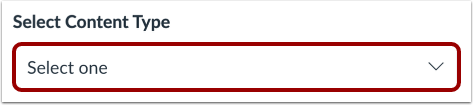
Inhaltstyp auswählen
Wählen Sie im Dropdown-Menü „Inhaltstyp“ den Inhaltstyp aus, den Sie importieren möchten. In den folgenden Anleitungen erfahren Sie, wie Sie alle weiteren erforderlichen Felder für den Inhalt ausfüllen.
Bestimmte Inhalte auswählen
Klicken Sie im Abschnitt „Inhalt“ auf die Optionsschaltfläche „Bestimmten Inhalt auswählen“ .
Warnmeldung zum Importieren von Inhalten anzeigen
Beim Importieren von Inhalten wird eine Meldung angezeigt, die erklärt, dass zuvor importierte Inhalte aus demselben Kurs ersetzt werden, während manuell hinzugefügte Inhalte erhalten bleiben.
Importkurs
Klicken Sie auf die Schaltfläche „Zur Importwarteschlange hinzufügen“ .
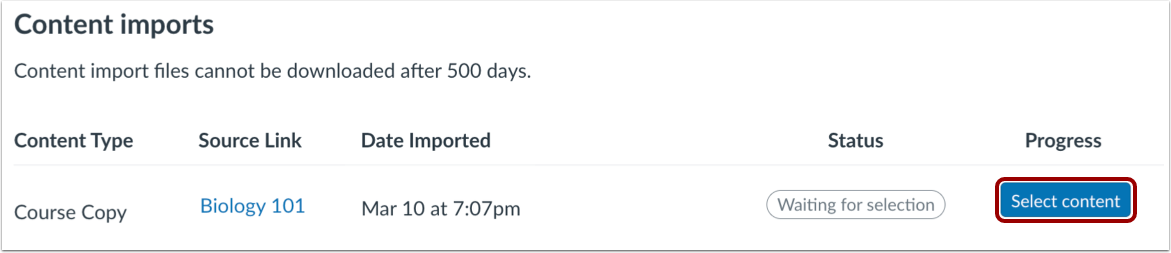
Inhalte auswählen
Klicken Sie im Abschnitt „Inhaltsimporte“ auf die Schaltfläche „Inhalte auswählen“ .
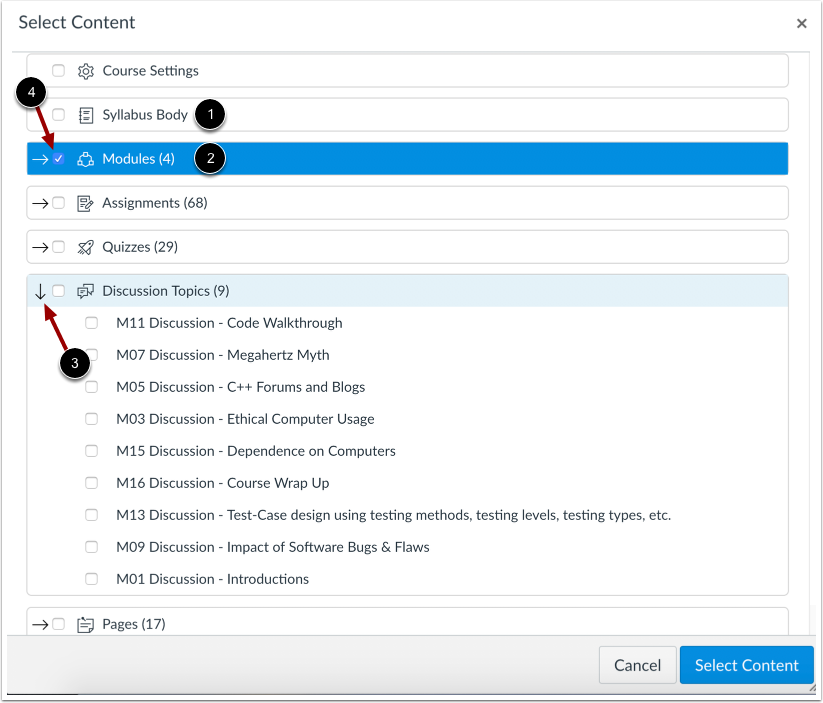
Alle Gruppeninhalte auswählen
Inhalte können einzelne Elemente [1] oder Inhaltsgruppen [2] sein. Inhaltsgruppen zeigen die Anzahl der Elemente innerhalb der Gruppe an. Um die Inhalte einer Gruppe anzuzeigen, klicken Sie auf das Erweiterungssymbol der Gruppe [3].
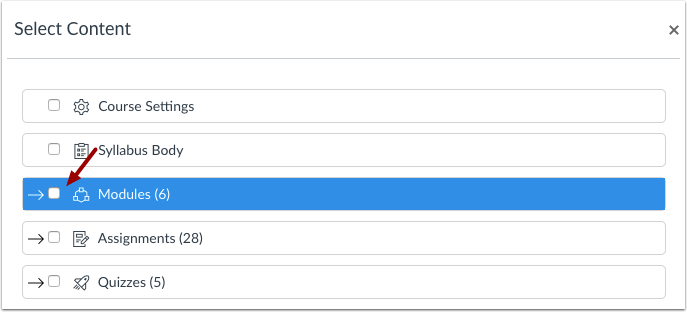
Um alle Inhalte eines Inhaltstyps zu importieren, klicken Sie auf das Kontrollkästchen neben dem Inhaltsnamen [4]. Handelt es sich bei dem Inhaltstyp um eine Gruppe, wählt Canvas automatisch alle Elemente innerhalb der Gruppe aus.
Bestimmte Gruppeninhalte auswählen
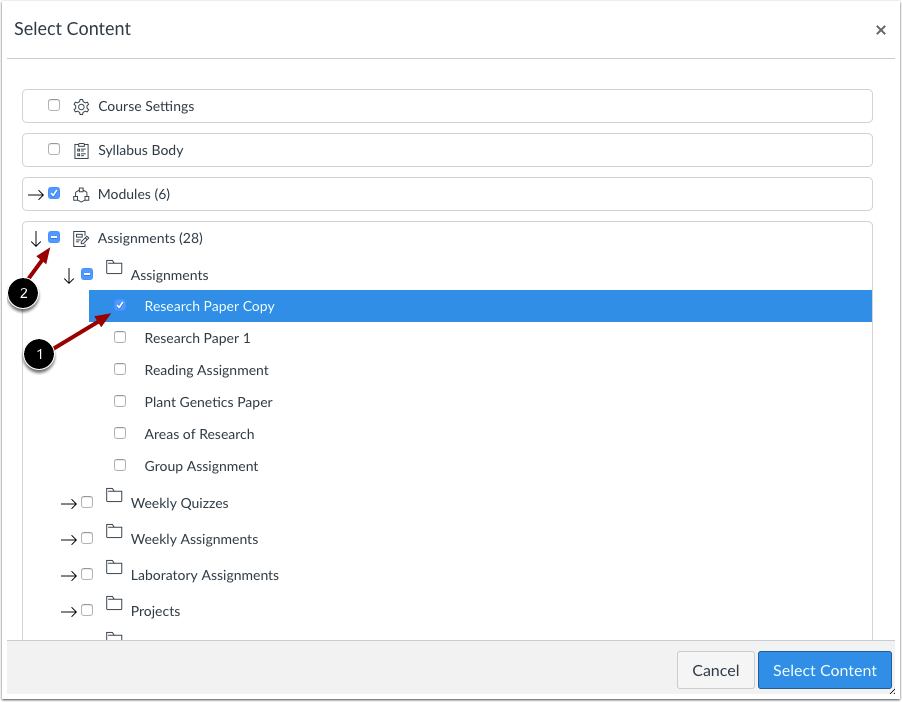
Um nur einige Elemente aus einer Inhaltsgruppe zu importieren, erweitern Sie die Gruppe und wählen Sie die gewünschten Elemente aus [1]. Canvas fügt einen Bindestrich im Kontrollkästchen der Inhaltsgruppe ein [2], um anzuzeigen, dass nicht alle Elemente der Gruppe ausgewählt sind.
Wählen Sie den Inhalt einer Standard-Dünnschichtpatrone
Wenn Sie eine Thin Common Cartridge-Datei (Common Cartridge-Import) importiert haben, wird dieser Dateityp direkt als Modulinhalt importiert. Die Struktur lässt sich erweitern, um ein verschachteltes Layout anzuzeigen, das die Inhaltsstruktur simuliert. Sie können Inhalte mit Thin Common Cartridge-Dateien auswählen .
Inhalte auswählen
Klicken Sie auf die Schaltfläche „Inhalt auswählen“ .
Inhaltsimporte anzeigen
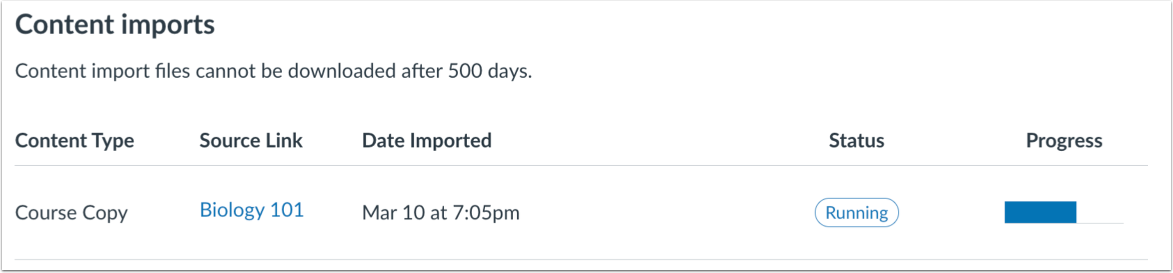
Der Bericht zeigt einen Fortschrittsbalken an. Inhalte abgeschlossener Importe können über die entsprechenden Links in der Kursnavigation aufgerufen werden.
Beim Import können auch Fehler als Teil des Importstatus angezeigt werden.