Wenn Sie eine Frage oder einen Kommentar zu einer Ankündigung haben, können Sie direkt auf die Ankündigung antworten. Sie können auch auf Kommentare/Antworten anderer Nutzer antworten.
Sie können sowohl auf Kurs- als auch auf Gruppenankündigungen antworten. Diese Lektion zeigt, wie man in einem Kurs antwortet, die Schritte sind aber die gleichen.
Hinweis: Nicht alle Ankündigungen erlauben Antworten. Außerdem können Antworten auf Ankündigungen in den Kurseinstellungen oder im Konto deaktiviert werden.
Offene Bekanntmachungen
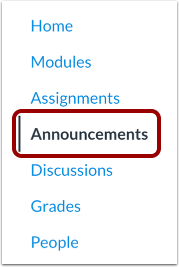
Klicken Sie in der Kursnavigation auf den Link „Ankündigungen“ .
Öffentliche Bekanntmachung
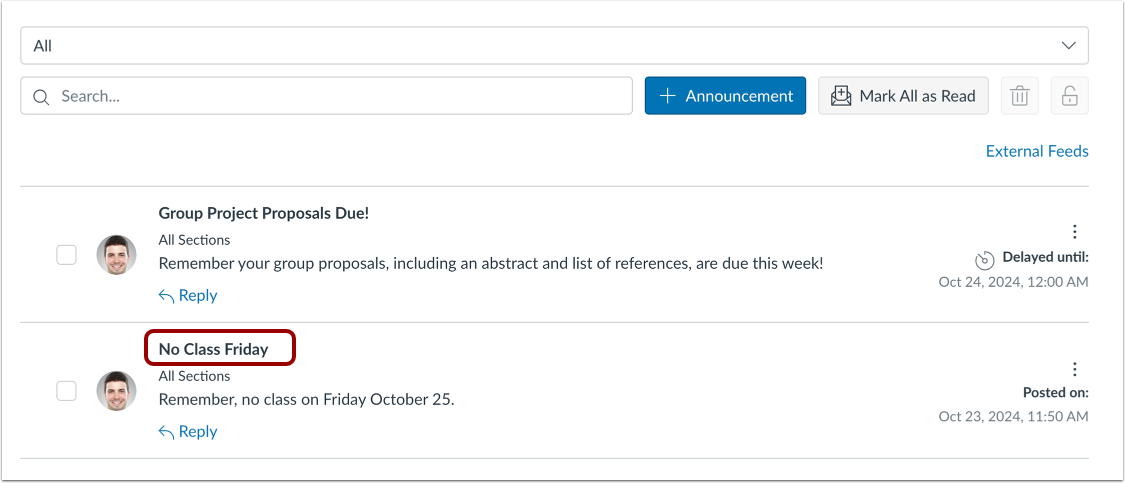
Klicken Sie auf den Titel der Ankündigung.
Antwort auf die Ankündigung
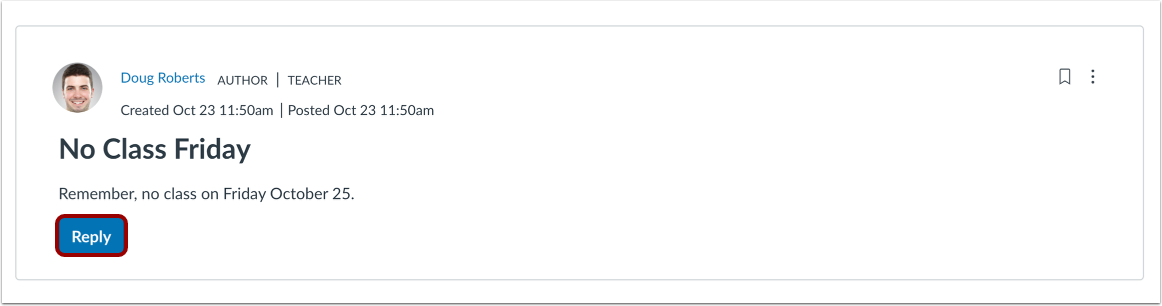
Um auf die Hauptmeldung zu antworten, klicken Sie auf die Schaltfläche „Antworten “.
Nachricht veröffentlichen
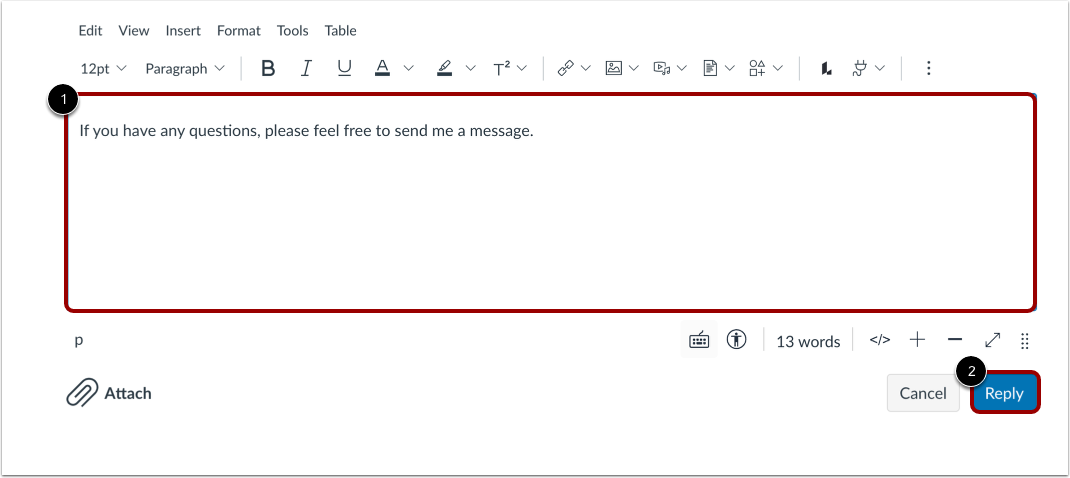
Um Ihre Antwort einzugeben, Links, Fotos, Gleichungen und/oder Medien hinzuzufügen oder Kursteilnehmer mit @ zu erwähnen , verwenden Sie den Rich Content Editor [1].
Um Ihre Antwort zu veröffentlichen, klicken Sie auf die Schaltfläche „Antworten“ [2].
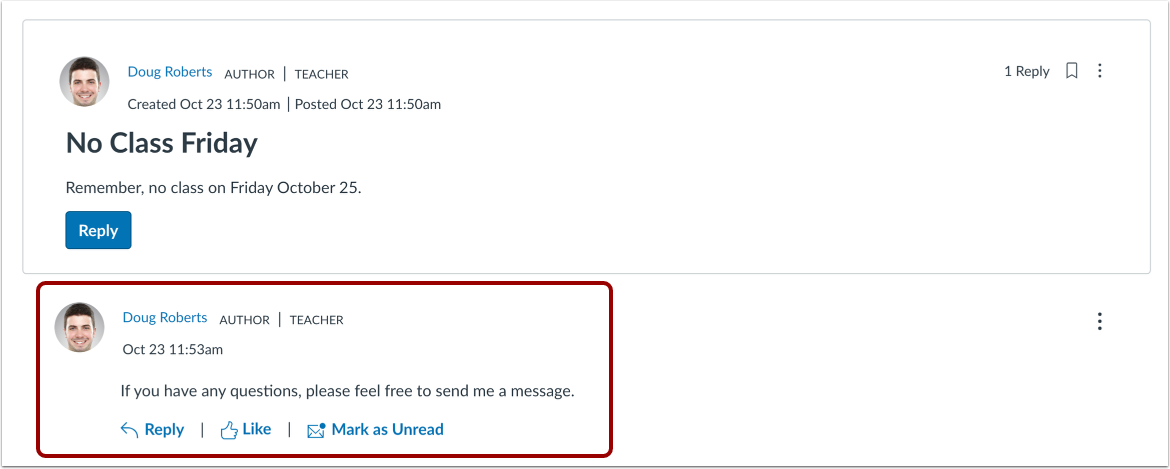
Ihre Antwort anzeigen
Ihre Antwort wird ganz oben im Antwortthread der Ankündigung angezeigt.
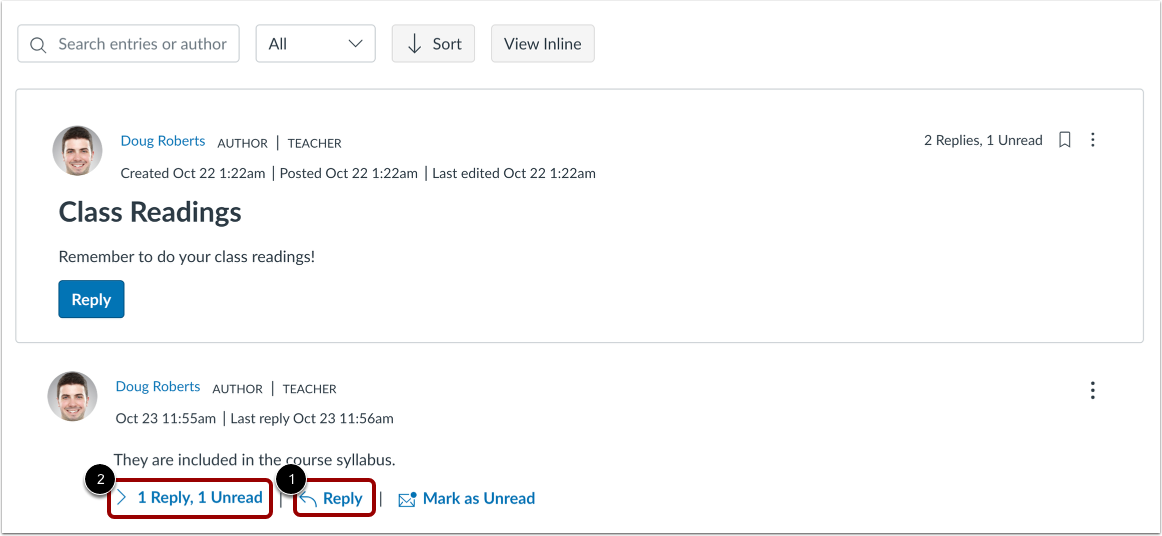
Um auf einen Kommentar zu antworten, klicken Sie auf den Link "Antworten" [1].
Um Antworten in Threads anzuzeigen und zu beantworten , klicken Sie auf den Link # Antworten [2].
Nachricht veröffentlichen
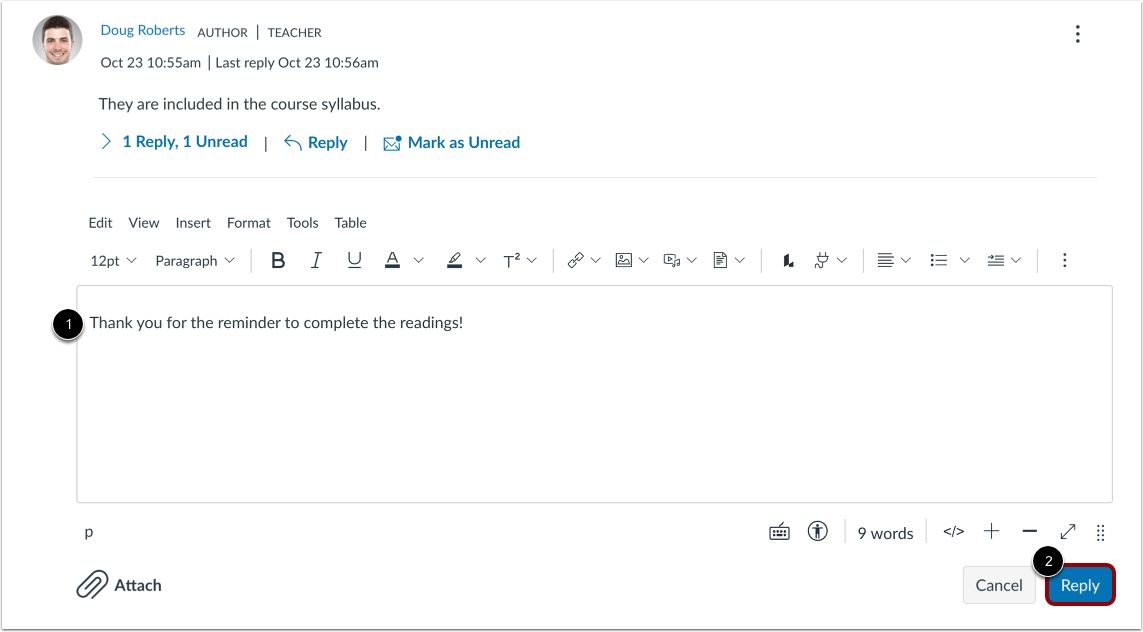
Um Ihre Antwort, Links, Fotos, Gleichungen und/oder Medien einzugeben oder Kursteilnehmer mit @ zu erwähnen, verwenden Sie den Rich Content Editor [1].
Um Ihre Antwort zu veröffentlichen, klicken Sie auf die Schaltfläche „Antworten“ [2].
Ihre Antwort anzeigen
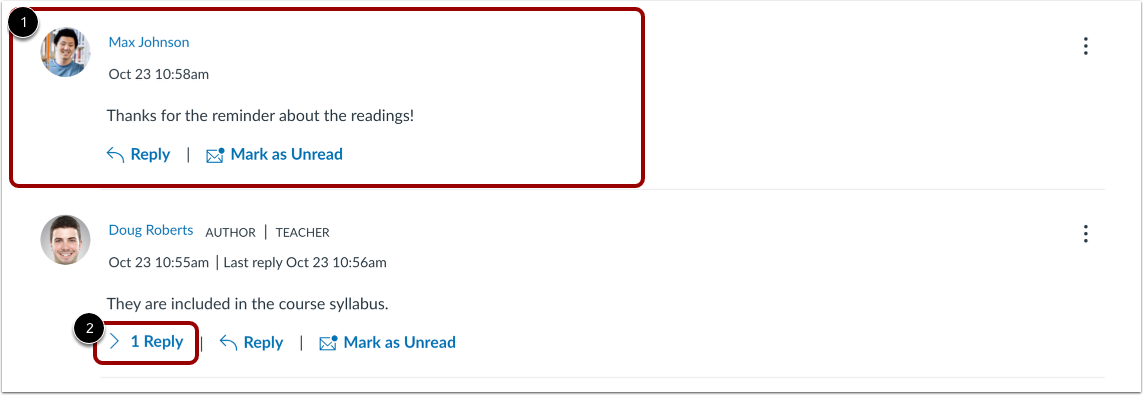
Ihre Antwort anzeigen [1].
Hinweis: Falls die Antworten im Thread ausgeblendet sind, können Sie Ihre Antwort über den Link # Antworten [2] aufrufen.
Mit Zitat antworten
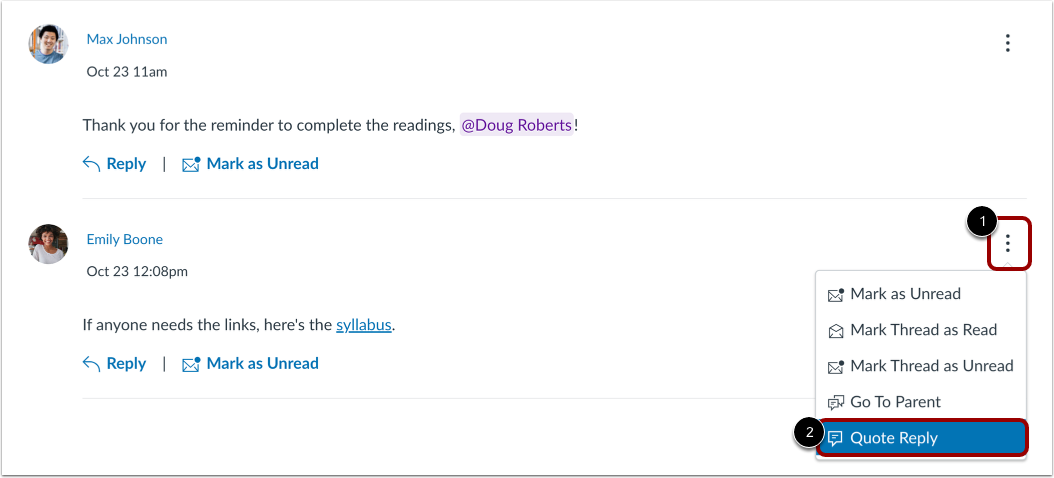
Um auf einen Kommentar mit einem Zitat zu antworten, klicken Sie auf das Optionssymbol [1] des Kommentars. Klicken Sie anschließend auf den Link „Zitatantwort“ [2].
Zitierte Nachricht posten
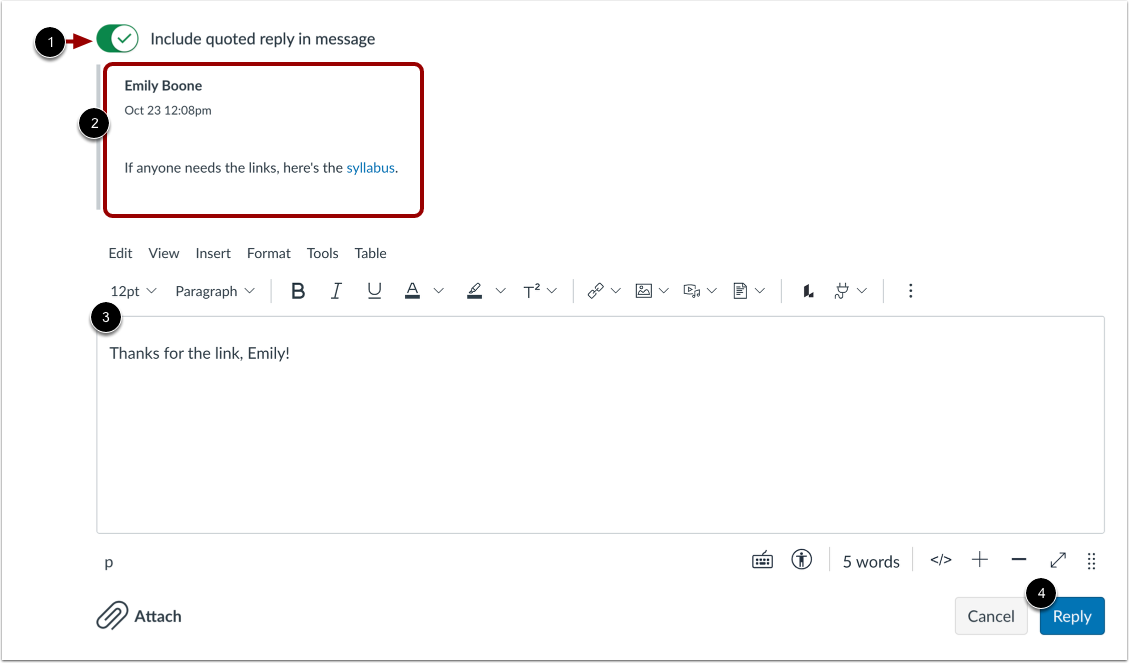
Standardmäßig ist die Option „Zitat in die Antwort einfügen“ aktiviert [1] und das Zitat wird angezeigt [2]. Um zitierten Text aus Ihrer Antwort auszuschließen, deaktivieren Sie die Zitatfunktion, indem Sie die Option deaktivieren.
Geben Sie Ihre Antwort, Links, Fotos, Gleichungen und/oder Medien ein oder erwähnen Sie Kursteilnehmer mit dem Rich Content Editor [3].
Um Ihre Antwort zu veröffentlichen, klicken Sie auf die Schaltfläche „Antworten“ [4].
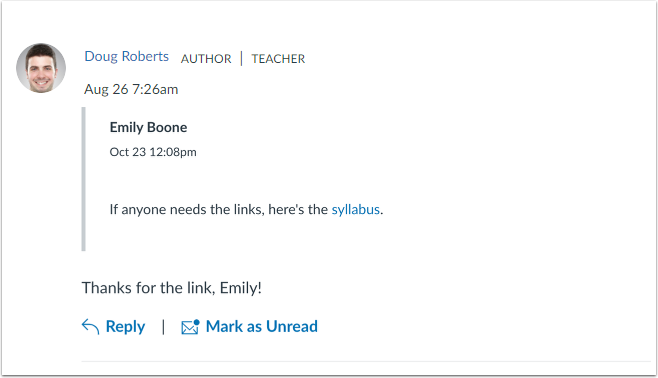
Zitierte Antwort anzeigen
Angebot ansehen und Ihre Antwortnachricht senden.