Sie können eine Multiple-Choice-Frage für Ihre Schüler erstellen.
Falls Sie eine Multiple-Choice-Frage nach der Veröffentlichung des Quiz bearbeiten müssen, können Sie die Funktion „Quiz neu bewerten“ verwenden, um Quizfragen zu bearbeiten und Canvas anzuweisen, die Noten für Studierende zu aktualisieren, die das Quiz bereits absolviert haben.
00:07: Wie erstelle ich eine Multiple-Choice-Quizfrage?
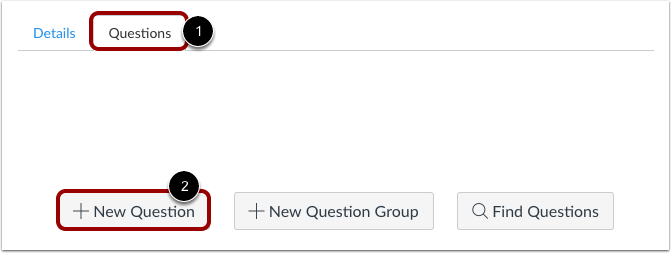
00:10: Wählen Sie in einem neuen Quiz die Registerkarte „Fragen“ aus und klicken Sie auf die Schaltfläche „Neue Frage“.
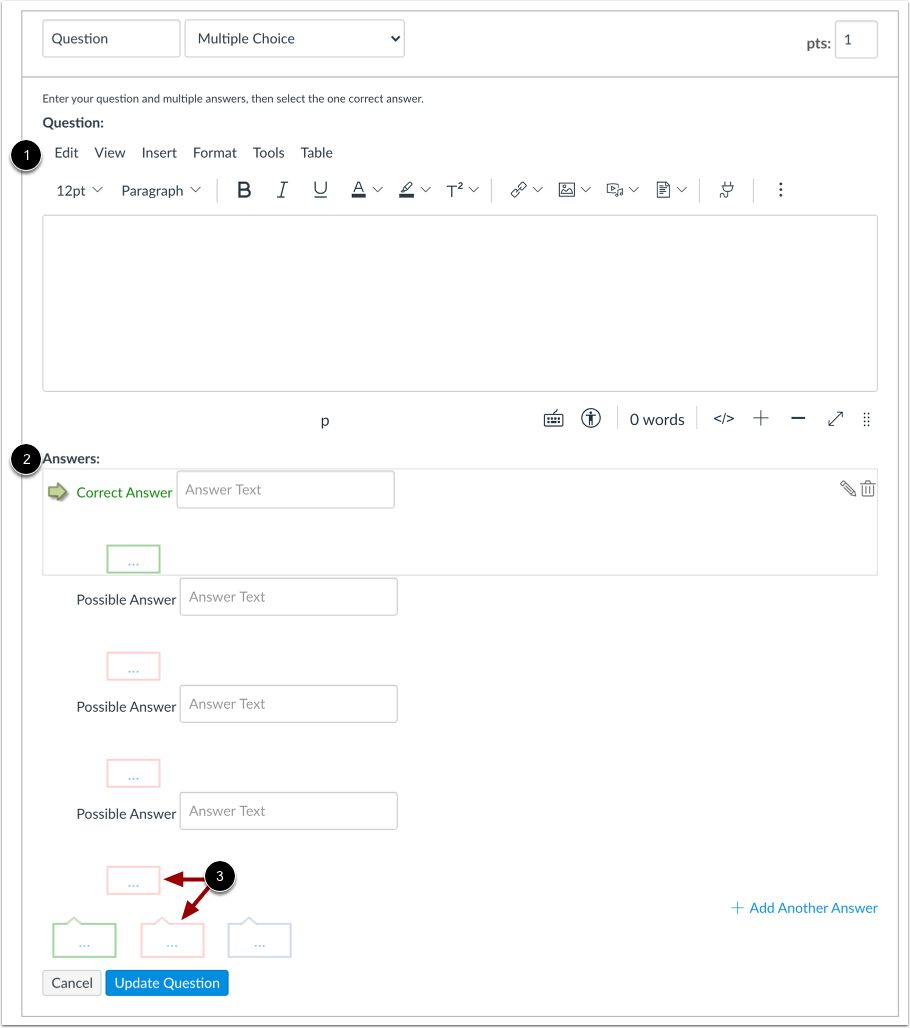
00:15: Die Quizfragen werden für Dozenten nicht automatisch nummeriert. Geben Sie daher im Fragetextfeld einen individuellen Namen ein, um die einzelnen Fragen leichter identifizieren zu können. Die Studierenden sehen die Fragen unabhängig vom Namen weiterhin in numerischer Reihenfolge.
00:28: Wählen Sie im Dropdown-Menü den Fragetyp „Multiple Choice“ aus und geben Sie die Punktzahl der Frage ein. Die Gesamtpunktzahl des Quiz ergibt sich aus der Summe der Punkte aller Fragen.
00:39: Um eine Multiple-Choice-Frage zu erstellen, geben Sie den Fragetext mithilfe des Rich Content Editors ein. Sie können bei Bedarf auch Videos, Bilder, mathematische Gleichungen oder Flash-Aktivitäten hinzufügen.
00:50: Fügen Sie die Antwortmöglichkeiten hinzu und geben Sie anschließend die Kommentare zu jeder Option sowie alle weiteren Kommentare ein, die am Ende der Frage angezeigt werden sollen.
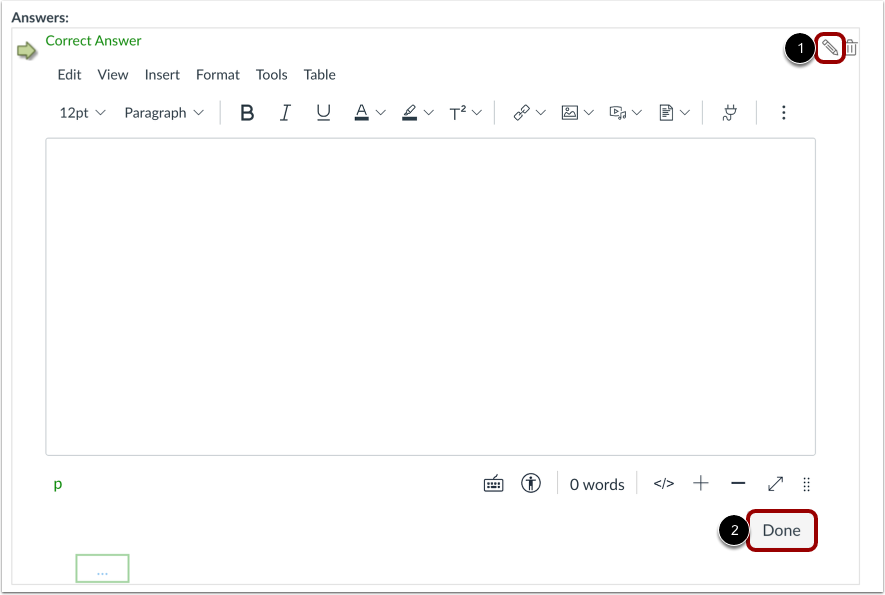
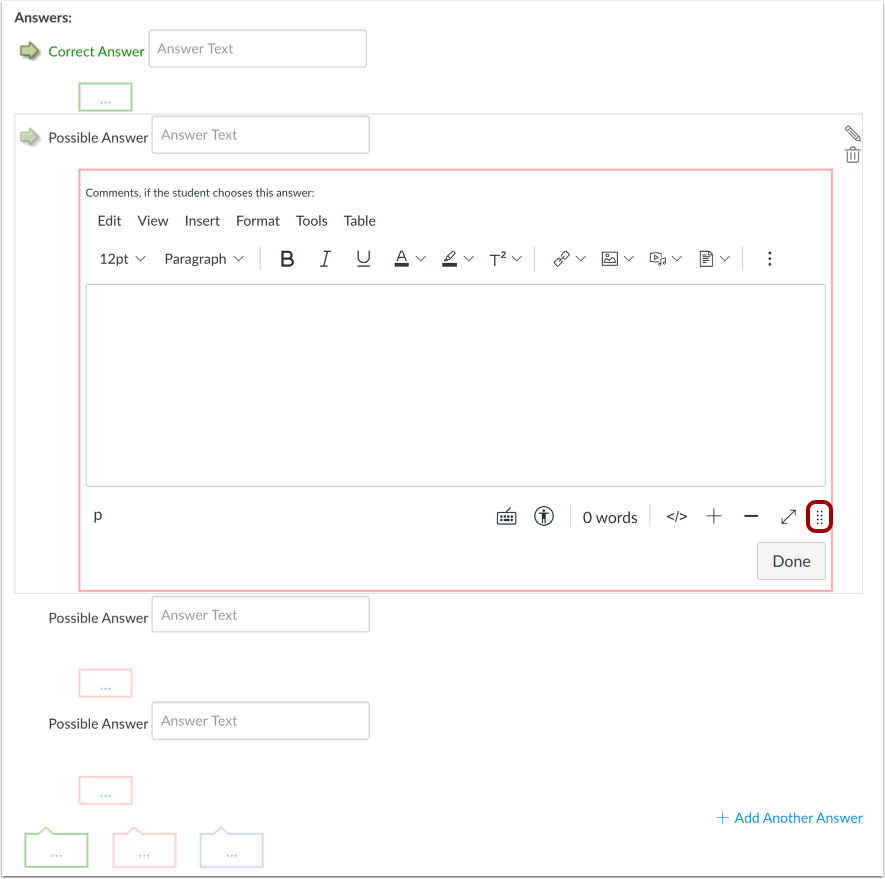
01:00: Um eine Antwort mithilfe des Rich-Content-Editors zu erstellen, bewegen Sie den Mauszeiger über die Antwort und klicken Sie auf das Bearbeitungssymbol. So können Sie Videos, Audiodateien, mathematische Gleichungen und andere Medien zur Antwort hinzufügen. Klicken Sie anschließend auf „Fertig“.
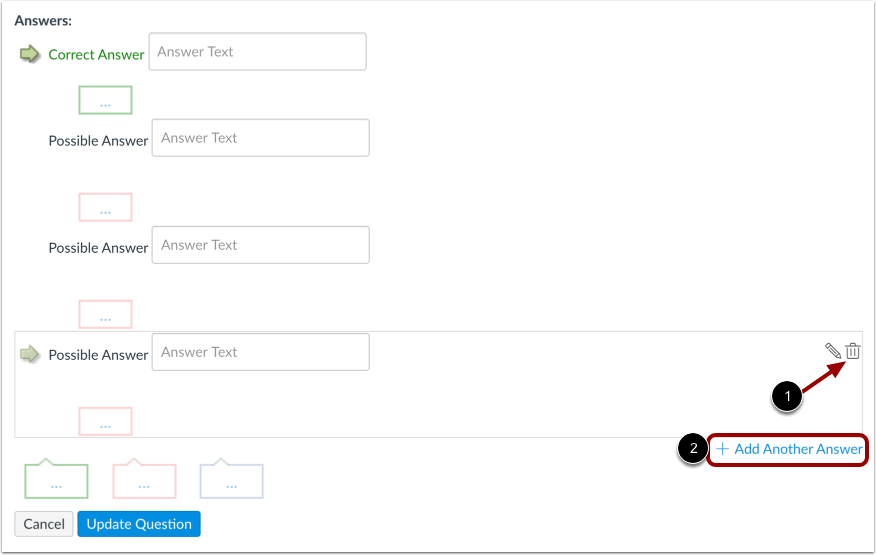
01:14: Klicken Sie auf das Löschsymbol, um eine Antwort zu entfernen. Verwenden Sie „Weitere Antwort hinzufügen“, um beliebig viele Antwortmöglichkeiten zu erstellen. Multiple-Choice-Fragen können mehr als vier Antworten enthalten.
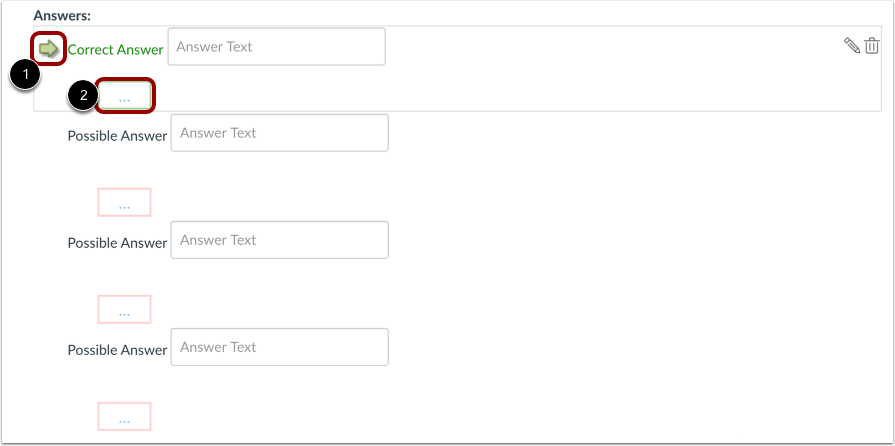
01:25: Richtige Antworten werden grün, falsche rot angezeigt. Standardmäßig markiert Canvas den Text im ersten Antwortfeld als richtige Antwort. Die richtige Antwort ist durch einen grünen Pfeil daneben gekennzeichnet, und ihr Kommentar wird ebenfalls grün dargestellt.
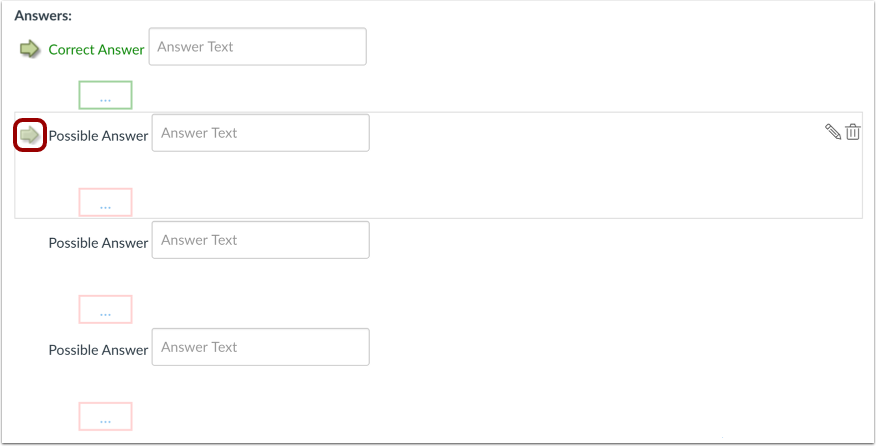
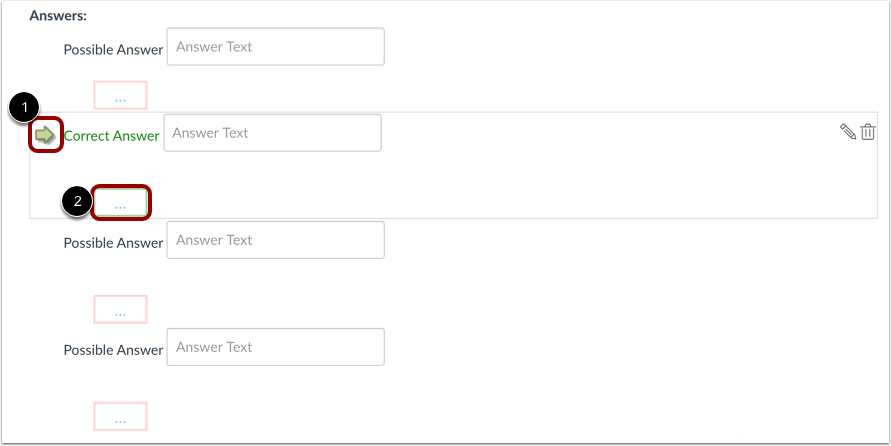
01:44: Um eine andere richtige Antwort auszuwählen, bewegen Sie den Mauszeiger links neben die gewünschte Antwort, bis der blassgrüne Pfeil erscheint. Klicken Sie auf den Pfeil, um die Antwort auszuwählen. Der Pfeil wird dann durchgehend grün, und auch der Antwortkommentar wird grün, um anzuzeigen, dass die richtige Antwort aktualisiert wurde.
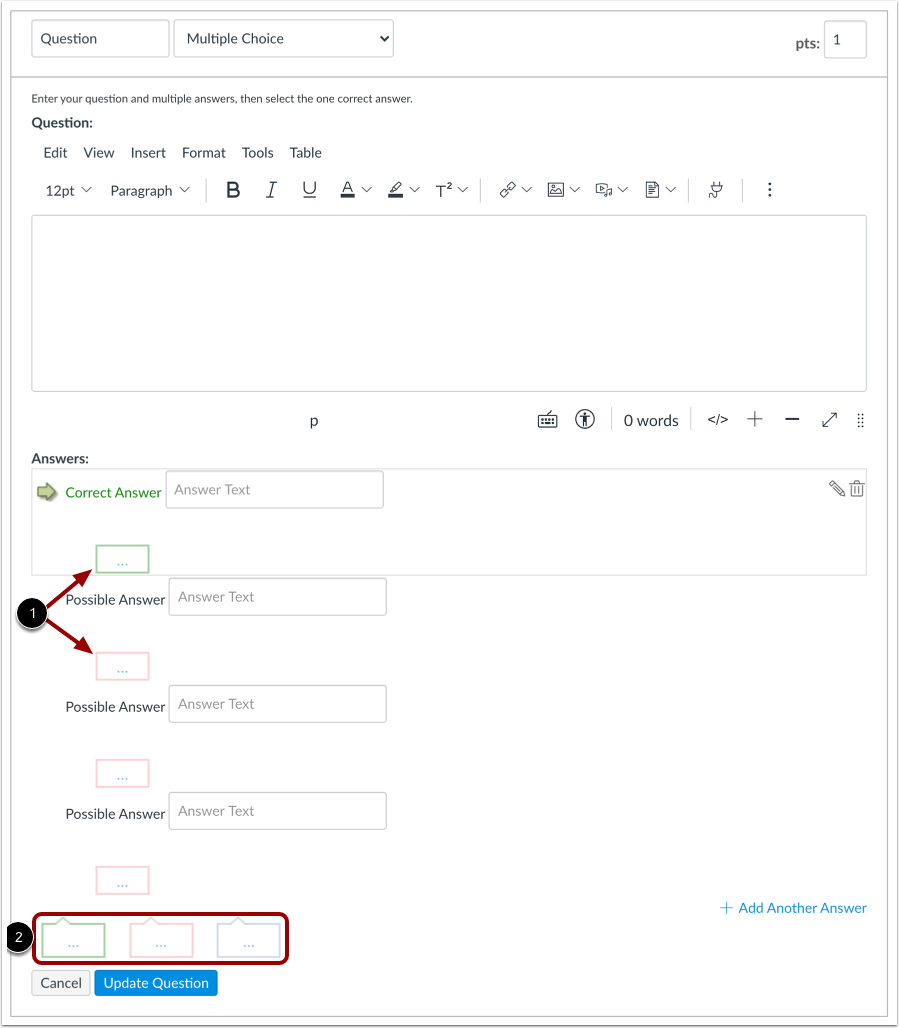
02:00: Sie können Feedback von Studierenden in den Antwortkommentarfeldern hinzufügen. Um Feedback zu einer bestimmten Antwort zu geben, klicken Sie auf das Kommentarfeld unterhalb dieser Antwort. Sie können auch allgemeine Kommentare zur gesamten Frage hinzufügen. Studierende, die die richtige Antwort auswählen, sehen das Feedback im grünen Feld, Studierende, die eine falsche Antwort auswählen, im roten Feld und alle Studierenden im blauen Feld.
02:25: Jedes Textfeld kann vergrößert werden, indem man auf den Griff unten rechts im Textfeld klickt und ihn zieht.
02:31: Klicken Sie auf die Schaltfläche „Frage aktualisieren“.
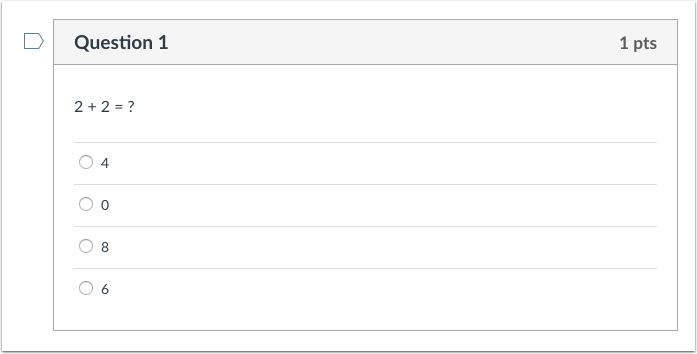
02:34: Das sehen Schüler, wenn sie in einem Quiz auf eine Multiple-Choice-Frage stoßen.
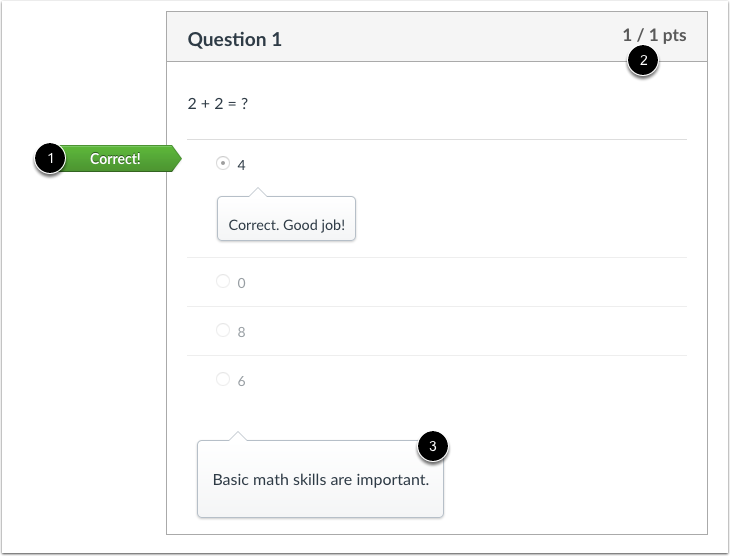
02:39: So sieht es für die Studierenden aus, wenn die richtigen Antworten nach dem Absenden des Quiz sichtbar sind. Sie erkennen die richtige Antwort an der grünen Markierung und erhalten Punkte, wenn sie die richtige Antwort auswählen. Der blaue Antwortkommentar wird allen Studierenden angezeigt, unabhängig davon, ob sie richtig geantwortet haben.
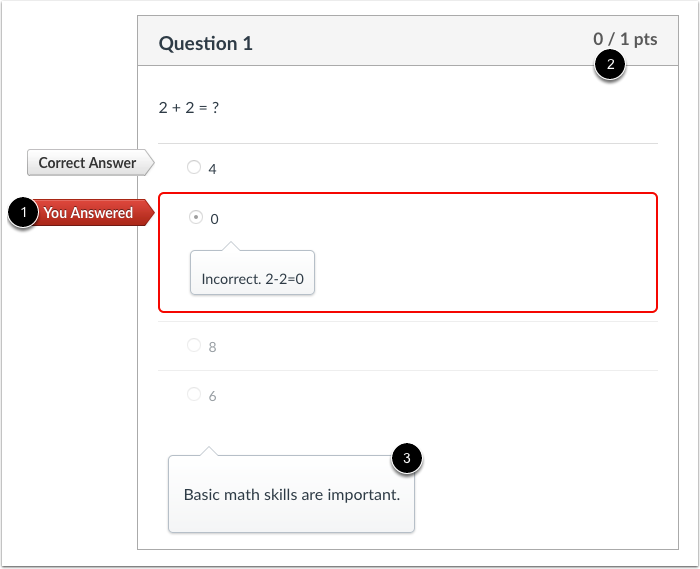
02:56: So sieht es für die Studierenden aus, wenn nach dem Absenden des Quiz die richtigen Antworten angezeigt werden. Falsche Antworten sind mit einer roten Markierung gekennzeichnet; für falsche Antworten gibt es keine Punkte. Der blaue Antwortkommentar wird allen Studierenden angezeigt, unabhängig davon, ob sie richtig geantwortet haben oder nicht.
03:13: In diesem Leitfaden wurde erklärt, wie man eine Multiple-Choice-Quizfrage erstellt.
Frage hinzufügen
Wenn Sie in einem neuen Quiz die Registerkarte „Fragen “ [1] ausgewählt haben, klicken Sie auf die Schaltfläche „Neue Frage“ [2].
Name, Typ und Punkte festlegen
Quizfragen werden für Dozenten nicht automatisch nummeriert. Um einer Quizfrage einen individuellen Namen zu geben, tragen Sie diesen im Textfeld der Frage ein [1]. Individuelle Namen erleichtern die Identifizierung der Quizfragen. Unabhängig vom Namen sehen Studierende die Quizfragen immer in numerischer Reihenfolge (z. B. Frage 1, Frage 2).
Klicken Sie auf das Dropdown-Menü und wählen Sie den Fragetyp „Multiple Choice“ [2].
Geben Sie die Punktzahl der Frage ein (die Gesamtpunktzahl des Quiz wird anhand der Summe aller Fragen berechnet) [3].
Hinweis: Die Punktzahl im Quiz unterstützt maximal zwei Dezimalstellen. Bei Eingabe von mehr als zwei Dezimalstellen wird die Punktzahl auf die nächste Hundertstelstelle gerundet.
Details zur Multiple-Choice-Frage bearbeiten
Um eine Multiple-Choice-Frage zu erstellen, müssen Sie folgende Angaben machen:
- Der Fragetext (verwenden Sie den Rich Content Editor , um Videos, Bilder, mathematische Gleichungen oder Flash-Aktivitäten einzufügen)
- Antwortmöglichkeiten auf die Frage
- Text für die Antwortkommentare unter jeder Antwort und/oder am Ende der Frage
Erstellen Sie Antworten mit dem Rich-Content-Editor
Um Ihre Antwort mit dem Rich-Content-Editor zu erstellen, bewegen Sie den Mauszeiger über die Antwort und klicken Sie auf das Bearbeitungssymbol [1]. Mit dieser Option können Sie Videos, Audiodateien, mathematische Gleichungen und mehr in die Antwort einfügen. Klicken Sie anschließend auf „ Fertig “ [2].
Antworten hinzufügen oder löschen
Klicken Sie auf das Löschsymbol [1] rechts neben einer Antwort, um diese zu löschen. Klicken Sie auf den Link „Weitere Antwort hinzufügen“ [2], um beliebig viele Antwortmöglichkeiten hinzuzufügen. Multiple-Choice-Fragen können mehr als vier Antworten haben.
Richtige Antwort anzeigen
Richtige Antworten sind grün, falsche Antworten rot markiert.
Standardmäßig gilt der Text im ersten Antwortfeld als die von Canvas als korrekt gewertete Antwort. Die korrekte Antwort ist durch einen grünen Pfeil [1] neben der Antwort gekennzeichnet, und der zugehörige Kommentar [2] ist ebenfalls grün.
Richtige Antwort ändern
Um eine andere Antwort als richtige auszuwählen, bewegen Sie den Mauszeiger links neben die gewünschte Antwort. Daraufhin erscheint ein blassgrüner Pfeil. Klicken Sie auf den Pfeil.
Der Pfeil wird durchgehend grün [1], und der Antwortkommentar [2] wird ebenfalls grün, um anzuzeigen, dass sich die richtige Antwort geändert hat.
Feedback-Text eingeben
Sie können den Studierenden in den Kommentarfeldern zu den Antworten Feedback geben. Um Feedback zu einer bestimmten Antwort abzugeben, klicken Sie auf das Kommentarfeld unterhalb der Antwort [1].
Sie können auch allgemeine Antwortkommentare für die gesamte Quizfrage erstellen [2]. Studierende, die die richtige Antwort auswählen, sehen das Feedback im grünen Kommentarfeld. Studierende, die eine falsche Antwort auswählen, sehen das Feedback im roten Kommentarfeld. Alle Studierenden sehen das Feedback im blauen Kommentarfeld.
Hinweis: Jegliches Feedback ist sofort nach Abgabe des Quiz sichtbar und kann den Studierenden nicht vorenthalten werden.
Die Größe jedes Textfelds kann durch Klicken und Ziehen des Griffs unten rechts im Textfeld vergrößert werden.
Frage aktualisieren
Klicken Sie auf die Schaltfläche „Frage aktualisieren“ .
Fügen Sie bei Bedarf weitere Einzelfragen hinzu.
Sicht der Studierenden auf Multiple-Choice-Fragen
Dies ist das, was Schüler sehen, wenn sie in einem Quiz auf eine Multiple-Choice-Frage stoßen.
Sicht der Studierenden auf die richtige Antwort bei Multiple-Choice-Fragen
Dies sehen die Schüler, wenn ihnen erlaubt wird, die richtigen Antworten nach dem Absenden des Quiz einzusehen.
Studierende können anhand der grünen Markierung [1] erkennen, welche Antwort richtig war. Punkte werden vergeben, wenn eine Multiple-Choice-Frage richtig beantwortet wird [2]. Beachten Sie, dass der blaue Antwortkommentar unabhängig davon erscheint, ob die Antwort richtig war oder nicht [3].
Schülerperspektive auf falsche Antworten bei Multiple-Choice-Fragen
Dies sehen die Schüler, wenn ihnen erlaubt wird, die richtigen Antworten nach dem Absenden des Quiz einzusehen.
Studierende können anhand der roten Markierung [1] erkennen, welche Antwort falsch war. Bei einer falschen Antwort auf eine Multiple-Choice-Frage werden keine Punkte vergeben [2]. Beachten Sie, dass der blaue Antwortkommentar unabhängig davon angezeigt wird, ob die Antwort richtig war oder nicht [3].