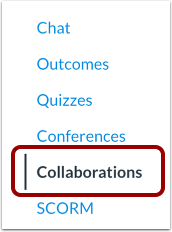
Wenn Sie der Kursleiter oder der Ersteller einer Kollaboration sind, können Sie diese in Canvas löschen. Durch das Löschen der Kollaboration wird lediglich der Zugriff darauf in Canvas entfernt. Nutzer können die Kollaboration weiterhin in ihrem jeweiligen Online-Konto (OneDrive bzw. Google Drive) einsehen.
Nach Ende eines Semesters oder eines Kurses bleibt das Kollaborationsdokument weiterhin in Canvas und auf dem Quelllaufwerk verfügbar. Solange die Dokumenteinstellungen unverändert bleiben, können Nutzer weiterhin auf die Kollaborationsdatei zugreifen, Aktualisierungen werden jedoch nicht in den Kursbenachrichtigungen angezeigt.
Wenn Sie das Kollaborationsdokument im Rahmen des Kurses oder für Ihre Unterlagen aufbewahren möchten, können Sie die Freigabeeinstellungen so ändern, dass das Dokument nur angezeigt werden kann (und gegebenenfalls die Optionen zum Herunterladen, Drucken und Kopieren deaktivieren). Alternativ können Sie die Freigabeeinstellungen auch so ändern, dass das Dokument für niemanden mehr verfügbar ist.
Google Drive, Google Assignments und OneDrive
Beim Löschen einer Google Drive-, Google Assignments- oder OneDrive-Kollaboration wird diese sofort aus dem Kurs entfernt. Die Nutzer können jedoch weiterhin über ihr Online-Konto auf die Datei zugreifen.
Google Doc
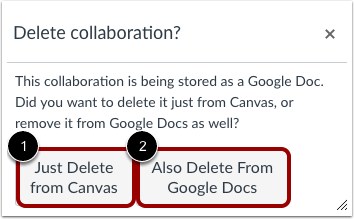
Wenn Sie ein Google-Dokument löschen, können Sie die zugehörige Zusammenarbeit entweder nur im Kurs oder sowohl im Kurs als auch in Google Docs löschen. Beachten Sie jedoch, dass beim Löschen des Dokuments in Google Docs die Zusammenarbeit sofort und unwiderruflich gelöscht wird.
Hinweis: Je nach den Vorgaben Ihrer Institution entspricht Ihre Kollaborationsseite möglicherweise nicht den in dieser Lektion gezeigten Abbildungen. Die Funktionalität der Seite bleibt jedoch unverändert.