SpeedGrader öffnen
SpeedGrader lässt sich von jeder Aufgabe, jeder bewerteten Diskussion oder jedem Quiz aus öffnen . Sie können SpeedGrader auch direkt aus dem Notenbuch heraus öffnen.
Offene Einreichung von Studierenden
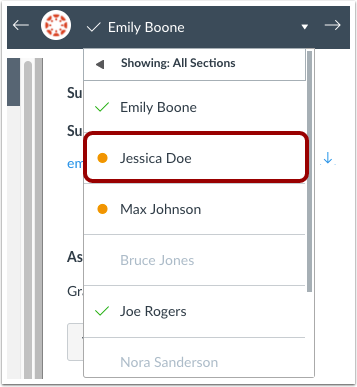
Nutzen Sie die Studierendenliste , um eine studentische Abgabe zu finden.
Offene Spracherkennung
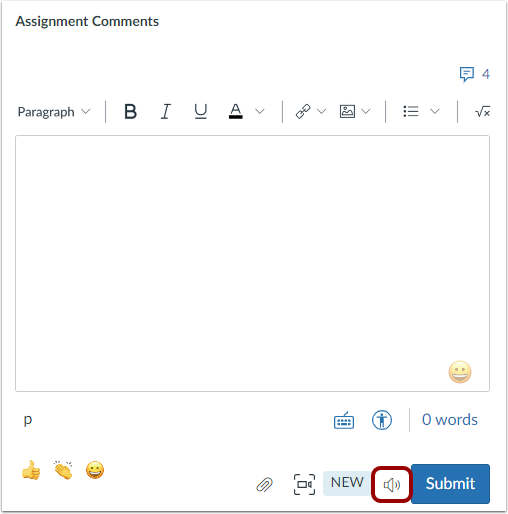
Klicken Sie im Bereich „Aufgabenkommentare“ auf das Symbol für Spracherkennungskommentare .
Hinweis: Wenn die Aufgabe durch Aufgabenerweiterungen unterstützt wird, wird der Abschnitt Aufgabenkommentare möglicherweise als Kommentare zu diesem Versuch angezeigt.
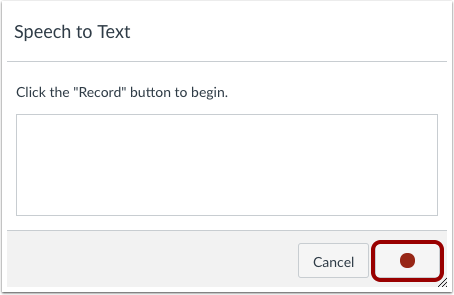
Klicken Sie auf die Aufnahmetaste .
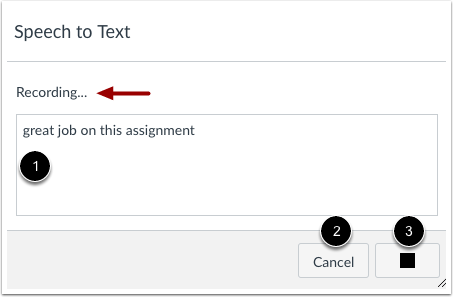
Das Dialogfeld zeigt an, dass die Funktion aufzeichnet. Sprechen Sie Ihre Kommentare laut aus; Ihre Sprache wird in Echtzeit in Text transkribiert [1].
Wenn Sie den konvertierten Text erneut aufzeichnen möchten, klicken Sie auf die Schaltfläche „Abbrechen “ [2]. Andernfalls wenden Sie den aufgezeichneten Text in SpeedGrader an, indem Sie auf die Schaltfläche „Stopp “ [3] klicken.
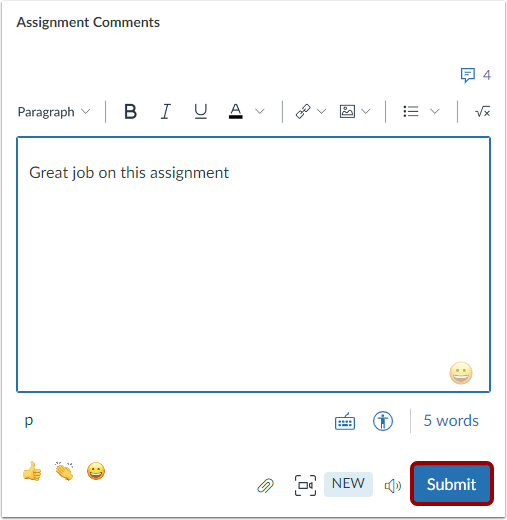
Ändern Sie gegebenenfalls Ihren Text im Kommentarfeld. Klicken Sie anschließend auf die Schaltfläche „ Absenden “.
Erfahren Sie mehr über das Hinterlassen von Feedback-Kommentaren in SpeedGrader .