Das App Center ist Ihr Zugang zu leistungsstarken Lehrwerkzeugen, die sich problemlos in einen Canvas-Kurs integrieren lassen.
00:07: Wie nutze ich das Canvas App Center in einem Kurs?
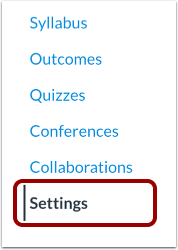
00:10: Klicken Sie in der Kursnavigation auf den Link Einstellungen.
00:14: Klicken Sie auf den Tab „Apps“.
00:16: Im App Center werden alle in Ihrem Kurs verfügbaren Apps angezeigt. Sie können auch nach installierten und nicht installierten Apps filtern.
00:24: Oder verwenden Sie das Suchfeld, um eine bestimmte App zu finden.
00:28: Um eine Kurzbeschreibung einer App anzuzeigen, bewegen Sie den Mauszeiger über die App.
00:32: Um alle Details anzuzeigen, klicken Sie auf die App.
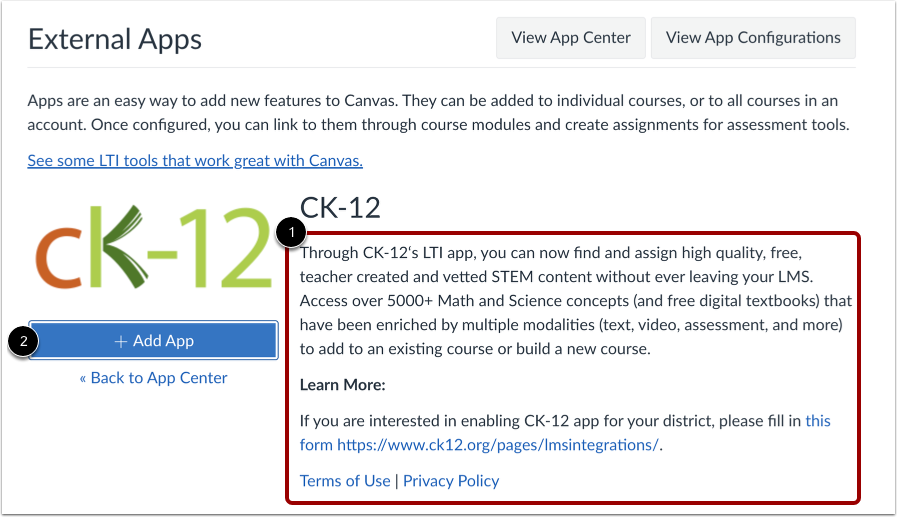
00:35: Auf der Detailseite können Sie eine Beschreibung der App einsehen.
00:39: Wenn Sie bereit sind, die App mit den entsprechenden Zugangsdaten zu installieren, können Sie die App als Hilfsmittel für Ihren Kurs hinzufügen.
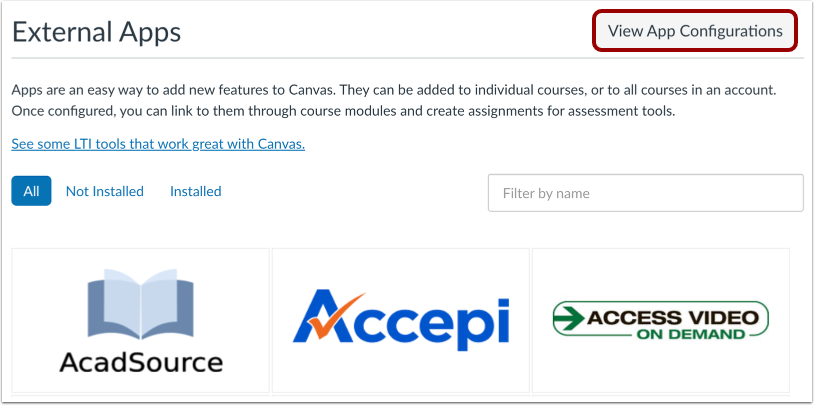
00:46: Um die vorhandenen Apps und Konfigurationen in Ihrem Kurs anzuzeigen, klicken Sie auf die Schaltfläche App-Konfigurationen anzeigen.
00:53: Sie können alle in Ihrem Kurs konfigurierten Apps anzeigen.
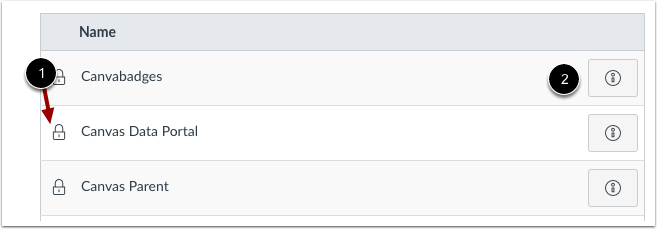
00:56: Apps, die von Ihrem Canvas-Administrator auf Kontoebene konfiguriert wurden, zeigen ein Schlosssymbol an.
01:02: Sie können den Standort der App anzeigen, indem Sie auf das Informationssymbol klicken.
01:07: Die Platzierung zeigt den Standort der App an, z. B. Kursnavigation oder Rich Content Editor, damit Sie wissen, wo sie in Ihrem Kurs erscheint.
01:15: Um die Konfigurationen einer externen App auf Kursebene anzuzeigen, klicken Sie auf das Einstellungssymbol der App. Um die App zu bearbeiten, klicken Sie auf den Link „Bearbeiten“. Um die Platzierungen der App anzuzeigen, klicken Sie auf den Link „Platzierungen“. Um die App zu löschen, klicken Sie auf den Link „Löschen“.
01:31: App-Platzierungen zeigt die Stellen in Canvas an, an denen Ihre App verwendet werden kann.
01:35: Dieser Leitfaden beschreibt die Verwendung des Canvas App Centers in einem Kurs.
Einstellungen öffnen
Klicken Sie in der Kursnavigation auf den Link „Einstellungen“ .
Apps öffnen
Klicken Sie auf den Tab „Apps“ .
App-Center ansehen
Im App Center werden alle in Ihrem Kurs verfügbaren Apps angezeigt [1]. Sie können die Apps auch nach nicht installiert [2] und installiert [3] filtern oder mithilfe des Suchfelds eine bestimmte App finden [4].
App ansehen
Um eine Kurzbeschreibung einer App anzuzeigen, bewegen Sie den Mauszeiger über die App. Um alle Details anzuzeigen, klicken Sie auf die App.
App-Details anzeigen
Auf der Detailseite finden Sie eine Beschreibung der App [1]. Sobald Sie bereit sind, die App mit den entsprechenden Zugangsdaten zu installieren, können Sie sie als Tool für Ihren Kurs hinzufügen [2].
Hinweis: Das Canvas App Center enthält nicht immer alle Informationen zu einer App. Besuchen Sie das Edu App Center , um vollständige Informationen zu der externen App zu erhalten, die Sie konfigurieren möchten.
App-Konfigurationen anzeigen
Um die vorhandenen Apps und Konfigurationen in Ihrem Kurs anzuzeigen, klicken Sie auf die Schaltfläche „App-Konfigurationen anzeigen“ .
Apps auf Kontoebene anzeigen
Sie können alle in Ihrem Kurs konfigurierten Apps anzeigen.
Apps, die von Ihrem Canvas-Administrator auf Kontoebene konfiguriert wurden, werden mit einem Schlosssymbol [1] angezeigt. Sie können die Position der App anzeigen, indem Sie auf das Informationssymbol [2] klicken. Die Position zeigt an, wo sich die App befindet, z. B. in der Kursnavigation oder im Rich-Content-Editor, sodass Sie wissen, wo sie in Ihrem Kurs angezeigt wird.
Kursbezogene Apps verwalten
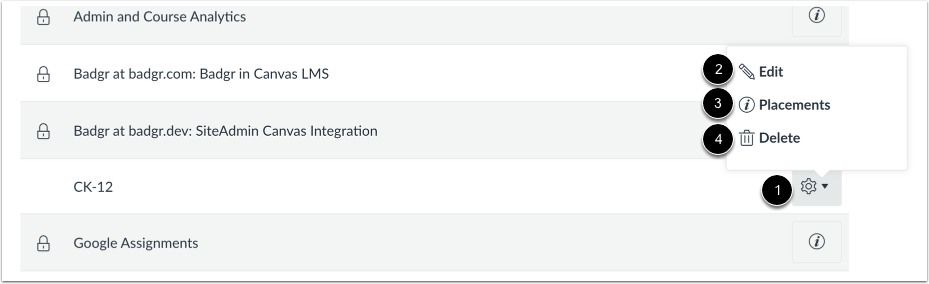
Um die Konfigurationen einer externen App auf Kursebene anzuzeigen, klicken Sie auf das Symbol „Einstellungen“ der App [1]. Um die App zu bearbeiten, klicken Sie auf den Link „Bearbeiten“ [2]. Um die Platzierungen der App anzuzeigen, klicken Sie auf den Link „ Platzierungen“ [3]. Um die App zu löschen, klicken Sie auf den Link „Löschen“ [4].
App-Platzierungen ansehen
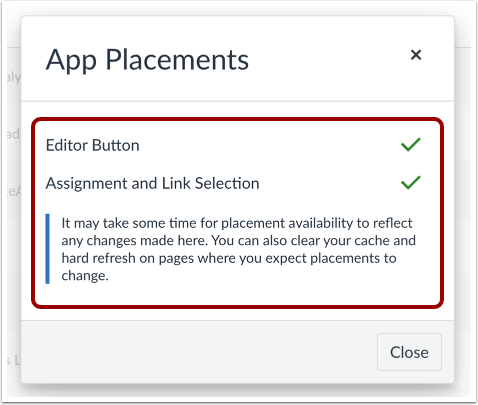
Die App-Platzierungen zeigen die Stellen in Canvas an, an denen Ihre App verwendet werden kann.
Hinweis: Möglicherweise wird die Meldung „Keine Platzierungen aktiviert“ angezeigt. Diese Meldung bedeutet, dass der App in Canvas keine Platzierungen zugewiesen sind. Die App funktioniert jedoch weiterhin wie vorgesehen.