Sie können einer Konferenz beitreten, die bereits vom Konferenzveranstalter gestartet wurde. Dozenten erhalten Moderatorrechte, wenn sie einer von einem anderen Benutzer gestarteten Konferenz beitreten.
Um Ihr Mikrofon zu verwenden, müssen Sie der Konferenz Zugriff auf Ihre Mikrofoneinstellungen gewähren. Im Rahmen der Konferenzteilnahme müssen Sie diese Einstellungen in Ihrem Browser überprüfen.
Hinweis: Der Link zur Kursnavigation für Ihr Webkonferenz-Tool spiegelt den Namen des Tools wider. Er kann beispielsweise „BigBlueButton“, „Adobe Connect“ oder den Namen des von Ihrer Institution verwendeten Tools anzeigen.
00:07: Wie kann ich als Dozent an einer Konferenz teilnehmen?
00:10: Klicken Sie in der Kursnavigation auf den Link zu Ihrem Webkonferenz-Tool.
00:15: Der Linkname gibt das von Ihrer Institution verwendete Konferenztool an.
00:19: Klicken Sie neben der Konferenz, an der Sie teilnehmen möchten, auf die Schaltfläche „Teilnehmen“.
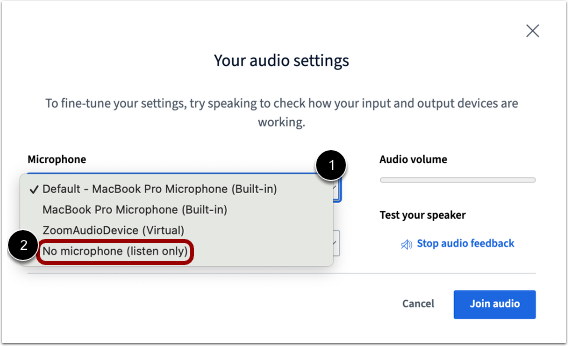
00:24: Um Ihre Audioeinstellungen anzupassen, klicken Sie auf das Dropdown-Menü „Mikrofon“.
00:28: Um ein bestimmtes Mikrofon zu verwenden, wählen Sie das gewünschte Mikrofon aus der Liste aus.
00:32: Um an der Konferenz teilzunehmen, ohne ein Mikrofon zu aktivieren, wählen Sie „Nein“.
00:37: Mikrofon (nur Hören).
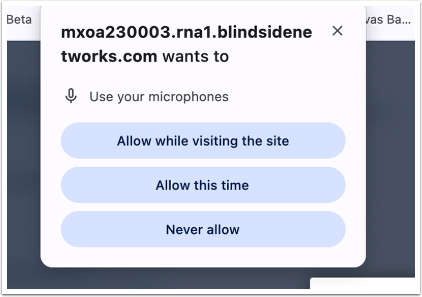
00:39: So aktivieren Sie ein Mikrofon im Chrome-Browser,
00:41: Klicken Sie auf die Schaltfläche „Diese Zeit zulassen“ oder „Beim Besuch dieser Website zulassen“.
00:45: Schaltfläche.
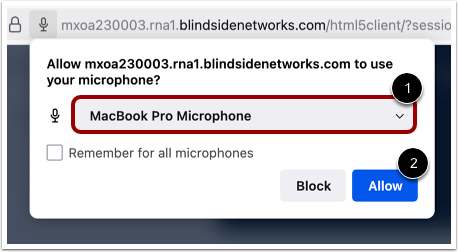
00:47: So aktivieren Sie ein Mikrofon im Firefox-Browser,
00:49: Wählen Sie Ihr Mikrofon im Dropdown-Menü „Mikrofon“ [1] aus.
00:53: Klicken Sie anschließend auf die Schaltfläche „Zulassen“ [2].
00:56: Konferenz ansehen.
00:59: Dieser Leitfaden beschreibt, wie man als Dozent an einer Konferenz teilnimmt.
Offene Konferenzen
Klicken Sie in der Kursnavigation auf den Link zu Ihrem Webkonferenz-Tool. Der Linkname entspricht dem von Ihrer Institution verwendeten Konferenz-Tool.
Konferenz beitreten
Klicken Sie neben der Konferenz, an der Sie teilnehmen möchten, auf die Schaltfläche „ Teilnehmen “.
Hinweis: Sie können einer Konferenz erst beitreten, nachdem der Konferenzveranstalter die Konferenz eröffnet hat.
Audioeinstellungen anpassen
Um Ihre Audioeinstellungen anzupassen, klicken Sie auf das Dropdown-Menü „Mikrofon“ . Um ein bestimmtes Mikrofon zu verwenden, wählen Sie das gewünschte Mikrofon aus der Liste aus. Um an der Konferenz teilzunehmen, ohne ein Mikrofon zu aktivieren, wählen Sie „Kein Mikrofon (nur Zuhören)“.
Chrome-Mikrofonberechtigungen anzeigen
Um ein Mikrofon im Chrome-Browser zu aktivieren, klicken Sie auf die Schaltfläche „Dieses Mal erlauben“ oder „Beim Besuch dieser Website erlauben“ .
Firefox-Mikrofonberechtigungen anzeigen
Um ein Mikrofon im Firefox-Browser zu aktivieren, wählen Sie Ihr Mikrofon im Dropdown-Menü „Mikrofon“ [1] aus. Klicken Sie anschließend auf die Schaltfläche „Zulassen“ [2].
Konferenz ansehen
Sehen Sie sich die Konferenz an.
Lernen Sie, wie Sie die Konferenzoberfläche nutzen .