00:07: Wie kann ich Berichte für ein Quiz in „Neue Quiz“ einsehen?
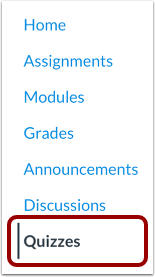
00:11: Klicken Sie in der Kursnavigation auf den Link „Quizze“.
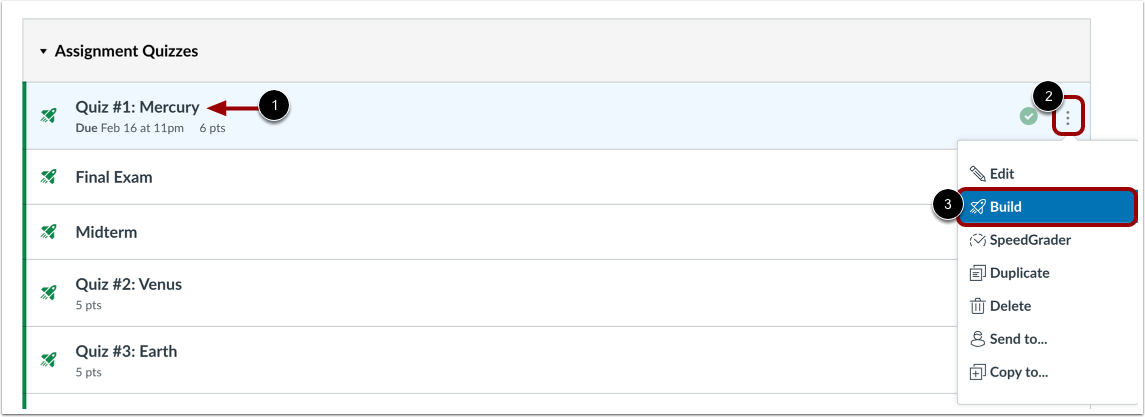
00:14: Um die Berichte zu einem Quiz anzuzeigen, suchen Sie das Quiz.
00:17: Um die Datei zu öffnen, klicken Sie auf das Optionssymbol und anschließend auf „Erstellen“.
00:21: Link.
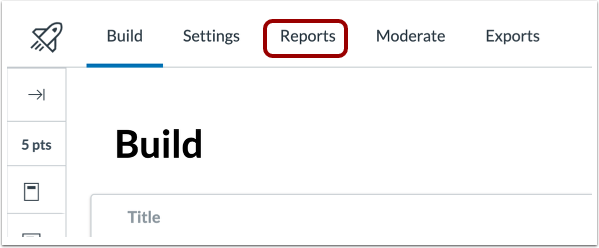
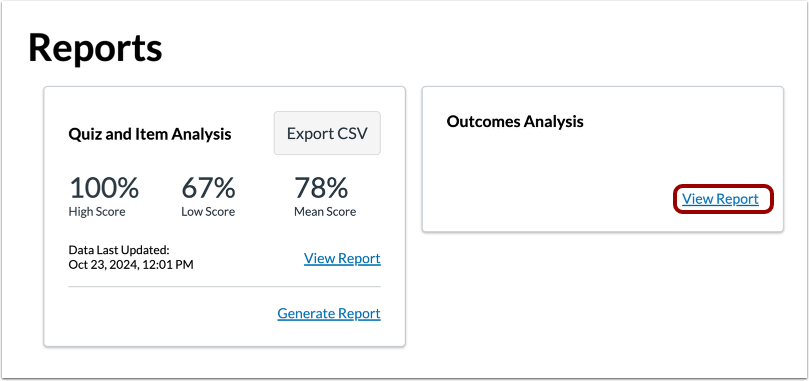
00:22: Klicken Sie auf die Registerkarte „Berichte“.
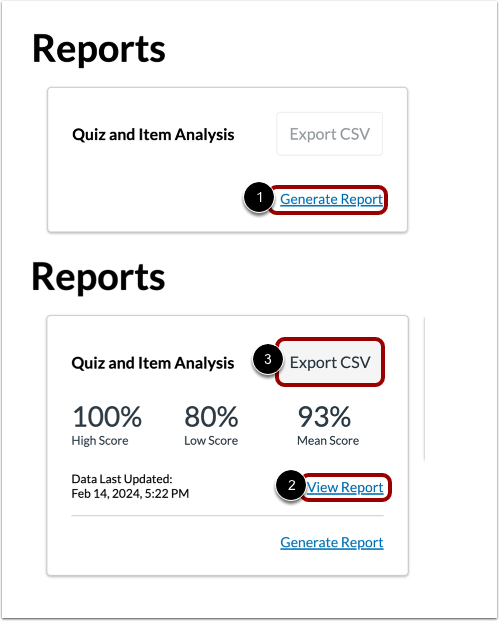
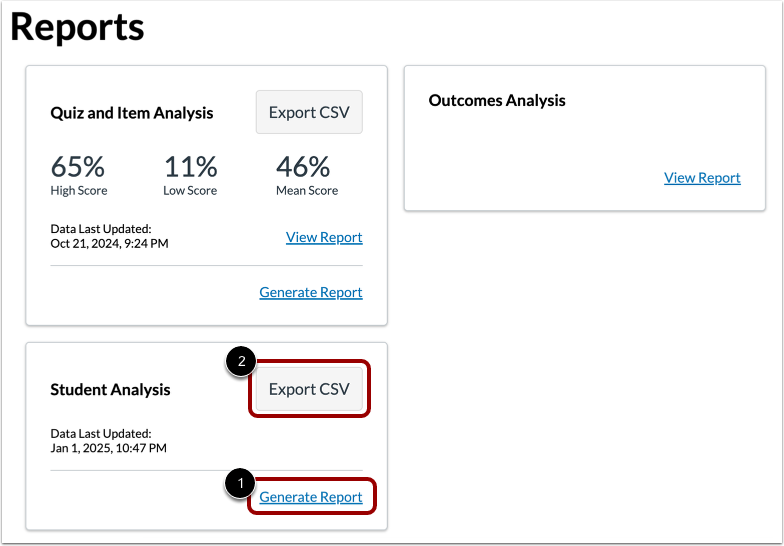
00:24: Um den verbesserten Quiz- und Item-Analysebericht für das Quiz zu generieren,
00:28: Klicken Sie auf den Link „Bericht generieren“.
00:31: Um den generierten Bericht zu öffnen, klicken Sie auf den Link „Bericht anzeigen“.
00:36: Um den Bericht zur Quiz- und Item-Analyse als CSV-Datei herunterzuladen, klicken Sie hier.
00:40: die Schaltfläche „CSV exportieren“.
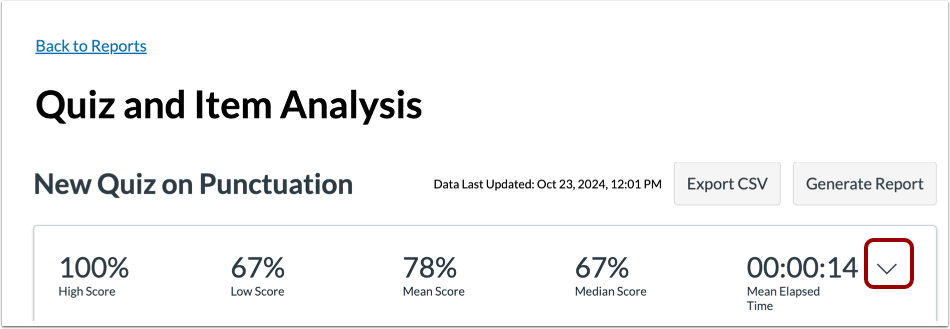
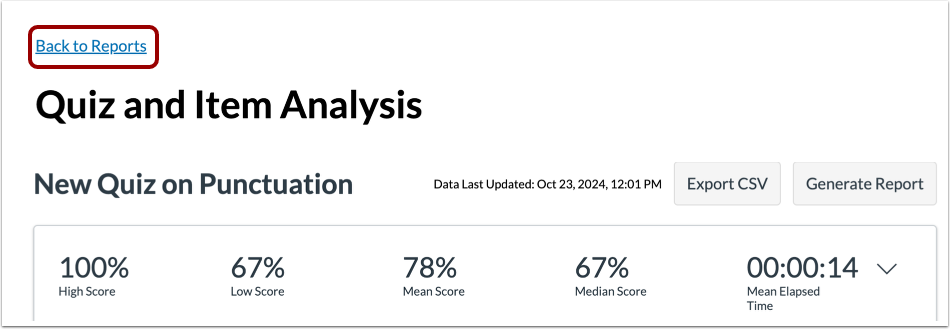
00:43: Der Bericht zur Quiz- und Aufgabenanalyse enthält zwei Abschnitte: Quizanalyse und
00:47: Item-Analyse. Die Quiz-Analyse umfasst Statistiken für den Gesamtverlauf.
00:51: Quiz-Ergebnisse. Um alle Details der Quiz-Analyse anzuzeigen, klicken Sie auf „Erweitern“.
00:56: Symbol.
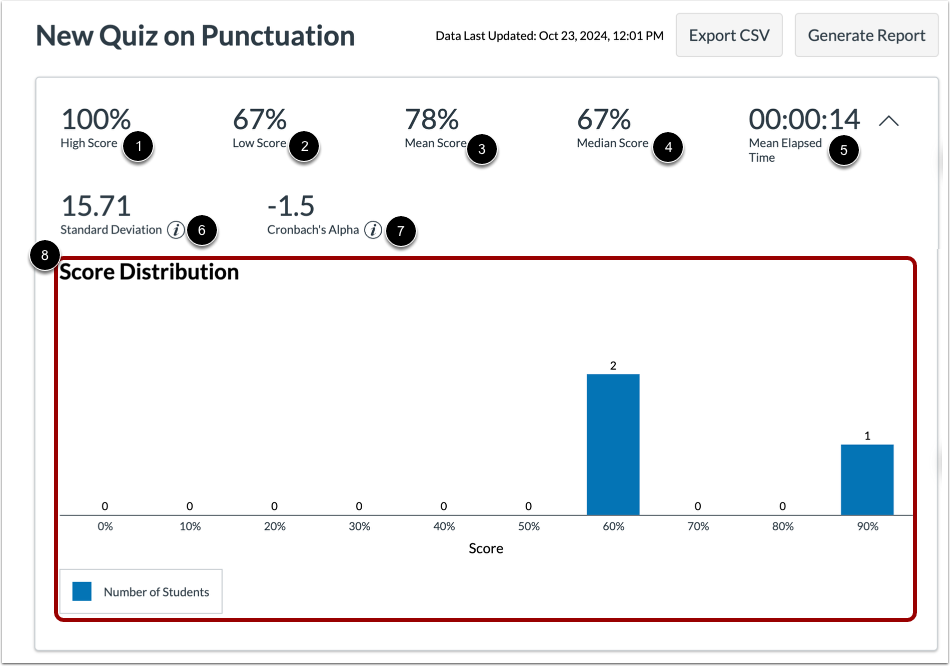
00:57: Folgende Statistiken sind verfügbar: Höchstpunktzahl: zeigt den höchsten Prozentsatz an
01:02: Punktzahl. Niedrigste Punktzahl: Zeigt den niedrigsten Prozentsatz an.
01:05: Ergebnis. Durchschnittsergebnis: Zeigt den durchschnittlichen Prozentsatz an. Median
01:10: Ergebnis: Zeigt den Medianwert in Prozent an. Mittlere verstrichene Zeit wird angezeigt.
01:14: Durchschnittliche Bearbeitungszeit des Quiz. Standardabweichung: repräsentiert
01:18: Die prozentuale Abweichung vom Mittelwert. Cronbachs Alpha:
01:23: ist ein Maß für die interne Konsistenz, das schätzt
01:26: Die Zuverlässigkeit eines Quiz. Punkteverteilungsdiagramm: stellt die
01:30: Verteilung der im Quiz erzielten Punkte
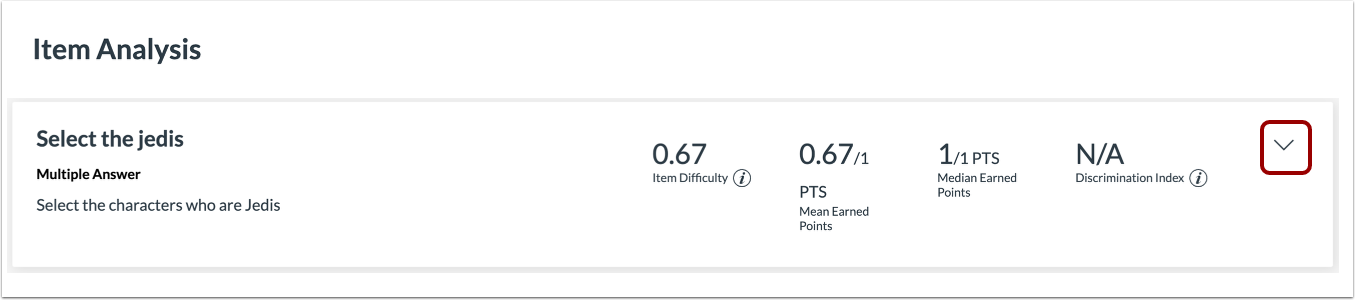
01:33: Die Item-Analyse umfasst Statistiken zu den Items eines Quiz und deren Korrelation
01:38: zur Gesamtpunktzahl des Quiz. Um Details zur Item-Analyse anzuzeigen,
01:42: Klicken Sie auf das Symbol „Erweitern“.
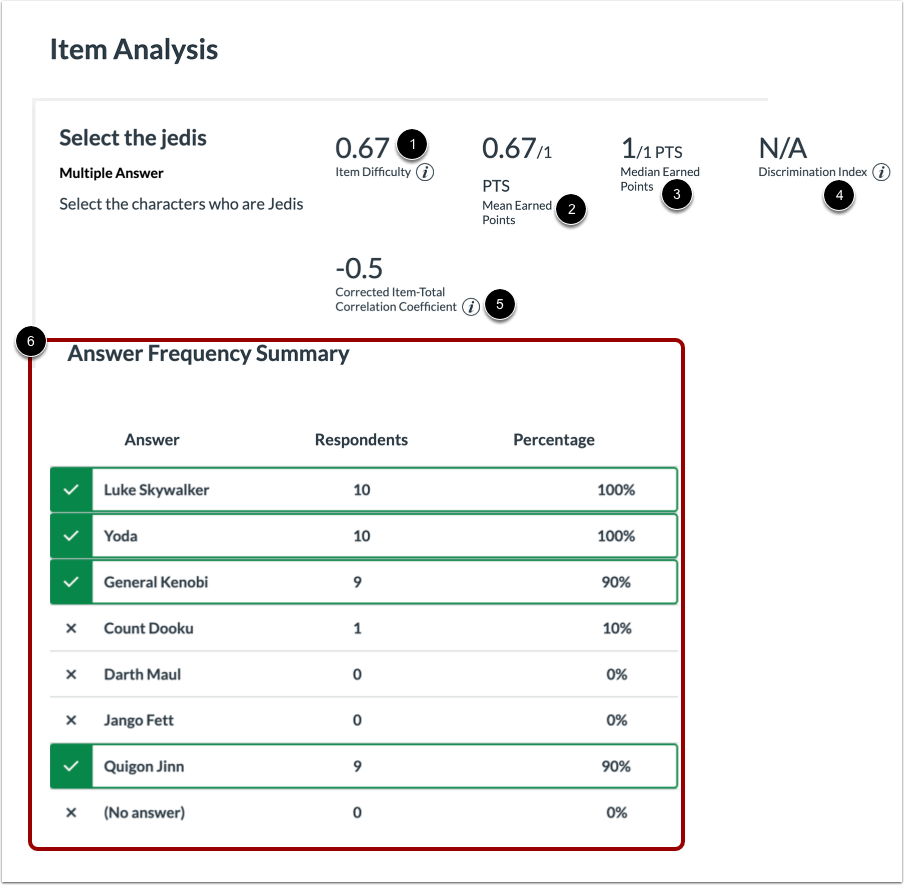
01:45: Folgende Statistiken sind verfügbar: Die Schwierigkeit der einzelnen Aufgaben misst den Anteil der Aufgaben.
01:49: der Schüler. Wer die Frage richtig beantwortet hat, zeigt die durchschnittlich erreichte Punktzahl an.
01:53: Durchschnittliche Punktzahl im Verhältnis zur maximal möglichen Punktzahl.
01:56: Median, erzielte Punkte zeigen durchschnittliche Punktzahl von
02:00: die maximal mögliche Punktzahl, Diskriminierungsindex bewertet,
02:04: die Fähigkeit eines Elements, zwischen der höchsten und der niedrigsten Punktzahl zu unterscheiden
02:09: Studenten korrigierten Item, Gesamtkorrelationskoeffizient
02:13: Misst die Korrelation zwischen einem bestimmten Item und dem Gesamtscore
02:17: Antworthäufigkeit, Übersichtsdiagramm zeigt Anzahl und Prozentsatz an.
02:21: der Schüler, die die jeweilige Antwortmöglichkeit ausgewählt haben,
02:25: Um zur Berichtsseite zurückzukehren, klicken Sie auf den Link „Zurück zu den Berichten“.
02:29: Um die Ergebnisanalyse zu öffnen, klicken Sie auf den Link „Bericht anzeigen“.
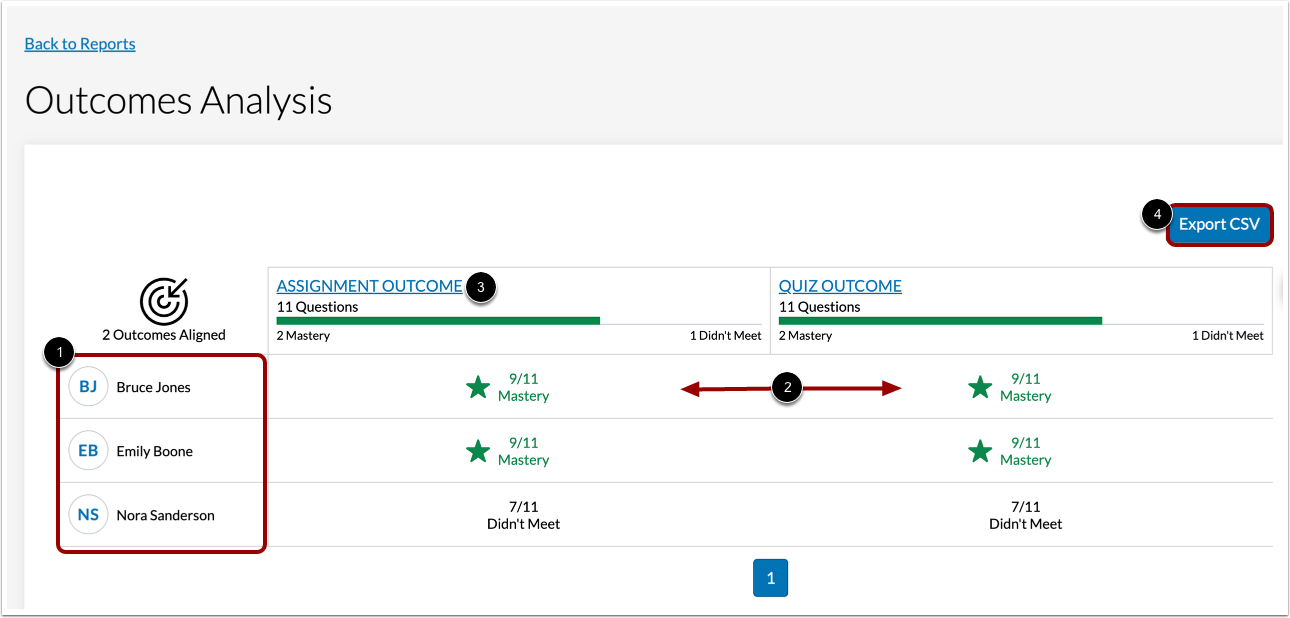
02:34: Die Ergebnisanalyse umfasst jeden Schüler, der ein Quiz absolviert hat und
02:38: ihre Meisterschaftsergebnisse für jedes Ergebnis.
02:41: Um weitere Details zu einem Ergebnis anzuzeigen, klicken Sie auf den Namen des Ergebnisses.
02:46: So laden Sie die CSV-Datei der Ergebnisanalyse herunter
02:49: Bericht, klicken Sie auf die Schaltfläche "CSV exportieren".
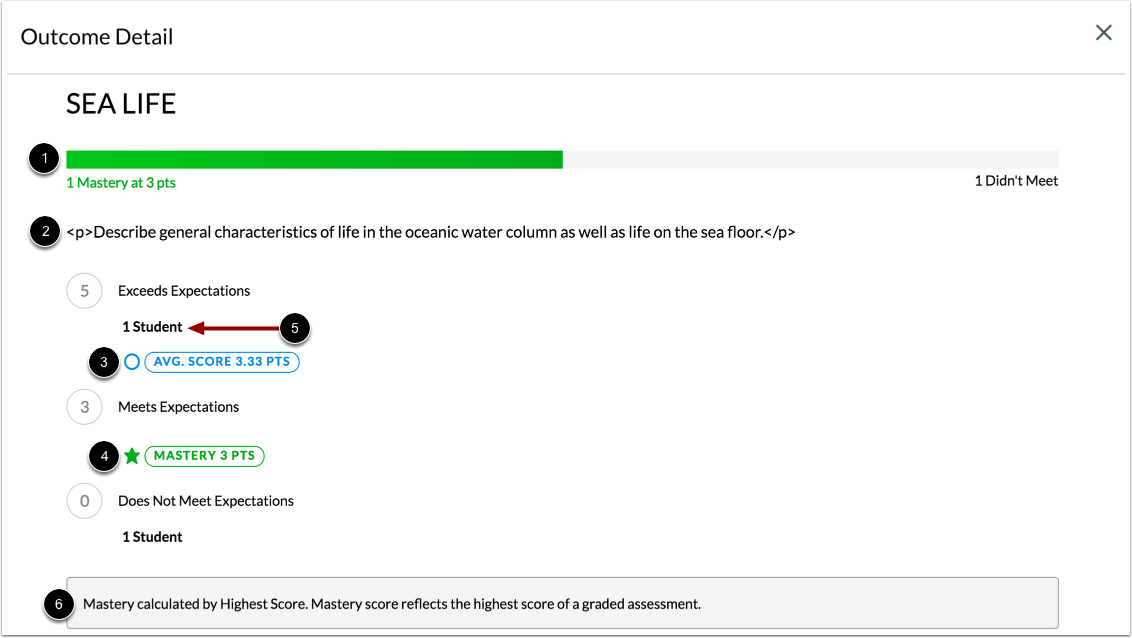
02:53: Die Ergebnisdetailseite enthält Leistungsinformationen für ein bestimmtes Ergebnis.
02:58: einschließlich der Anzahl der Schüler, die die Kompetenzstufe erreicht haben, Beschreibung, Durchschnittsnote,
03:02: und die erforderliche Punktzahl, um die Meisterschaft zu erlangen.
03:05: Sie können auch die Anzahl der Schüler einsehen, die innerhalb der jeweiligen Kriterienstufe Punkte erzielen.
03:10: und wie die Meisterschaft berechnet wird.
03:13: Um einen Schüleranalysebericht zu erstellen, klicken Sie auf den Link „Bericht generieren“, dann
03:17: Klicken Sie auf die Schaltfläche „CSV exportieren“.
03:20: Der Bericht enthält die SIS-ID, wenn die Berechtigung aktiviert ist.
03:25: sis ID. Zeitablauf nach Aktivierung der Berechtigung.
03:29: Einreichungsversuche, Aufgabentyp: Antwort des Studierenden, Punkte
03:33: Anzahl der richtigen Antworten. Anzahl der falschen Antworten.
03:36: Keine Antwort. Gesamtstatus.
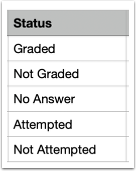
03:40: Die Spalte „Status“ enthält die folgenden Elementstatuswerte.
03:43: Bewertung abgeschlossen, der Schüler hat die Frage entweder richtig oder falsch beantwortet.
03:48: Nicht bewertet. Die Frage wird als wartende Bewertung behandelt.
03:52: Nur für Fragen zum Aufsatz oder zum Hochladen von Dateien.
03:54: Nicht beantwortet. Die Frage war nicht Teil des Schülerquiz.
03:58 Uhr: Keine Antwort. Der Student hat die Frage nicht beantwortet, aber sie war Teil des Themas.
04:02: des Quiz. Nicht unterstützt. Der Fragetyp ist beispielsweise nicht A's.
04:07: Ace. Es wird nicht darauf hingewiesen, dass wichtige Daten aus dem Modal fehlen.
04:11: Dieser Leitfaden beschreibt, wie man Berichte für ein Quiz in „Neue Quiz“ anzeigt.