Als Dozent können Sie in Ihrem Kurs Bewertungsraster erstellen, bearbeiten und löschen. Bewertungsraster dienen als Bewertungskriterien für Studierende und können Aufgaben, Quizzen und benoteten Diskussionen hinzugefügt werden.
Anmerkungen:
- Eine Bewertungsmatrix, die mehr als einer Aufgabe hinzugefügt wurde, kann nicht bearbeitet werden.
- In den Rubriken unterstützen sowohl die horizontale als auch die traditionelle Sichtweise maximal 5 Kriterien pro Kriterium.
- Wenn Sie eine Bewertungsmatrix löschen, entfernt Canvas die Bewertungsmatrix aus allen zugehörigen Aufgaben im Kurs und löscht alle bestehenden Bewertungen und Beurteilungen, die anhand der Bewertungsmatrix vergeben wurden.
- Im Notenbuch können Sie Rubrikbewertungen in großen Mengen herunterladen und aktualisierte Rubrikbewertungen importieren .
- Diese Lektion beschreibt Rubriken mit aktivierter Option „Erweiterte Rubriken“. Sollten die Schritte in dieser Lektion von den in Ihrem Konto angezeigten Schritten abweichen, konsultieren Sie bitte unsere Anleitung zur Verwaltung von Rubriken in der klassischen Rubriken-Oberfläche .
Offene Bewertungskriterien
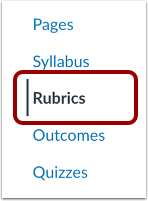
Klicken Sie in der Kursnavigation auf den Link „Rubriken“ .
Bewertungskriterien ansehen
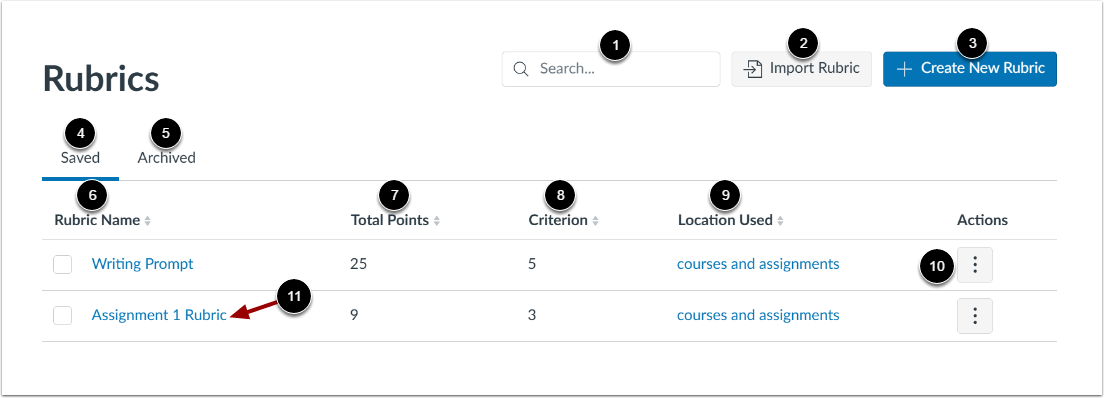
Auf der Seite „Rubriken“ können Sie alle in Ihrem Kurs vorhandenen Rubriken einsehen.
Um nach einer Rubrik zu suchen, geben Sie den Namen der Rubrik in das Suchfeld [1] ein.
Um eine Rubrik zu importieren, klicken Sie auf die Schaltfläche Rubrik importieren [2.].
Um eine neue Rubrik zu erstellen , klicken Sie auf die Schaltfläche „Neue Rubrik erstellen“ [3].
Um gespeicherte Rubriken anzuzeigen, klicken Sie auf die Registerkarte "Gespeichert" [4].
Um archivierte Bewertungsraster anzuzeigen, klicken Sie auf die Registerkarte Archiv [5].
Sie können die Rubriken in aufsteigender und absteigender Reihenfolge nach Rubrikname [6], Gesamtpunktzahl [7], Kriterium [8] und verwendetem Ort [9] sortieren.
Sie können eine Rubrik verwalten, indem Sie auf das Symbol Optionen [10] klicken.
Um eine bestehende Rubrik zu öffnen, klicken Sie auf den Namen der Rubrik [11].
Bearbeitungsrubrik
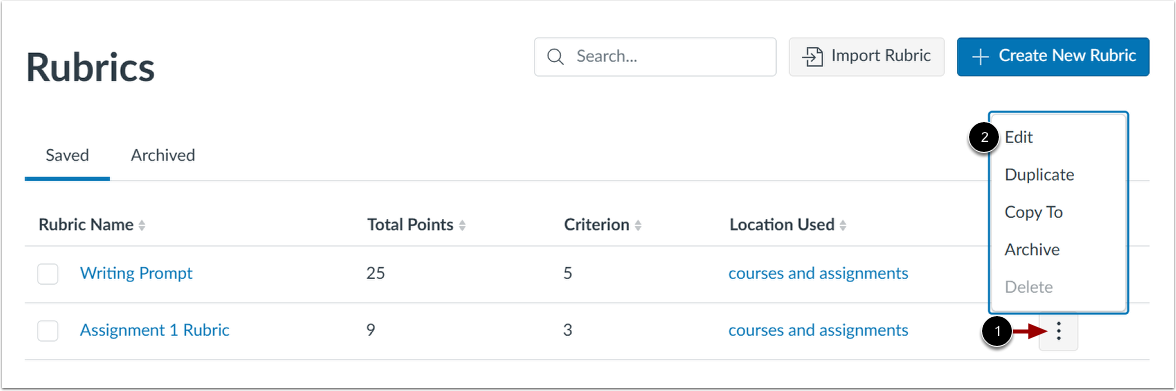
Um die Rubrik zu bearbeiten, klicken Sie auf das Symbol Optionen [1] und anschließend auf den Link Bearbeiten [2].
Nicht bearbeitbare Bewertungskriterien anzeigen
Wenn eine Bewertungsmatrix in mehr als einer Aufgabe verwendet wurde, kann sie nicht bearbeitet werden.
Sie können jedoch eine Kopie einer Bewertungsmatrix erstellen und beim Hinzufügen einer Bewertungsmatrix zu einer Aufgabe beliebige Änderungen vornehmen.
Details zur Bearbeitungsrubrik
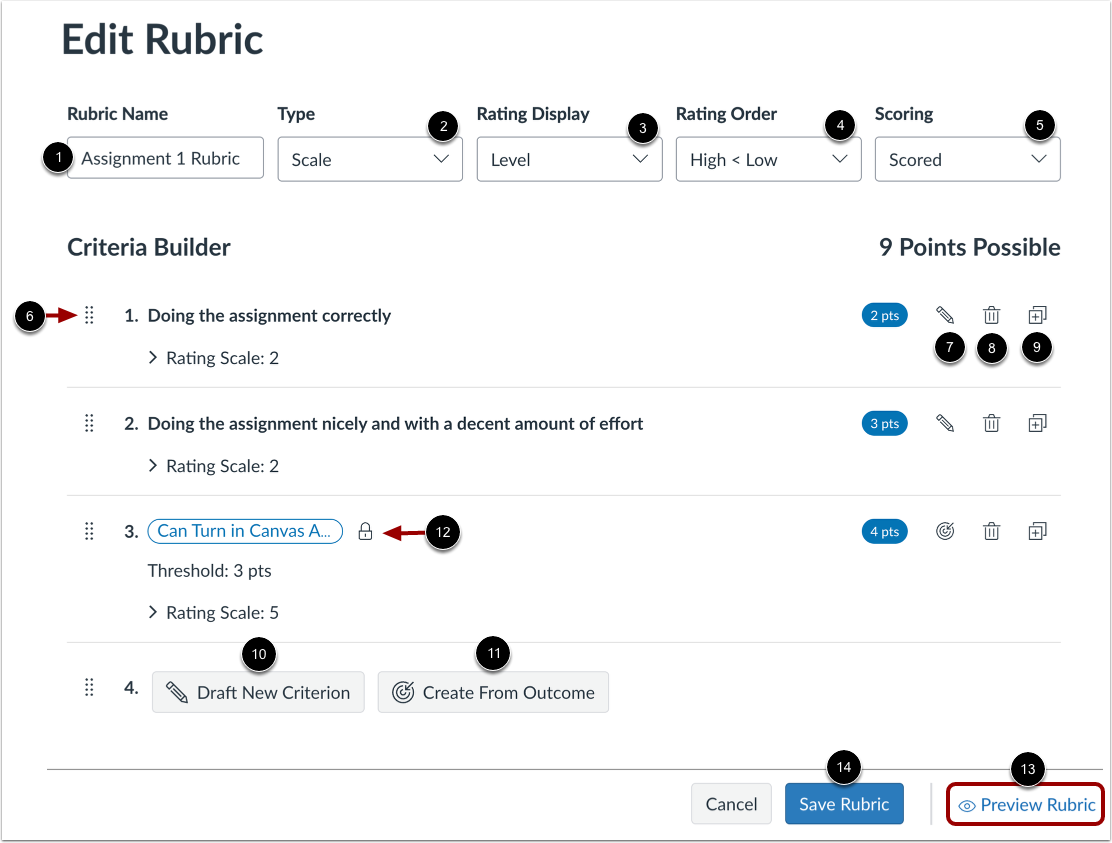
Auf der Seite „Bewertungsraster bearbeiten“ können Sie Folgendes tun:
- Rubrik umbenennen [1]
- Ändern Sie den Rubriktyp auf Skala oder Schriftliches Feedback [2].
- Ändern Sie die Bewertungsanzeige auf Stufe oder Punkte [3].
- Ändern Sie die Reihenfolge der Bewertung [4]
- Stellen Sie die Bewertungskriterien auf „Bewertet“ oder „Unbewertet“ ein [5]
- Kriterienbewertungen neu anordnen [6]
- Bearbeiten Sie eine Rubrikkriterienbeschreibung oder eine Langbeschreibung [7].
- Ein Kriterium oder ein zugehöriges Ergebnis aus der Rubrik streichen [8]
- Ein Kriterium aus der Rubrik [9] duplizieren
- Füge ein neues Kriterium hinzu [10]
- Ein Ergebnis ausrichten [11]
Wenn ein Ergebnis nicht bearbeitet werden kann, wird ein Schlosssymbol angezeigt [12].
Um eine Vorschau Ihrer Änderungen anzuzeigen, klicken Sie auf den Link „Vorschau-Rubrik“ [13].
Um die Änderungen anzuwenden, klicken Sie auf die Schaltfläche "Rubrik speichern" [14].
Details zum Bearbeitungskriterium
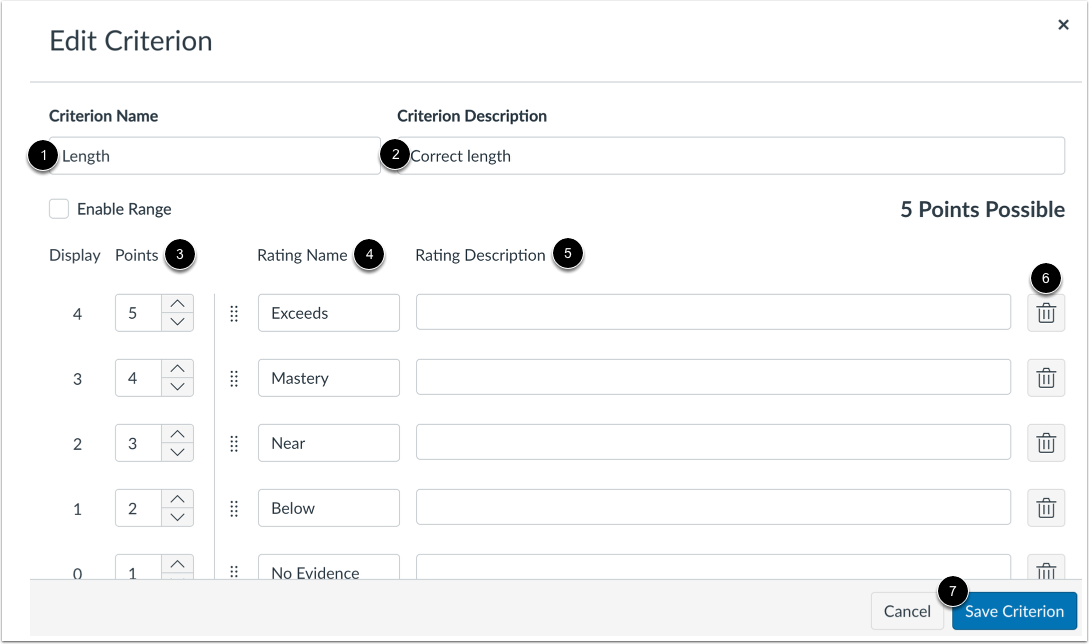
Um ein Kriterium umzubenennen, geben Sie im Feld „Kriteriumsname“ einen neuen Namen ein [1].
Um die Beschreibung eines Bewertungskriteriums oder eine Langbeschreibung zu bearbeiten, geben Sie die aktualisierten Details im Feld „Kriteriumsbeschreibung“ [2] ein. Sie können auch die Punkte [3], den Bewertungsnamen [4] und die Bewertungsbeschreibung [5] bearbeiten.
Um ein Kriterium aus der Rubrik zu löschen, klicken Sie auf das Symbol „Kriterium löschen “ [6].
Um Ihre Änderungen zu speichern, klicken Sie auf die Schaltfläche „Kriterium speichern“ [7].
Doppelte Rubrik
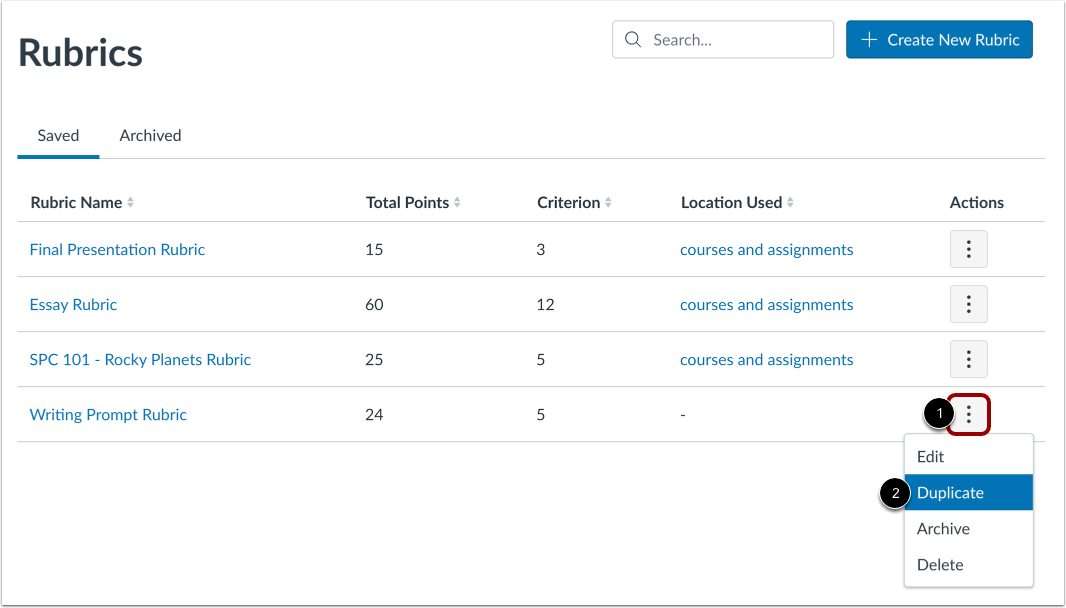
Um eine Rubrik zu duplizieren, klicken Sie auf das Symbol Optionen [1] und anschließend auf den Link Duplizieren [2].
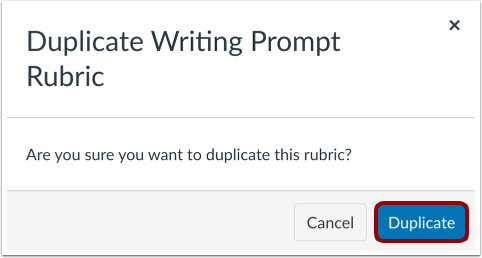
Klicken Sie auf die Schaltfläche „Duplizieren “.
Kopier-Bewertungsraster
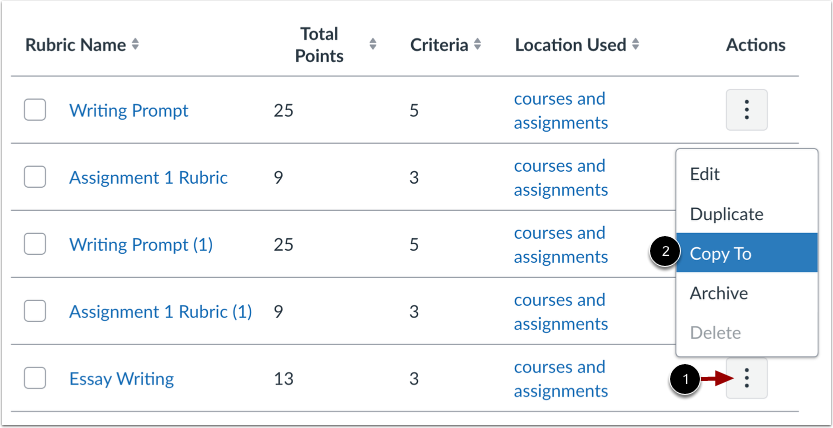
Um eine Rubrik in einen anderen Kurs zu kopieren, klicken Sie auf das Symbol Optionen [1] und wählen Sie dann den Link Kopieren nach [2].
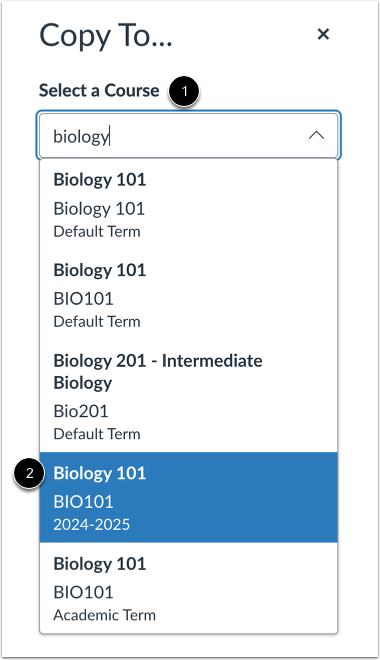
Um den Kurs auszuwählen, in den Sie die Rubrik kopieren möchten, verwenden Sie das Dropdown-Menü „Kurs auswählen“ [1] und klicken Sie dann auf den Kursnamen [2].
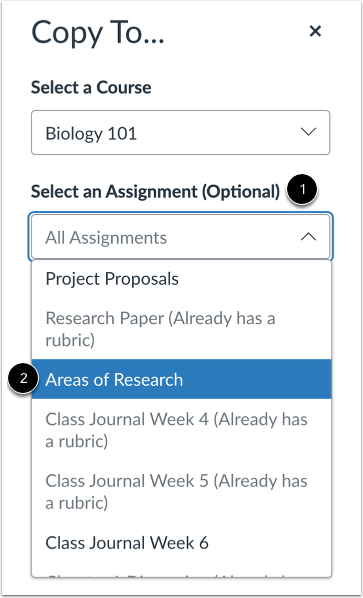
Um eine Rubrik auf eine bestimmte Aufgabe zu kopieren, verwenden Sie das Dropdown-Menü "Aufgabe auswählen" [1] und klicken Sie dann auf den Namen der ausgewählten Aufgabe [2].
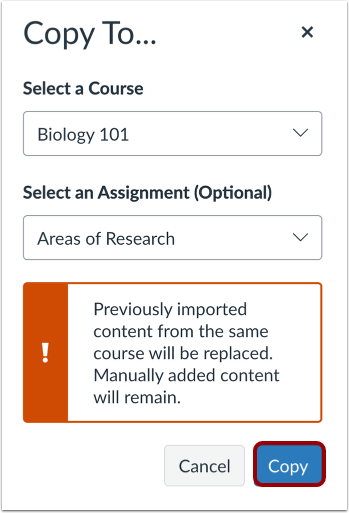
Um die Bewertungskriterien in einen anderen Kurs zu kopieren, klicken Sie auf Kopieren .
Archivierungsrubrik
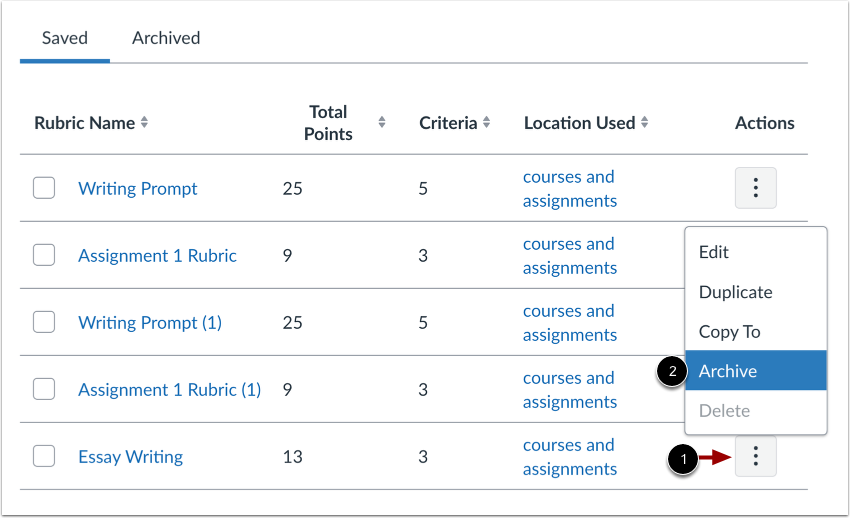
Um eine Rubrik zu archivieren, klicken Sie auf das Symbol Optionen [1] und anschließend auf den Link Archivieren [2].
Durch das Archivieren einer Rubrik können Sie ältere Rubrikinhalte speichern. Archivierte Rubriken können nicht zu Aufgaben hinzugefügt werden, bleiben aber weiterhin nutzbar, sofern sie bereits verwendet werden. Um eine archivierte Rubrik zu einer Aufgabe hinzuzufügen, müssen Sie sie zunächst wiederherstellen.
Rubrik zum Aufheben der Archivierung
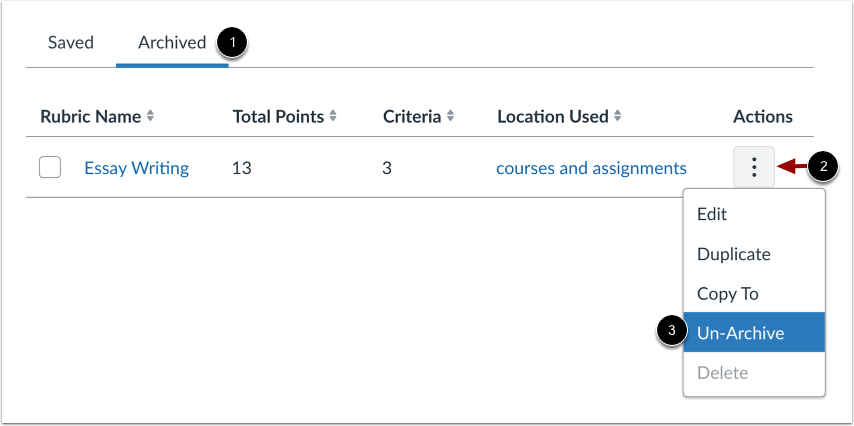
Klicken Sie auf der Seite „Rubriken“ auf den Reiter „Archiviert“ [1]. Um eine Rubrik wiederherzustellen, klicken Sie auf das Symbol „Optionen“ [2] und anschließend auf den Link „Wiederherstellung“ [3].
Rubrik löschen
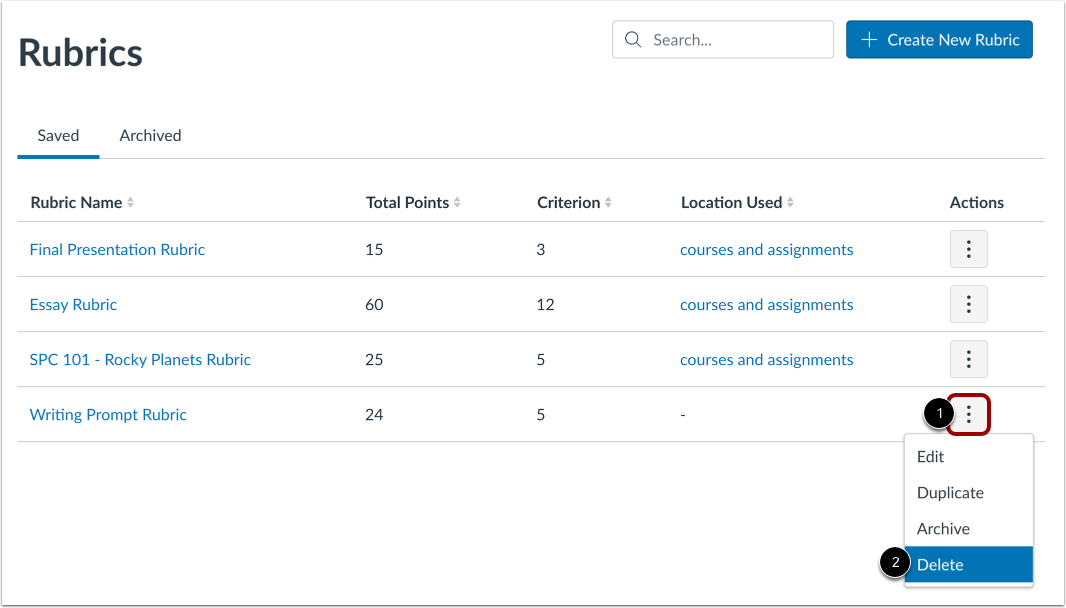
Wenn Sie in Ihrem Kurs eine Bewertungsmatrix erstellt haben, können Sie diese löschen. Um eine Bewertungsmatrix zu löschen, klicken Sie auf das Symbol „Optionen“ [1] und anschließend auf den Link „Löschen“ [2].
Rubriken können auch dann gelöscht werden, wenn sie in mehr als einer Aufgabe verwendet wurden.
Hinweis: Falls Sie eine Rubrik nicht löschen können, wurde die Rubrik auf Kontoebene erstellt und einer Aufgabe in Ihrem Kurs zugeordnet.
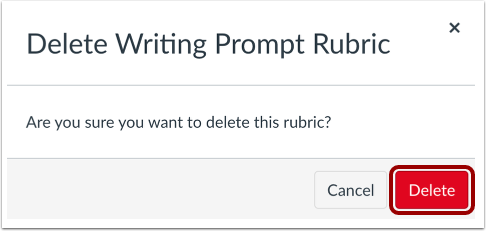
Zum Bestätigen des Löschvorgangs auf die Schaltfläche „Löschen“ klicken .
Wenn Sie eine Bewertungsmatrix löschen, entfernt Canvas die Bewertungsmatrix aus allen zugehörigen Aufgaben im Kurs und löscht alle bestehenden Bewertungen und Beurteilungen, die anhand der Bewertungsmatrix vergeben wurden.