Jede einzelne Spalte einer Aufgabe bietet Optionen zum Sortieren nach Note und Aufgabenstatus. Standardmäßig ist das Notenbuch nach dem Nachnamen des Schülers in aufsteigender Reihenfolge sortiert.
Beim Sortieren nach Status wird für jede Note nur ein Status angezeigt. Die Sortierung kann sich auf Aufgaben auswirken, die gemäß einer Abmelderegel auf der Aufgabenseite abgemeldet wurden. Der vorherrschende Status wird immer angezeigt. Wenn eine Aufgabe also fehlt oder verspätet abgegeben wurde, aber gleichzeitig als abgemeldete Note gilt, wird der Status „abgemeldet“ angezeigt. Sie können jedoch die Notendetails aufrufen, um weitere Details zur Note einzusehen.
Im Notenbuch werden folgende Tastenkombinationen unterstützt:
- S: Sortiert das Raster nach der aktuell ausgewählten Spalte. Die Spalten „Name des Schülers“ und „Notizen“ werden alphabetisch sortiert. Die anderen Spalten werden nach Noten (niedrigste bis höchste) sortiert.
- M: Öffnet das Menü für die aktuell ausgewählte Spalte.
- Esc: Schließt das Menü der aktuell ausgewählten Spalte.
- G: Öffnen Sie die Seite mit den Aufgabendetails für die aktuell ausgewählte Aufgabe.
- C: Öffnen Sie das Notendetailfenster für die aktuell ausgewählte Aufgabe.
Hinweis: Anonyme Aufgaben können nicht sortiert werden.
Videotranskript ansehen
00:05: Wie sortiere ich eine Spalte für eine einzelne Aufgabe im Notenbuch?
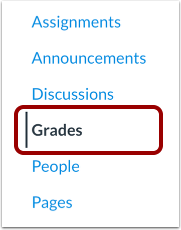
00:09: Klicken Sie in der Kursnavigation auf den Link „Noten“.
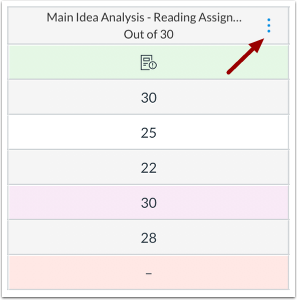
00:13: Bewegen Sie den Mauszeiger über die Spaltenüberschrift „Aufgabe“ und klicken Sie auf das Symbol „Optionen“.
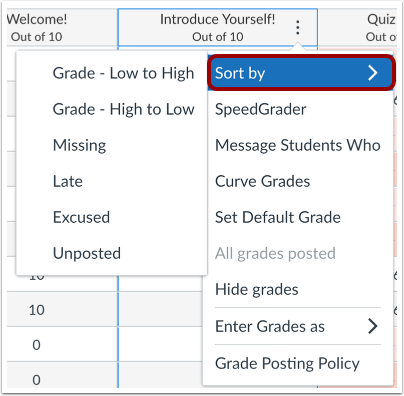
00:18: Klicken Sie auf den Link „Sortieren nach“ und wählen Sie dann die gewünschte Sortieroption für die Spalte aus.
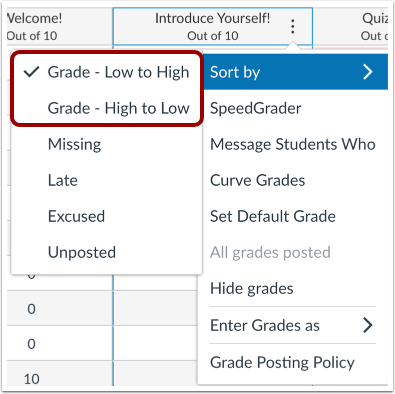
00:23: Um nach Noten zu sortieren, wählen Sie die Option „Noten - Niedrig bis Hoch“ oder „Noten - Hoch bis Niedrig“.
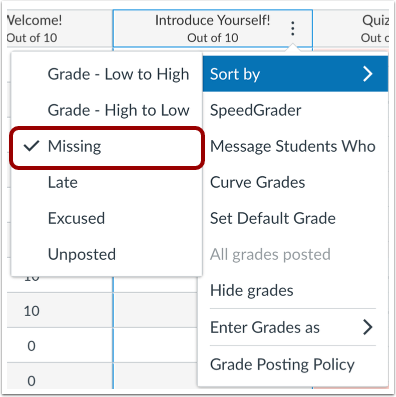
00:29: Um nach fehlendem Status zu sortieren, wählen Sie die Option "Fehlend".
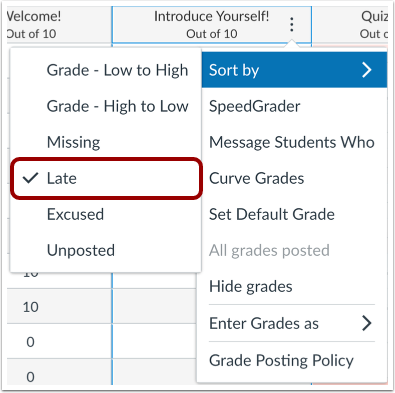
00:33: Um nach Verspätung zu sortieren, wählen Sie die Option „Verspätet“.
00:37: Um nach dem Status „Entschuldigt“ zu sortieren, wählen Sie die Option „Entschuldigt“.
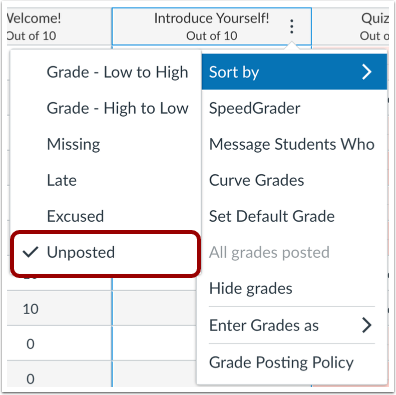
00:42: Um nach dem Status „Nicht gebucht“ zu sortieren, wählen Sie die Option „Nicht gebucht“.
00:47: Einzelne Aufgaben entfernen. Spalten, Sortieroptionen, nach Studentennamen sortieren.
00:53: Klicken Sie auf das Optionssymbol in der Spalte „Studentenname“, wählen Sie dann die Option „Sortieren nach“ und anschließend die Option „Sortieren“.
01:01: In dieser Anleitung wurde gezeigt, wie man eine einzelne Aufgabenspalte im Notenbuch sortiert.
Offene Klassenstufen
Klicken Sie in der Kursnavigation auf den Link „Noten“ .
Bewegen Sie den Mauszeiger über die Spaltenüberschrift „Zuweisung“ und klicken Sie auf das Symbol „Optionen“ .
Spalte sortieren
Klicken Sie auf den Link „Sortieren nach“ und wählen Sie dann die gewünschte Sortieroption für die Spalte aus.
Nach Note sortieren
Um nach Noten zu sortieren, wählen Sie die Option „Noten – niedrig bis hoch“ oder „Noten – hoch bis niedrig“ .
Sortieren nach Fehlend
Um nach dem Status „Fehlend“ zu sortieren, wählen Sie die Option „Fehlend“ .
Sortieren nach: Spät
Um nach Verspätung zu sortieren, wählen Sie die Option „Verspätet“ .
Sortieren nach Entschuldigt
Um nach dem Status „Entschuldigt“ zu sortieren, wählen Sie die Option „Entschuldigt“ .
Sortieren nach: Nicht veröffentlicht
Um nach dem Status „Nicht gebucht“ zu sortieren, wählen Sie die Option „Nicht gebucht“ .
Hinweis: Sie können nur dann nach dem Status „Nicht veröffentlicht“ filtern, wenn die Notenvergaberichtlinie auf manuelle Notenvergabe eingestellt ist.
Sortieren nach Schülernamen
Um die Sortieroptionen für einzelne Aufgabenspalten zu entfernen, sortieren Sie nach dem Namen des Studenten.
Klicken Sie in der Spalte "Studentenname" auf das Symbol "Optionen" [1], wählen Sie dann die Option "Sortieren nach " [2] und anschließend eine Sortieroption [3].