Diese Lektion richtet sich an Benutzer an Institutionen, die die Benutzeroberfläche Canvas for Elementary aktiviert haben.
Diese Lektion zeigt Ihnen, wie Sie als Dozent in Canvas für die Grundschule die Kursnavigation verwalten. Falls Ihr Kurs anders aussieht als in dieser Lektion, folgen Sie bitte der Anleitung zur Verwaltung der Kursnavigationslinks in Classic Canvas.
Als Dozent können Sie die in der Kursnavigation angezeigten Registerkarten steuern. Canvas enthält standardmäßig eine Reihe von Registerkarten, die nicht umbenannt werden können. Sie können die Registerkarten jedoch neu anordnen oder deaktivieren. Je nach Kurskonfiguration stehen Ihnen möglicherweise weitere, anpassbare Registerkarten zur Verfügung.
Links zu Registerkarten ohne Inhalt, für die Studierende keine Inhalte erstellen können, werden für Studierende automatisch ausgeblendet und Dozenten in der Kursnavigation mit einem Sichtbarkeitssymbol versehen. Konfigurierte externe Apps können zusätzliche Registerkarten für Fächer erstellen.
Anmerkungen:
- Der Reiter „Gruppen“ wird Dozenten standardmäßig angezeigt. Studierende können den Reiter „Gruppen“ jedoch nur sehen, wenn das Fach mindestens eine aktive Gruppe umfasst.
- Wenn die Registerkarte „Noten“ in einem Fach deaktiviert ist, werden die Noten dieses Fachs nicht in der Klassenraum-Notenübersicht angezeigt. Wenn die Registerkarte „Noten“ für alle Fächer deaktiviert ist, wird sie in der Klassenraum-Notenübersicht nicht angezeigt.
- Die Registerkarte „Ressourcen“ eines Themas wird automatisch ausgeblendet, wenn dem Thema keine externen Apps hinzugefügt wurden und keine Inhalte zu „Wichtige Informationen“ hinzugefügt wurden.
- Wenn Sie ein externes Tool in der Themennavigation deaktivieren, wird die Schaltfläche „LTI“ nicht mehr auf der Registerkarte „Ressourcen“ des Themas angezeigt.
Videotranskript ansehen
00:07: Wie kann ich als Dozent die Fächernavigation in Canvas für die Grundschule verwalten?
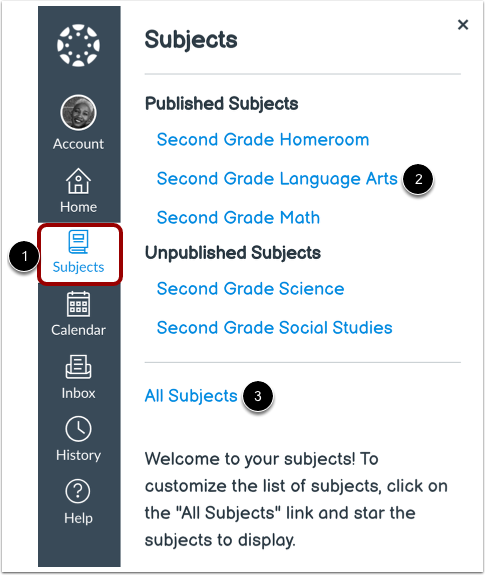
00:12: Klicken Sie in der globalen Navigation auf den Link „Themen“.
00:16: Wählen Sie anschließend den Namen des Kurses aus, den Sie verwalten möchten.
00:20: Falls das Fach nicht in der Fächerliste angezeigt wird, können Sie alle Ihre Kurse über den Link „Alle Fächer“ aufrufen.
00:28: Klicken Sie auf die Schaltfläche „Betreff verwalten“.
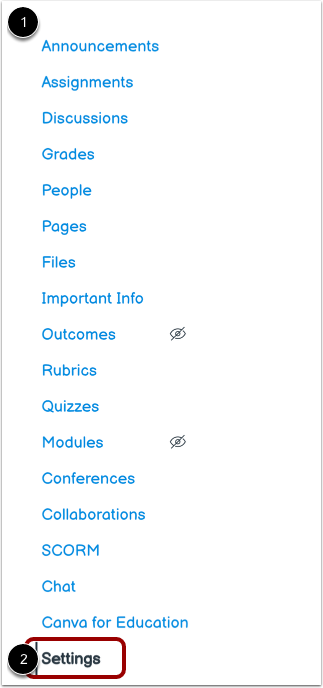
00:31: Das Navigationsmenü für die Fächer aufrufen. Weitere Informationen zur Verwendung der Fachlinks finden Sie im Canvas-Leitfaden für Dozenten.
00:39: Um das Menü zu verwalten, klicken Sie auf den Link Einstellungen.
00:42: Klicken Sie auf die Registerkarte „Navigation“.
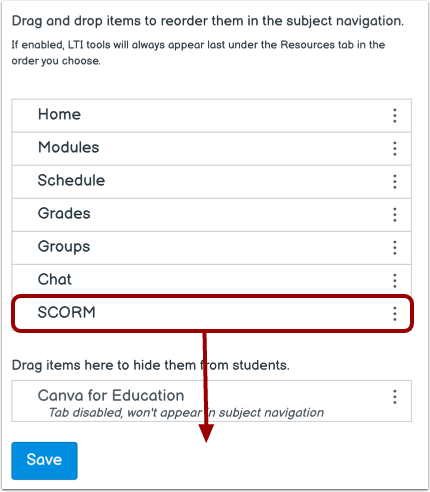
00:45: Sie können die Elemente in der Themennavigation per Drag & Drop neu anordnen. Klicken Sie auf den Themenreiter, den Sie verschieben möchten. Lassen Sie die Maustaste los und ziehen Sie ihn an die gewünschte Position.
00:56: Sie können die Option „Verschieben nach“ auch verwenden, um Elemente in der Themennavigation neu anzuordnen. Um einen Themenreiter zu verschieben, klicken Sie auf das Symbol „Optionen“ und wählen Sie den Link „Verschieben“.
01:06: Klicken Sie in der Seitenleiste „Navigationselement verschieben“ auf das Dropdown-Menü „Ort“.
01:11: Wählen Sie die Position des Navigationselements, das Sie verschieben möchten. Sie können das Element an den Anfang der Liste, vor einen bestimmten Navigationslink, nach ein bestimmtes Navigationselement oder an das Ende der Liste verschieben.
01:25: Wenn Sie die Option „Vorher“ oder „Nachher“ ausgewählt haben, klicken Sie auf das zweite Dropdown-Menü.
01:31: Wählen Sie den Navigationspunkt aus, der vor oder nach dem zu verschiebenden Tab angezeigt werden soll, je nach der im vorherigen Menü ausgewählten Option. Wenn Sie den Navigationspunkt an eine andere Position verschieben möchten, ändern Sie die Optionen zur Seitenleistenplatzierung entsprechend.
01:46: Klicken Sie auf die Schaltfläche „Verschieben“.
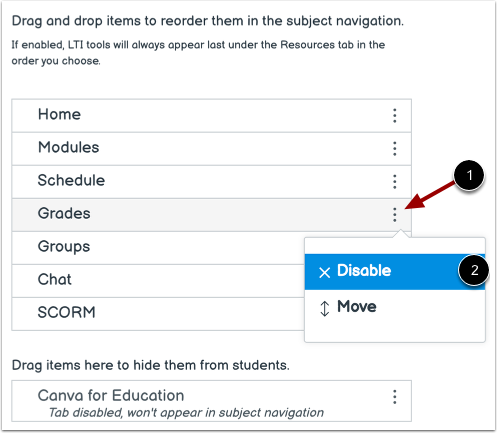
01:48: Um einen Themenreiter auszublenden, klicken Sie auf das Optionssymbol des Elements und wählen Sie Deaktivieren.
01:54: Sie können den Link auch per Drag & Drop zum ausgeblendeten Abschnitt am unteren Rand der Seite verschieben.
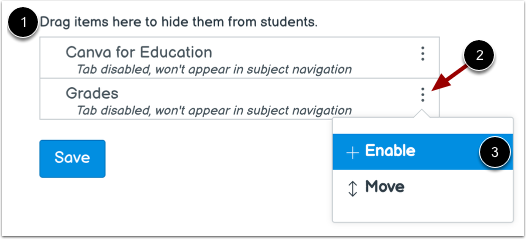
02:00: Um ein Element im ausgeblendeten Bereich zu aktivieren, klicken Sie auf das Symbol „Optionen“ und anschließend auf die Option „Aktivieren“.
02:07: Sie können den Link auch per Drag & Drop über den ausgeblendeten Abschnitt ziehen.
02:11: Klicken Sie auf die Schaltfläche „Speichern“.
02:13: Registerkarten zur Themennavigation anzeigen. Die Registerkarten werden in der Reihenfolge angezeigt, die Sie in den Einstellungen festgelegt haben.
02:21: Dieser Leitfaden beschreibt, wie man als Dozent die Fachnavigation in Canvas für die Grundschule verwaltet.
Offenes Thema
Klicken Sie in der globalen Navigation auf den Link „Fächer“ [1]. Wählen Sie anschließend den Namen des Kurses aus, den Sie verwalten möchten [2].
Falls das Fach nicht in der Fächerliste angezeigt wird, können Sie alle Ihre Kurse über den Link „ Alle Fächer“ [3] aufrufen.
Thema verwalten
Klicken Sie auf die Schaltfläche „Betreff verwalten “.
Einstellungen öffnen
Das Navigationsmenü für die Fächer [1] finden Sie hier. Weitere Informationen zur Verwendung der Fachlinks finden Sie im Canvas-Leitfaden für Dozenten .
Um das Menü zu verwalten, klicken Sie auf den Link Einstellungen [2].
Navigation öffnen
Klicken Sie auf die Registerkarte „Navigation“ .
Drag-and-Drop-Navigationslinks
Sie können die Elemente in der Fachnavigation per Drag & Drop neu anordnen. Klicken Sie auf den Fachreiter, den Sie verschieben möchten. Lassen Sie die Maustaste los und ziehen Sie ihn an die gewünschte Position.
Sie können die Reihenfolge eines Navigationslinks innerhalb seines aktuellen Abschnitts auch mithilfe der Tastatur ändern. Wählen Sie das Element aus und drücken Sie die Leertaste , um es zu verschieben. Verwenden Sie die Pfeiltasten nach oben oder unten , um das Element an die gewünschte Position zu bringen, und drücken Sie dann die Leertaste , um es an der gewünschten Stelle abzulegen, oder die Esc-Taste, um den Vorgang abzubrechen.
Es kann immer nur ein Element verschoben werden, und die Tastenkombination Tab oder Shift+Tab ändert die Auswahl während des Verschiebens nicht.
Navigationslinks verschieben
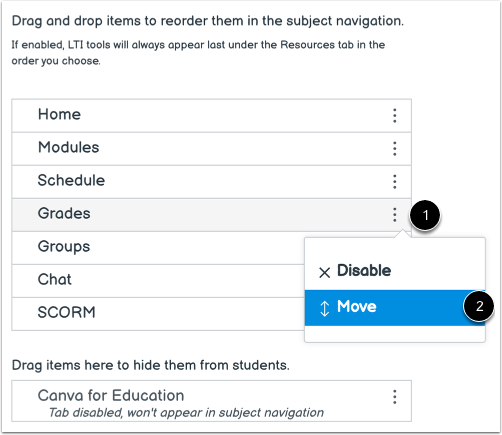
Sie können die Option „Verschieben nach“ verwenden, um Elemente in der Fachnavigation neu anzuordnen. Um einen Fachreiter zu verschieben, klicken Sie auf das Symbol „Optionen“ [1] und wählen Sie den Link „Verschieben“ [2].
Hinweis: Die Option „Verschieben nach“ verschiebt einen Themenreiter nur innerhalb seines jeweiligen Abschnitts (sichtbar oder ausgeblendet). Ausgeblendete Elemente müssen zuerst aktiviert werden, bevor sie in der sichtbaren Navigation angeordnet werden können. Ein ausgeblendetes Element kann nicht direkt mithilfe der Option „Verschieben nach“ in den Abschnitt mit aktivierten Links verschoben werden.
Ortsnavigationslink
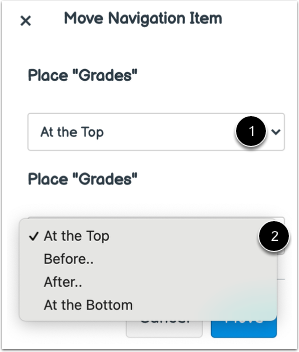
Klicken Sie in der Seitenleiste „Navigationselement verschieben“ auf das Dropdown-Menü „ Platzieren “ [1]. Wählen Sie die Position des zu verschiebenden Navigationselements [2]. Sie können das Element an den Anfang der Liste, vor einen bestimmten Navigationslink, nach einem bestimmten Navigationselement oder an das Ende der Liste verschieben.
Platzieren Sie es vor oder nach
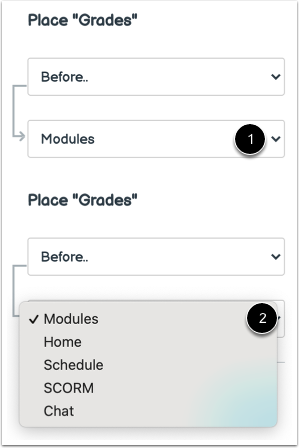
Wenn Sie die Option „Vorher“ oder „Nachher“ ausgewählt haben, klicken Sie auf das zweite Dropdown-Menü [1]. Wählen Sie das Navigationselement aus, das sich vor oder nach dem Tab befinden soll, den Sie verschieben, wie durch die im vorherigen Menü [2] ausgewählte Option angegeben.
Wenn Sie den Navigationspunkt an eine andere Position verschieben möchten, ändern Sie die Optionen zur Platzierung in der Seitenleiste entsprechend.
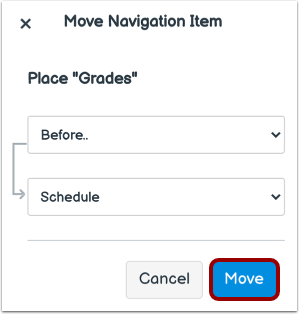
Klicken Sie auf die Schaltfläche „Verschieben “.
Navigationslinks ausblenden
Um einen Themenreiter auszublenden, klicken Sie auf das Optionssymbol [1] des Elements und wählen Sie Deaktivieren [2].
Alternativ können Sie den Link auch per Drag & Drop zum ausgeblendeten Abschnitt am unteren Seitenrand verschieben.
Navigationslinks aktivieren
Um ein Element im ausgeblendeten Bereich [1] zu aktivieren, klicken Sie auf das Symbol Optionen [2] und anschließend auf die Option Aktivieren [3].
Sie können den Link auch per Drag & Drop über den ausgeblendeten Abschnitt ziehen.
Navigation speichern
Klicken Sie auf die Schaltfläche „Speichern “.
Registerkarten zur Themennavigation anzeigen. Die Registerkarten der Themen werden in der gleichen Reihenfolge angezeigt, die Sie in den Einstellungen [1] festgelegt haben.
Anmerkungen:
- Ausgeblendete Navigationselemente zeigen keine Registerkarten im jeweiligen Fach an. Als Dozent können Sie über die Schaltfläche „Fach verwalten “ [2] auf ausgeblendete Navigationselemente in der Fachnavigation zugreifen.
- Wenn Sie einen Tab für ein externes Tool deaktiviert haben, wird dieser Tab nicht angezeigt und ist für alle Kursbenutzer, einschließlich der Dozenten in der Fachnavigation, ausgeblendet.