Das Notenbuch für Lernerfolge unterstützt Dozenten und Administratoren bei der Bewertung der in Canvas-Kursen verwendeten Lernziele. Es hilft Bildungseinrichtungen, den Lernerfolg der Studierenden für Akkreditierungszwecke zu messen und deren Bedürfnisse besser zu ermitteln.
Die Standardansicht im Notenbuch für Lernerfolge zeigt alle Schüler gleichzeitig an. Sie können die Schüler aber auch einzeln über die Einzelansicht anzeigen lassen.Die
Anmerkungen:
- Das Notenbuch für Lernerfolge ist derzeit eine optionale Kursfunktion. Um dieses Notenbuch zu aktivieren, erfahren Sie in der Lektion zu den Kursfunktionen, wie Sie die Funktionsoptionen verwalten.
- Die Bezeichnungen und Farben der Meisterschaftsstufen können von Ihrer Institution individuell angepasst werden.
- Wenn Sie einer moderierten Aufgabe eine Bewertungsmatrix hinzufügen, werden die damit verbundenen Ergebnisse erst im Learning Mastery Gradebook angezeigt, nachdem die Endnoten veröffentlicht wurden.
- Die Studierenden können die Ergebnisse eines Kurses auch einsehen, wenn die Option „Student Learning Mastery Gradebook“ aktiviert ist.
- Wenn sowohl die Option „Standardeinstellung für die Seite ‚Studentennoten‘ im Bereich ‚Lernkompetenz‘“ als auch die Option „Notenbuch für die Lernkompetenz-Seite für Studenten“ aktiviert sind, wird die Kurseinstellung „Standardmäßig Studenten zur Lernkompetenz“ verfügbar. Dadurch können Dozenten die Registerkarte „Lernkompetenz“ als Standardansicht für die Studentennoten festlegen.
Offene Klassenstufen
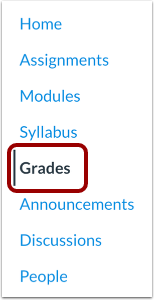
Klicken Sie in der Kursnavigation auf den Link „Noten“ .
Notenbuch für die Lernerfolgskontrolle
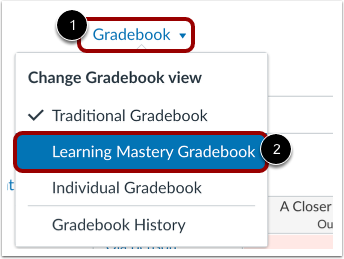
Klicken Sie auf das Menü „Notenbuch“ [1] und anschließend auf den Link „Lernerfolgsnotenbuch“ [2].
Lernerfolgsnotenbuch anzeigen
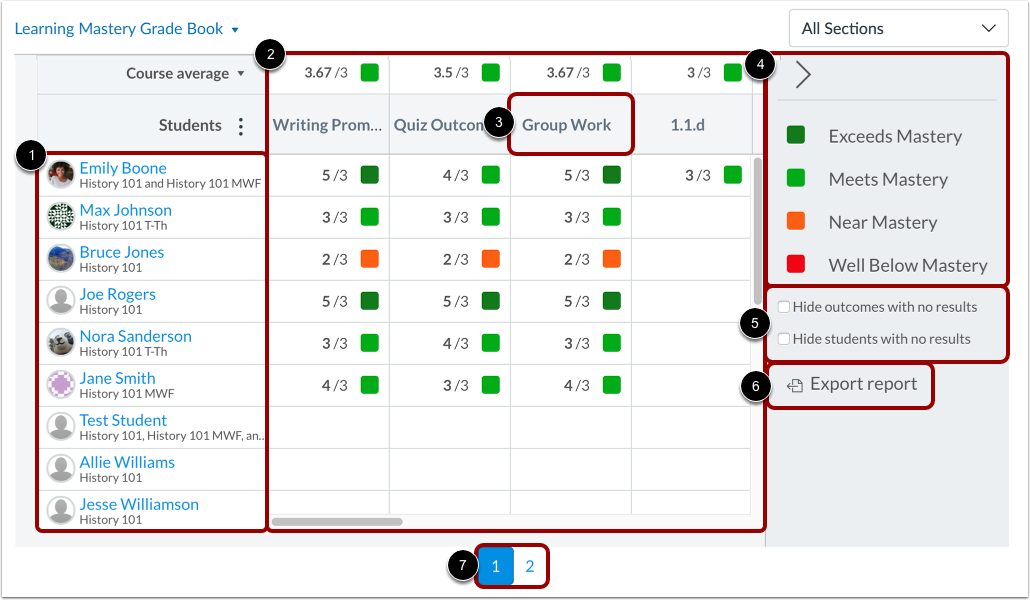
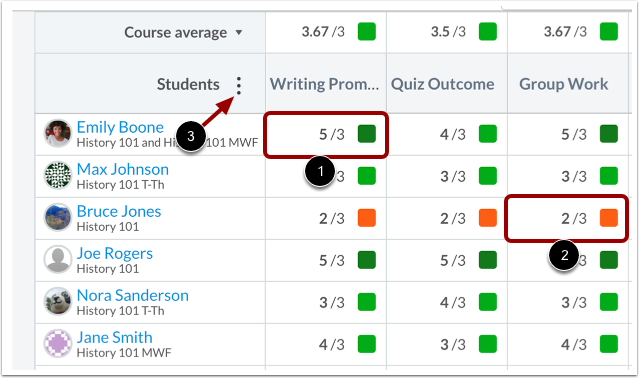
Das Notenbuch für Lernziele ist ähnlich aufgebaut wie das Notenbuch für Aufgaben. Die Namen der Studierenden und ihre Kurse befinden sich auf der linken Seite [1]. Wie im Notenbuch für Aufgaben gelangen Sie durch Klicken auf den Namen eines Studierenden zu dessen Notenseite. Jede Spalte enthält ein Lernziel und die zugehörige Note für den jeweiligen Studierenden [2]. Auch hier lassen sich die Spalten sortieren, in der Größe anpassen und neu anordnen. Durch Klicken auf eine Spaltenüberschrift können Sie die Ergebnisse nach Punktzahl sortieren [3].
Das Notenbuch für Lernerfolge enthält außerdem eine Seitenleiste, die die Lernergebnisse des Kurses anzeigt [4]. Die Seitenleiste lässt sich durch Klicken auf den grauen Pfeil am oberen Rand minimieren und erweitern. Sie können Lernergebnisse oder Studierende ohne Ergebnisse filtern [5]. Zudem können Sie einen Bericht über die Lernergebnisse exportieren [6].
Das Notenbuch für Lernerfolge zeigt 20 Schüler pro Seite an. Über die nummerierten Seitennavigationsschaltflächen können Sie weitere Schüler auf anderen Seiten anzeigen [7].
Hinweis: Die Filter „Ergebnisse ausblenden“ und „Studenten ausblenden“ bleiben für den gesamten Kurs erhalten, auch wenn derselbe Webbrowser verwendet wird.
Wechseln Sie zum individuellen Notenbuch
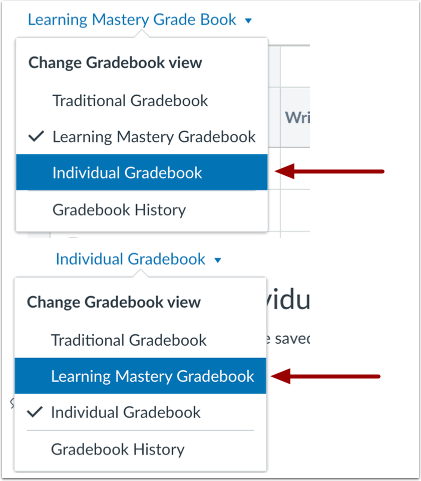
Das Notenbuch bietet zwei Ansichten. Im Notenbuch „Lernerfolgsübersicht“ sehen Sie alle Studierenden und deren Ergebnisse gleichzeitig. Im individuellen Notenbuch können Dozenten jeweils einen Studierenden und dessen Ergebnis bewerten. Dieses Notenbuch ist vollständig barrierefrei und unterstützt Bildschirmleseprogramme. Beide Ansichten verwenden dieselben Notenbucheinstellungen. Sie können die Ansicht jederzeit wechseln.
Erfahren Sie mehr über die Einzelansicht des Lernerfolgs-Notenbuchs .
Schülerergebnisse ansehen
Die individuellen Schülerleistungen innerhalb jedes Lernziels basieren auf den jeweiligen Lernzielwerten. Die erste Zahl gibt die erreichte Punktzahl an. Die zweite Zahl gibt die Beherrschungsschwelle an, also die Mindestpunktzahl, die Schüler erreichen müssen, um das Lernziel zu meistern. Erreicht ein Schüler beispielsweise 5 von 3 Punkten, hat er 2 Punkte über der grundlegenden Beherrschungsschwelle von 3 Punkten erzielt [1]. Erreicht ein Schüler hingegen nur 2 von 3 Punkten, reicht die Punktzahl nicht aus, um die Beherrschungsschwelle zu erreichen [2].
Hinweis: Um die Ergebnisse inaktiver oder abgeschlossener Einschreibungen oder nicht bewerteter Studenten anzuzeigen, klicken Sie auf das Symbol „Optionen“ in der Spalte „Studenten“ [3].
Ergebnisdetails anzeigen
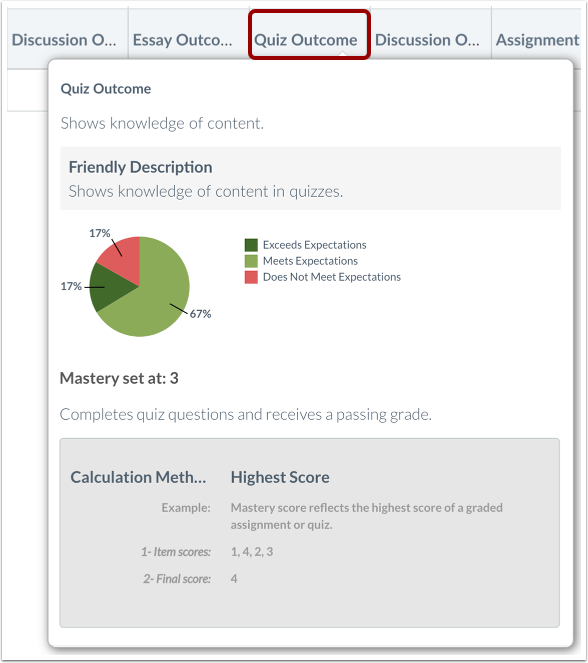
Bewegen Sie den Mauszeiger über den Ergebnistitel, um eine Aufschlüsselung des jeweiligen Ergebnisses anzuzeigen. Das Kreisdiagramm zeigt, wie die einzelnen Schülerpunktzahlen auf die Kriterienbewertungen der Ergebnisse aufgeteilt wurden.
Kursbeherrschungsstufen anzeigen
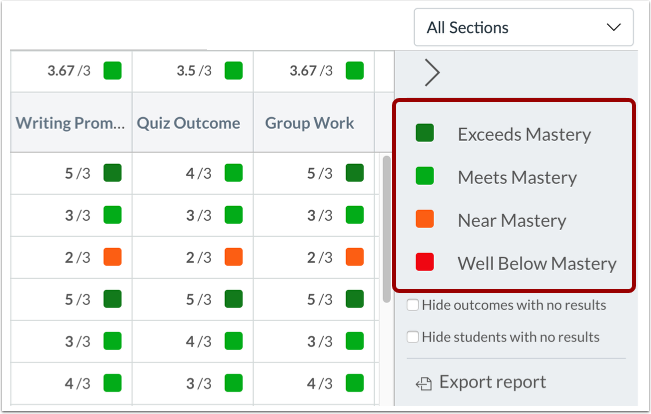
Die Ergebnisse sind farblich gekennzeichnet, um die Lernergebnisse und das erreichte Niveau jedes Schülers anzuzeigen. Die Ergebnisstufen und die zugehörigen Farben finden Sie in der Seitenleiste. Um die Ergebnisse nach bestimmten Lernstufen zu filtern, klicken Sie in der Seitenleiste auf die entsprechende Ergebnisstufe.
Die Punktzahl wird anhand der Hälfte der Zielerreichungsschwelle berechnet. Beträgt die Zielerreichungsschwelle beispielsweise 3 Punkte, so ist die Hälfte von 3 gleich 1,5. Punktzahlen zwischen 1,6 und 2,9 gelten als nahezu erreicht, während Punktzahlen unter 1,5 als verbesserungsbedürftig eingestuft werden. Eine Punktzahl von 2/3 läge demnach über 1,5 und würde als nahezu erreicht gelten.
Hinweis: Die Farben und Stufen der Ergebnisse können von Ihrem Administrator für Ihre Institution individuell angepasst werden.
Kursstatistik anzeigen
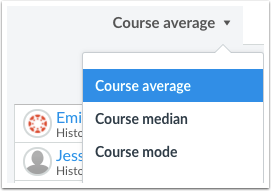
Die Ergebnisstatistiken für den gesamten Kurs oder einen Kursabschnitt können als Kursdurchschnitt, Kursmedian oder Kursmodus angezeigt werden. Wählen Sie die gewünschte Statistik aus dem Dropdown-Menü neben der Ergebnisanzeige für jedes Ergebnis aus.
Der Kursdurchschnitt wird berechnet, indem alle erreichten Punktzahlen addiert und anschließend durch die Summe der erreichten Punktzahlen geteilt werden. Der häufigste Wert des Kurses wird ermittelt. Der Median wird berechnet, indem die Punktzahlen aufsteigend sortiert und der mittlere Wert ermittelt wird. Diese Kursstatistiken zeigen außerdem farblich gekennzeichnete Ergebnisse der einzelnen Leistungsstufen an.
Hinweis: Wenn ein Ergebnis mehreren Elementen zugeordnet ist, werden die Notenstatistiken immer auf der Grundlage des höchsten Ergebniswertes des Studenten innerhalb dieses Kurses generiert.
Exportbericht
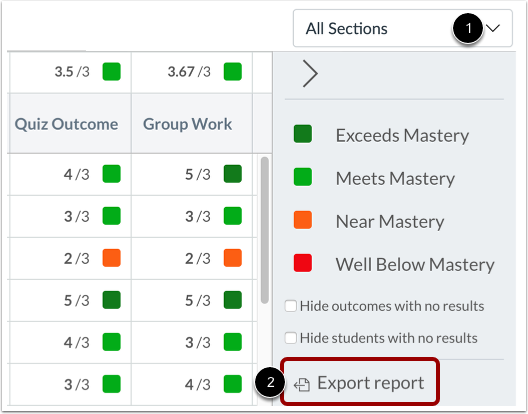
Klicken Sie auf das Dropdown-Menü „Alle Abschnitte“ , um die Abschnitte anzuzeigen [1]. Klicken Sie auf den Link „Bericht exportieren“ , um eine CSV-Datei des Lernleistungs-Notenbuchs herunterzuladen [2].
Bericht anzeigen
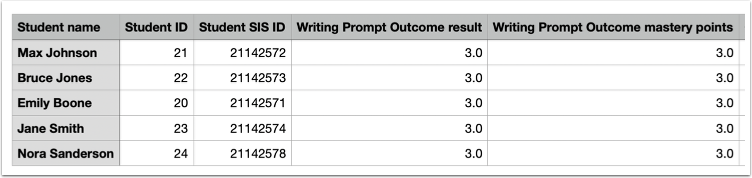
Der Bericht über die Lernergebnisse der Studierenden wird die folgenden Spalten in der CSV-Datei enthalten:
- Name des Schülers
- Studentenausweis
- Studenten-SIS-ID
- [Ergebnis] Ergebnis
- [Ergebnis] Meisterschaftspunkte
Hinweis: Alle Lernergebnisse aus dem Lernerfolgs-Notenbuch werden in den Bericht aufgenommen.
Studentensicht
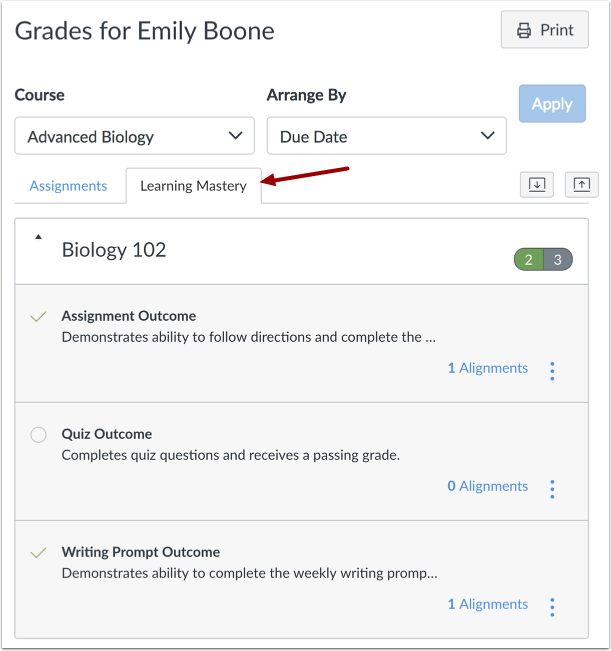
Auf der Seite „Schülernoten“ können Sie festlegen, dass jeder Schüler seine Ergebniswerte einsehen kann, indem er auf den Reiter „Lernerfolge“ klickt. Die Schüler können die Ergebnisse einsehen und diese erweitern, um die einzelnen Ergebnispunkte anzuzeigen.
Um den Studierenden ihre Ergebnisnoten anzuzeigen, rufen Sie die Kurseinstellungen auf und öffnen Sie den Tab „Funktionsoptionen“. Aktivieren Sie anschließend die Funktionsoption „Notenbuch zur Lernerfolgskontrolle“.
Anmerkungen:
- Die Ergebnisbezeichnungen entsprechen denen im Lernerfolgs-Notenbuch, sofern Sie für die Schüleransicht keine benutzerdefinierte Bezeichnung festlegen. Erfahren Sie, wie Sie benutzerdefinierte Ergebnisbezeichnungen erstellen.
- Die Studierenden können die Ergebnisse einer Aufgabe nicht einsehen, solange der Ton stummgeschaltet ist.