00:07: Wie füge ich einem Modul Anforderungen hinzu?
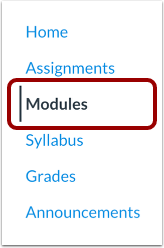
00:10: Klicken Sie in der Kursnavigation auf den Link „Module“.
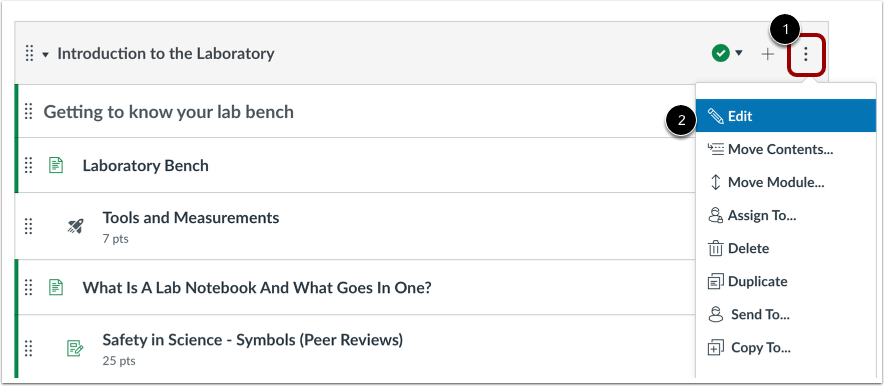
00:14: Suchen Sie den Namen des Moduls und klicken Sie auf das Symbol „Optionen“.
00:17: Wählen Sie den Link „Bearbeiten“.
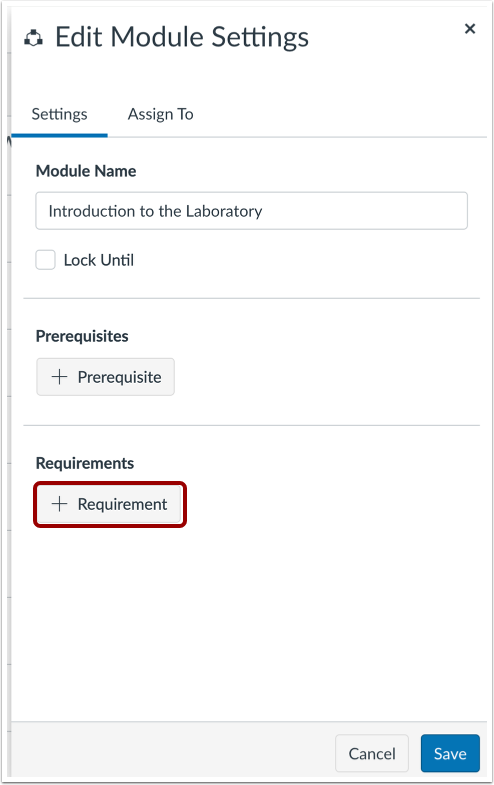
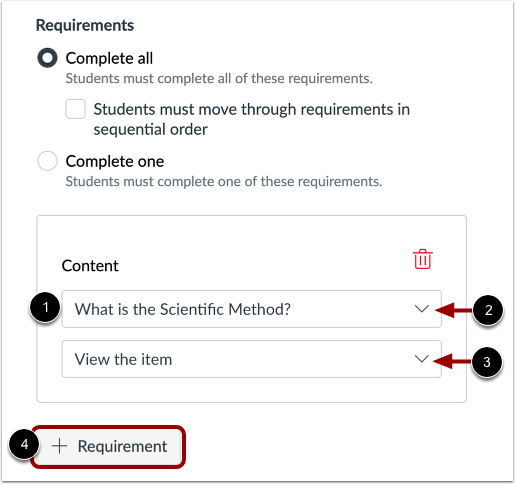
00:20: Klicken Sie auf die Schaltfläche „Anforderung hinzufügen“.
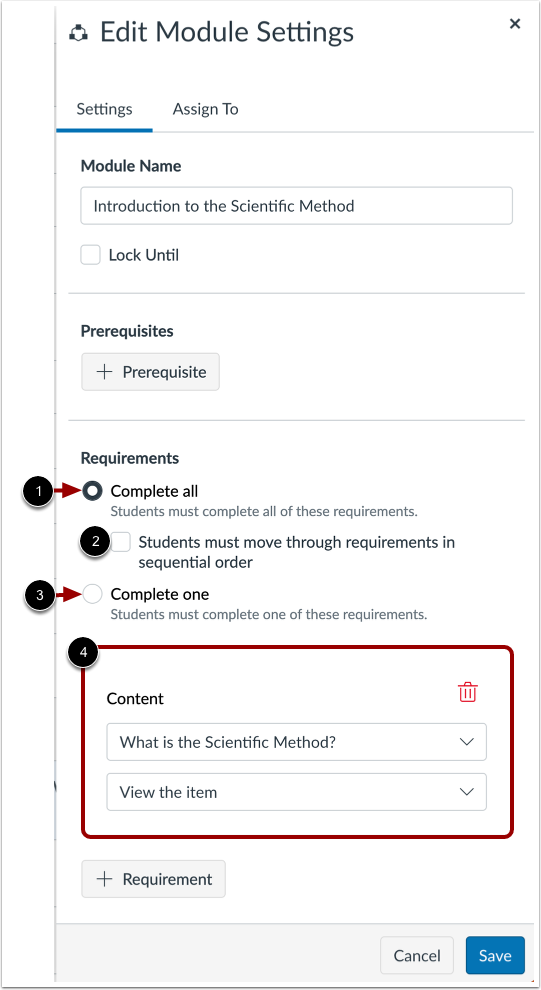
00:23: Die Studierenden sollen verpflichtet werden, alle im Bearbeitungsmodul aufgeführten Anforderungen zu erfüllen.
00:27: Auf der Seite „Anforderungen“ klicken Sie auf die Optionsschaltfläche „Alle ausfüllen“.
00:31: Die Studierenden sollen verpflichtet werden, alle Anforderungen zu erfüllen.
00:34: Klicken Sie in der vorgegebenen Reihenfolge auf die Schaltfläche „Anforderungen für Studierende“.
00:38: Kontrollkästchen „in sequenzieller Reihenfolge“ aktivieren.
00:41: Die Studierenden sollen verpflichtet werden, eine der im Inhaltsbereich aufgeführten Anforderungen zu erfüllen.
00:45: Abschnitt, klicken Sie auf die Optionsschaltfläche "Eins abschließen".
00:49: Die ausgewählte Anforderungseinstellung gilt für die aufgeführten erforderlichen Elemente.
00:55: Standardmäßig wird das erste Element im Modul als Pflichtelement aufgeführt.
01:00: Um ein anderes Modulelement auszuwählen, klicken Sie auf das Dropdown-Menü des Elements.
01:05: Um festzulegen, wie der ausgewählte Punkt abgeschlossen werden muss,
01:08: Klicken Sie auf das Dropdown-Menü „Abschlussvoraussetzung“.
01:12: Je nach Modulelementtyp können Sie eine der folgenden Optionen auswählen:
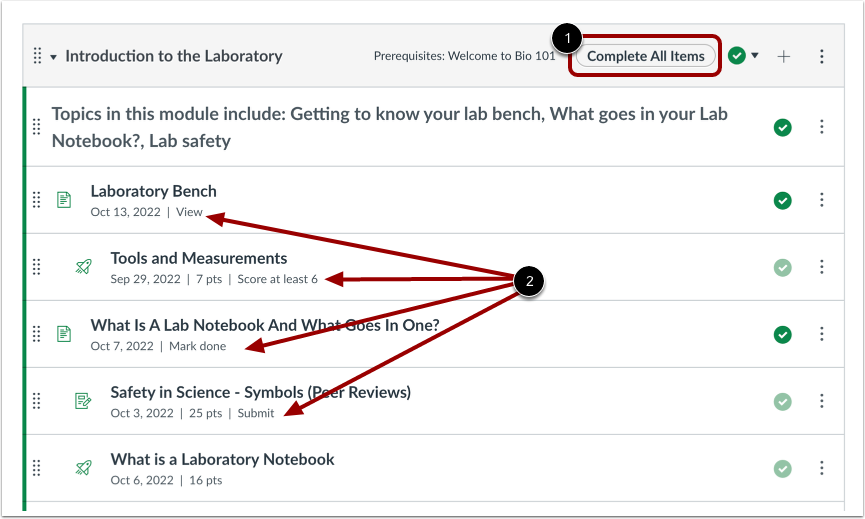
01:17: Die Option „Element ansehen“ erfordert, dass die Studierenden das Element ansehen.
01:22: Die Option „Markiert“ erfordert, dass Studierende die Aufgabe oder Seite als erledigt markieren.
01:26: Wenn dies bereits erledigt ist, können sie mit dem nächsten Punkt fortfahren.
01:28: Diese Option synchronisiert sich auch mit dem Dashboard der Studentenliste.
01:33: und erledigt die Aufgabe für den Schüler. Dieses Verhalten ist jedoch
01:37: Nur unterstützt. Wenn sich das Element mit dieser Anforderung in einem Modul befindet,
01:41: Das Hinzufügen desselben Elements in mehreren Modulen wird nicht unterstützt.
01:46: Die Option „Auf der Seite mitwirken“ erfordert von den Studierenden, dass sie eine Antwort verfassen.
01:50: Eine unbewertete Diskussion oder Inhalte zu einer Seite beitragen. Stellen Sie sicher
01:54: Den Studierenden ist es erlaubt, Seiten im Kurs zu bearbeiten.
01:58: Die Option „Aufgabe einreichen“ erfordert, dass Studierende eine Aufgabe einreichen.
02:02: Veröffentlichen Sie eine Antwort auf eine bewertete Diskussion oder reichen Sie ein Quiz ein.
02:06: Canvas erlaubt keine manuelle Bearbeitung
02:08: Geben Sie eine Note ein, um diese Anforderung zu erfüllen;
02:10: Der Student muss eine Einreichung vornehmen.
02:14: Die Option „Mindestpunktzahl erreichen“ verlangt von den Studierenden, dass sie eine Mindestpunktzahl für ihre Einreichung erreichen.
02:18: Bei dieser Option erscheint ein zusätzliches Feld, in dem Sie den Mindestwert eingeben können.
02:23: Punktzahl, die die Schüler erreichen müssen. Diese Option steht für alle benoteten Leistungen zur Verfügung.
02:27: Aufgabenarten, und die Note muss eingetragen sein, damit der Student fortfahren kann zu
02:31: das nächste Modul.
02:33: Um weitere erforderliche Elemente hinzuzufügen,
02:35: Klicken Sie auf die Schaltfläche „Anforderung hinzufügen“.
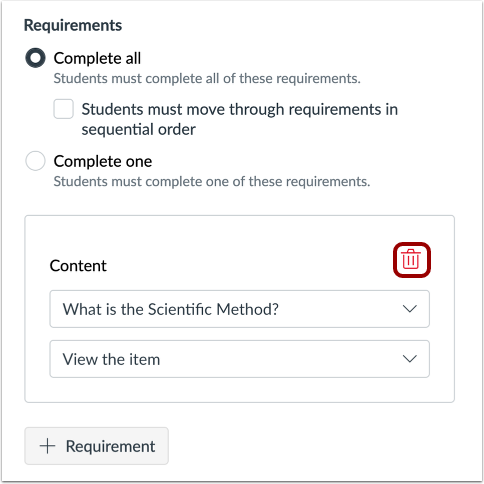
02:38: Um alle Anforderungen aus einem Modul zu entfernen,
02:41: Klicken Sie auf das Löschsymbol.
02:43: Um die Anforderungen zu speichern, klicken Sie auf die Schaltfläche „Speichern“.
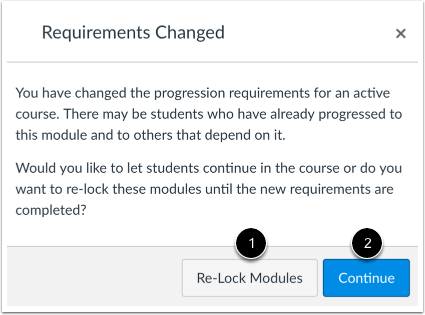
02:47: Wenn Sie die Modulanforderungen ändern, die die Studierenden bereits erfüllt haben.
02:50: Hier werden Sie gefragt, ob Sie den Kursfortschritt der Studierenden zulassen oder ihn erneut sperren möchten.
02:55: die Module und verlangen von den Studierenden, die Anforderungen erneut zu erfüllen,
02:59: Um die Module wieder zu sperren, klicken Sie auf die Schaltfläche „Module wieder sperren“.
03:04: Damit die Schüler ohne Änderungen fortfahren können, klicken Sie auf „Weiter“.
03:08: Knopf.
03:10: Modulanforderungstyp und erforderliche Elemente für das Modul anzeigen.
03:15: In diesem Leitfaden wurde beschrieben, wie man einem Modul Anforderungen hinzufügt.