Sie können einer Ankündigung eine Datei anhängen, die die Benutzer herunterladen können.
Offene Bekanntmachungen
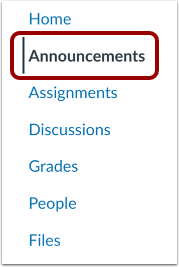
Klicken Sie in der Kursnavigation auf den Link „Ankündigungen“ .
Ankündigung hinzufügen
Klicken Sie auf die Schaltfläche „Ankündigung hinzufügen“ .
Datei anhängen
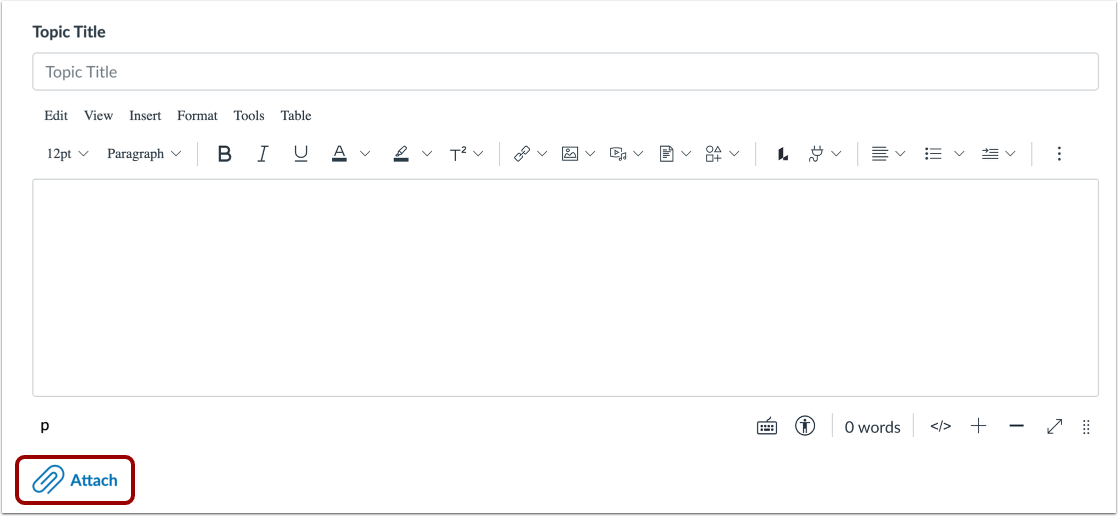
Klicken Sie auf den Link „Anhängen “.
Hinweis: Sie können nur eine Datei anhängen, wenn Sie auf den Link „Anhängen“ klicken.
Datei suchen
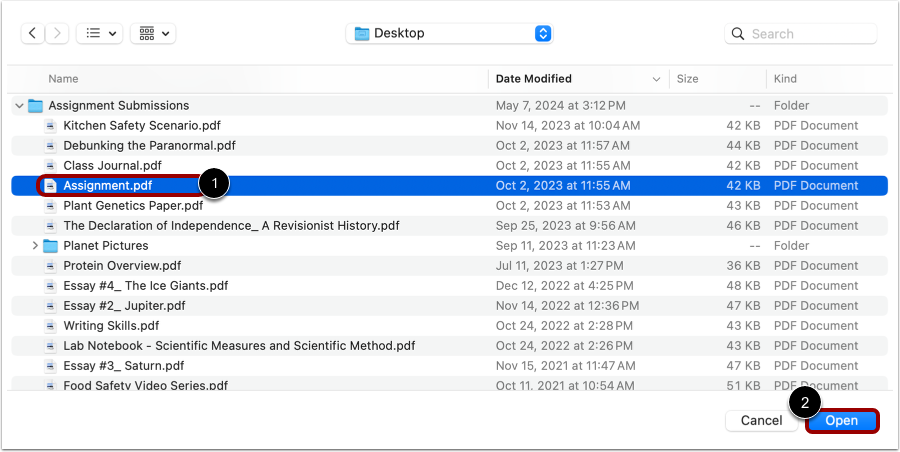
Wählen Sie die Datei aus, die Sie anhängen möchten [1]. Um die Datei an die Ankündigung anzuhängen, klicken Sie auf die Schaltfläche „Öffnen“ [2].
Nutzungsrechte für angehängte Dateien festlegen
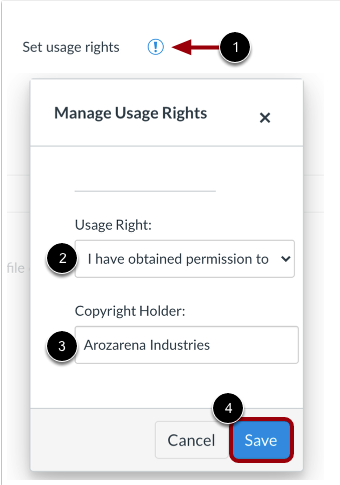
Falls von Ihrer Institution gefordert, müssen Sie die Nutzungsrechte für Ihren Anhang festlegen. Um die Nutzungsrechte zu verwalten, klicken Sie auf das Symbol „Nutzungsrechte festlegen“ [1].
Wählen Sie im Dropdown-Menü „Nutzungsrecht“ [2] eines von fünf Nutzungsrechten aus. Wenn Sie Dozent sind und sich nicht sicher sind, welches Nutzungsrecht für Ihre Datei gilt, wenden Sie sich bitte an Ihre institutionelle Verwaltung.
- Ich besitze das Urheberrecht (Originalinhalt, von Ihnen erstellt).
- Ich habe die Erlaubnis zur Nutzung der Datei erhalten (autorisierte Genehmigung durch den Autor).
- Das Material ist gemeinfrei (ausdrücklich der Gemeinfreiheit zugeordnet, kann nicht urheberrechtlich geschützt werden oder ist nicht mehr urheberrechtlich geschützt).
- Das Material unterliegt einer Ausnahme – z. B. dem Fair Use, dem Zitierrecht oder anderen Bestimmungen gemäß den geltenden Urheberrechtsgesetzen (Auszug oder Zusammenfassung, die für Kommentare, Nachrichtenberichterstattung, Forschung oder Analyse im Bildungsbereich verwendet wird).
- Das Material ist unter Creative Commons lizenziert; diese Option erfordert außerdem die Festlegung einer spezifischen Creative-Commons-Lizenz.
Sofern bekannt, tragen Sie die Informationen zum Urheberrechtsinhaber in das Feld Urheberrechtsinhaber [3] ein.
Um Ihre Nutzungsrechteeinstellungen zu speichern, klicken Sie auf die Schaltfläche „Speichern “ [4]. Sie können die Nutzungsrechteeinstellungen bearbeiten, indem Sie auf das Symbol „Nutzungsrechte festlegen“ klicken.
Ankündigung veröffentlichen
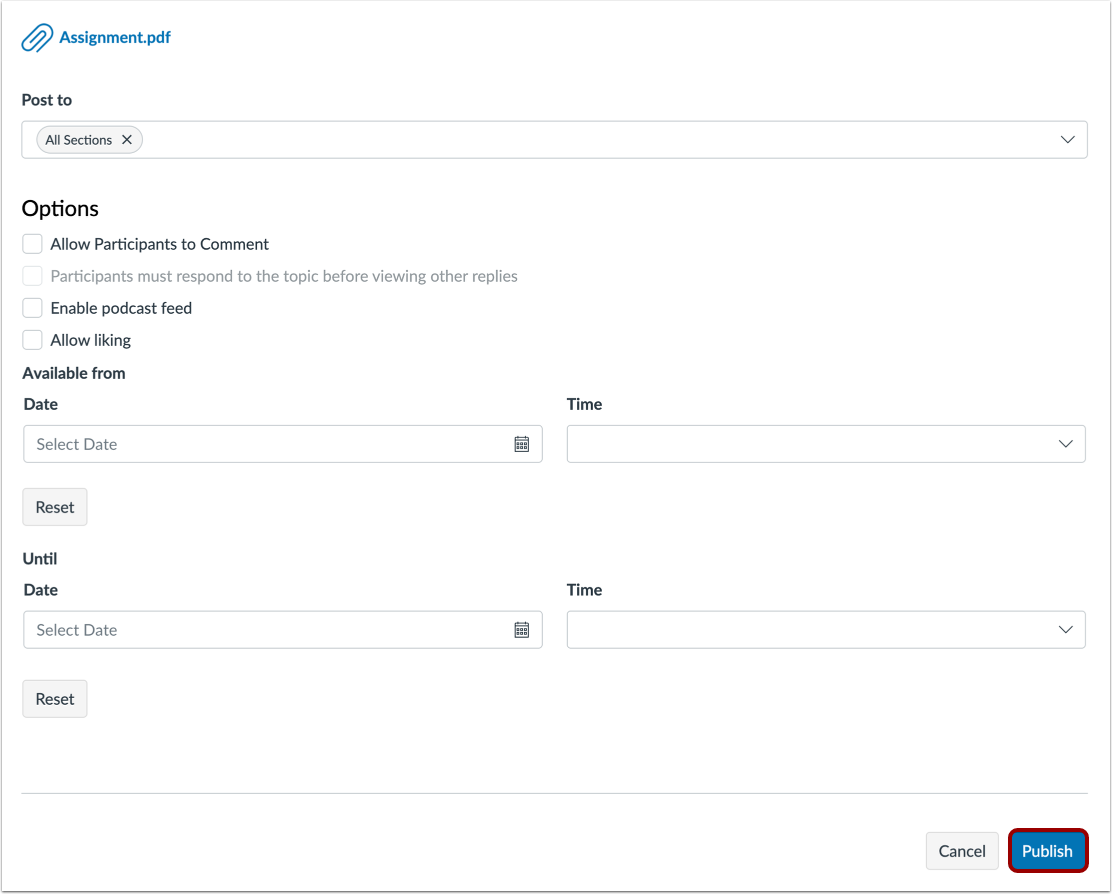
Klicken Sie auf die Schaltfläche „Veröffentlichen“ .
Ankündigung ansehen
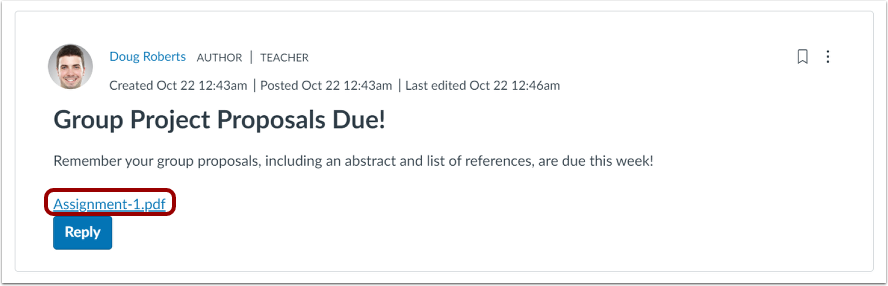
Sehen Sie sich den Anhang in der Ankündigung an.
Mehrere Dateien anhängen
Um weitere Dateien anzuhängen oder hochzuladen, klicken Sie auf die Schaltfläche „Einfügen“ [1]. Bewegen Sie den Mauszeiger über das Untermenü „Dokument“ [2] und klicken Sie auf die Schaltfläche „Dokument hochladen“ [3].
Hinweis: Wählen Sie das Untermenü „Bild“ , um ein Bild hochzuladen, und das Untermenü „Medien“ , um Videos und andere Aufnahmen hochzuladen.
Wählen Sie die gewünschte Datei [1] aus und laden Sie sie hoch. Wählen Sie anschließend die Nutzungsrechte im Dropdown-Menü „ Nutzungsrechte“ [2] aus und geben Sie gegebenenfalls den Urheberrechtsinhaber im Feld „ Urheberrechtsinhaber“ [3] ein. Klicken Sie auf die Schaltfläche „Absenden“ [4], um Ihre Änderungen zu übernehmen.
Im Inhaltsfeld wird die eingebettete Datei [1] angezeigt.
Um die eingebettete Datei zu bearbeiten, klicken Sie auf den Link zum Dokumentnamen [1] und anschließend auf die Schaltfläche Link-Optionen [2].
Um den Namen der eingebetteten Datei zu ändern, bearbeiten Sie den Text im Textfeld [3].
Um den Link zu aktualisieren, bearbeiten Sie das Feld „Link“ [4].
Um die Vorschaueinstellungen zu ändern, wählen Sie Optionen im Abschnitt Anzeigeoptionen [5].
Klicken Sie auf die Schaltfläche „Fertig“ [6], um Ihre Änderungen zu übernehmen.
Dateien anzeigen
Sehen Sie sich die in der Ankündigung enthaltenen Anhänge an.