Diese Lektion richtet sich an Benutzer an Institutionen, die die Benutzeroberfläche Canvas for Elementary aktiviert haben.
Diese Lektion zeigt Ihnen, wie Sie als Dozent/in in Canvas für die Grundschule eine Kursankündigung erstellen. Falls Ihr Kurs anders aussieht als in dieser Lektion, folgen Sie bitte der Anleitung zum Hinzufügen einer Ankündigung in einem Kurs im klassischen Canvas.
Fachankündigungen werden allen Nutzern auf der Startseite des jeweiligen Fachs angezeigt. Ein Ankündigungssymbol erscheint außerdem in der Fachkarte des Klassenraums. Eine Fachankündigung bleibt zwei Wochen lang sichtbar oder bis sie durch eine neue ersetzt wird. Mit den Schaltflächen „Zurück“ und „Weiter“ können Sie durch frühere Fachankündigungen navigieren.
Anmerkungen:
- Ihr Kurs muss veröffentlicht sein, damit Studierende Ankündigungen erhalten. Wenn Sie eine Ankündigung aus einem anderen Canvas-Kurs importieren, werden keine neuen Ankündigungen an die Kursteilnehmer gesendet.
- Wird eine Ankündigung vor dem Kursbeginn erstellt und ist die Einstellung aktiviert, dass Studierende nur in diesem Zeitraum am Kurs teilnehmen können, erhalten die Studierenden keine Ankündigungsbenachrichtigungen.
00:07: Wie erstelle ich als Dozent in Canvas for Elementary eine Kursankündigung?
00:11: Klicken Sie im globalen Navigationsmenü auf den Link „Themen“.
00:15: Wählen Sie dann den Betreff aus.
00:18: Falls das Fach nicht in der Fächerliste angezeigt wird, können Sie alle Ihre Fächer anzeigen, indem Sie auf den Link „Alle Fächer“ klicken.
00:25: Wenn in den letzten zwei Wochen eine oder mehrere Themenankündigungen veröffentlicht wurden, wird die aktuellste Ankündigung auf der Registerkarte „Startseite“ angezeigt.
00:34: Falls auf der Registerkarte „Startseite“ aktuell keine Ankündigung angezeigt wird, können Sie eine neue Ankündigung hinzufügen, indem Sie auf die Schaltfläche „Ankündigung hinzufügen“ klicken.
00:42: Um die aktuelle Ankündigung durch eine neue zu ersetzen, klicken Sie auf die Schaltfläche „Betreff verwalten“.
00:48: Um die aktuelle Betreffankündigung durch eine neue Ankündigung zu ersetzen, klicken Sie in der Betreffnavigation auf den Link „Ankündigungen“ und anschließend auf die Schaltfläche „Ankündigung hinzufügen“.
00:58: Geben Sie im Feld „Thementitel“ einen Titel für die Ankündigung ein und fügen Sie im Rich-Content-Editor Inhalte hinzu.
01:05: Standardmäßig sendet Canvas Ihre Ankündigung an alle Kurse Ihres Fachs. Um bestimmte Kurse für Ihre Ankündigung auszuwählen, klicken Sie auf das Dropdown-Menü „Veröffentlichen an“ und wählen Sie die gewünschten Kurse aus der Liste aus.
01:17: Um Ihrer Ankündigung einen Anhang hinzuzufügen, klicken Sie auf den Link „Anhängen“.
01:21: Falls von Ihrer Institution gefordert, müssen Sie die Nutzungsrechte für Ihren Anhang festlegen. Klicken Sie dazu auf das Symbol „Nutzungsrechte festlegen“.
01:31: Wählen Sie im Dropdown-Menü „Nutzungsrecht“ eines von fünf Nutzungsrechten aus.
01:36: Ich besitze das Urheberrecht, wenn der Originalinhalt von Ihnen erstellt wurde; ich habe die Erlaubnis zur Nutzung der Datei eingeholt, wenn Sie die Erlaubnis des Urhebers erhalten haben; das Material ist gemeinfrei, wenn es ausdrücklich als gemeinfrei gekennzeichnet ist, nicht urheberrechtlich geschützt werden kann oder nicht mehr urheberrechtlich geschützt ist; das Material unterliegt einer Ausnahme – z. B. Fair Use, dem Zitierrecht oder anderen Ausnahmen gemäß geltendem Urheberrecht (Auszug oder Zusammenfassung für Kommentare, Berichterstattung, Forschung oder Analyse im Bildungsbereich); oder das Material ist unter einer Creative-Commons-Lizenz lizenziert. Diese Option erfordert außerdem die Angabe einer spezifischen Creative-Commons-Lizenz.
02:14: Falls bekannt, tragen Sie die Informationen zum Urheberrechtsinhaber in das Feld Urheberrechtsinhaber ein.
02:20: Um Ihre Nutzungsrechteeinstellungen zu speichern, klicken Sie auf die Schaltfläche „Speichern“. Sie können die Nutzungsrechteeinstellungen bearbeiten, indem Sie auf das Symbol „Nutzungsrechte festlegen“ klicken.
02:29: Im Abschnitt „Optionen“ können Sie verschiedene Optionen für Ihre Ankündigung auswählen.
02:34: Zusätzlich können Sie Benutzern die Möglichkeit geben, die Ankündigung zu kommentieren, und von den Schülern verlangen, auf einen Beitrag zu antworten, bevor sie andere Antworten sehen können.
02:43: Sie können auch einen Ankündigungs-Podcast-Feed aktivieren und den Schülern ermöglichen, Antworten auf Ankündigungen zu liken.
02:49: Sie können die Veröffentlichung Ihrer Ankündigung verzögern, wodurch Sie die Ankündigung für ein späteres Datum planen können.
02:55: Klicken Sie auf die Schaltfläche „Veröffentlichen“.
02:57: Sehen Sie sich die Ankündigung auf der Startseite des Themas zusammen mit dem Veröffentlichungsdatum und der Uhrzeit der Ankündigung an. Standardmäßig wird auf der Registerkarte „Startseite“ die neueste Ankündigung zum Thema für zwei Wochen oder bis zu ihrer Ersetzung durch eine neue Ankündigung angezeigt.
03:11: Um die Ankündigung zu bearbeiten, klicken Sie auf das Bearbeitungssymbol.
03:15: Um durch die Themenankündigungen zu navigieren, verwenden Sie die Schaltflächen „Zurück“ und „Weiter“.
03:21: Dieser Leitfaden beschreibt, wie man als Dozent in Canvas for Elementary eine Kursankündigung erstellt.
Offenes Thema
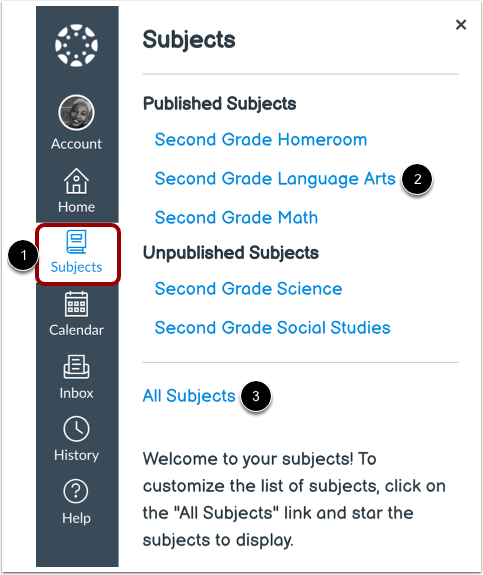
Klicken Sie in der globalen Navigation auf den Link „Fächer“ [1]. Wählen Sie anschließend den Fachnamen aus [2].
Falls das Fach nicht in der Fächerliste angezeigt wird, können Sie alle Ihre Fächer anzeigen, indem Sie auf den Link „ Alle Fächer“ [3] klicken.
Betreff hinzufügen Ankündigung
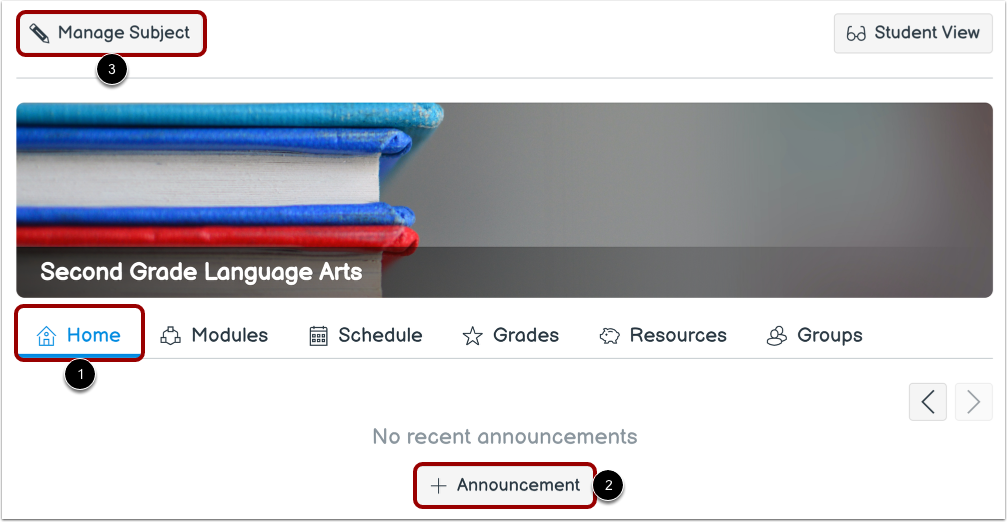
Wenn in den letzten zwei Wochen eine oder mehrere Themenankündigungen veröffentlicht wurden, wird die aktuellste Ankündigung auf der Registerkarte „Startseite“ angezeigt [1].
Falls auf der Registerkarte „Startseite“ aktuell keine Ankündigung angezeigt wird, können Sie eine neue Ankündigung hinzufügen, indem Sie auf die Schaltfläche „Ankündigung hinzufügen“ klicken [2].
Um die aktuelle Ankündigung durch eine neue zu ersetzen, klicken Sie auf die Schaltfläche „Betreff verwalten“ [3].
Betreff der Ankündigung ersetzen
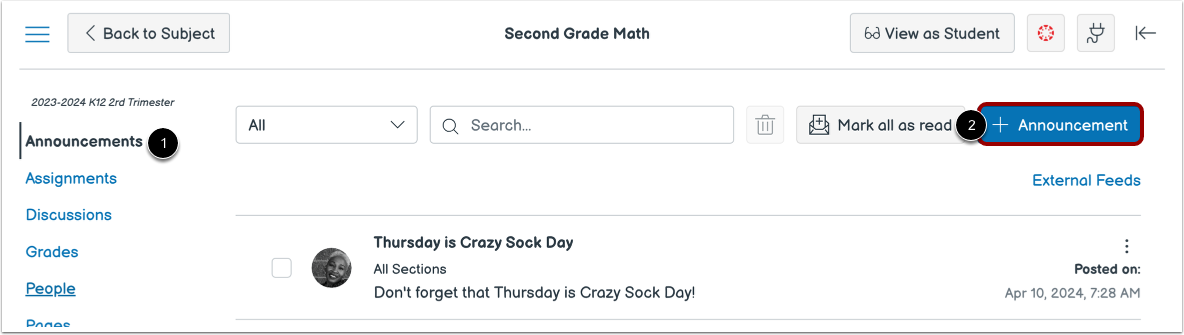
Um die aktuelle Fachankündigung durch eine neue Ankündigung zu ersetzen, klicken Sie in der Fachnavigation auf den Link „Ankündigungen“ [1] und anschließend auf die Schaltfläche „Ankündigung hinzufügen“ [2].
Ankündigung erstellen
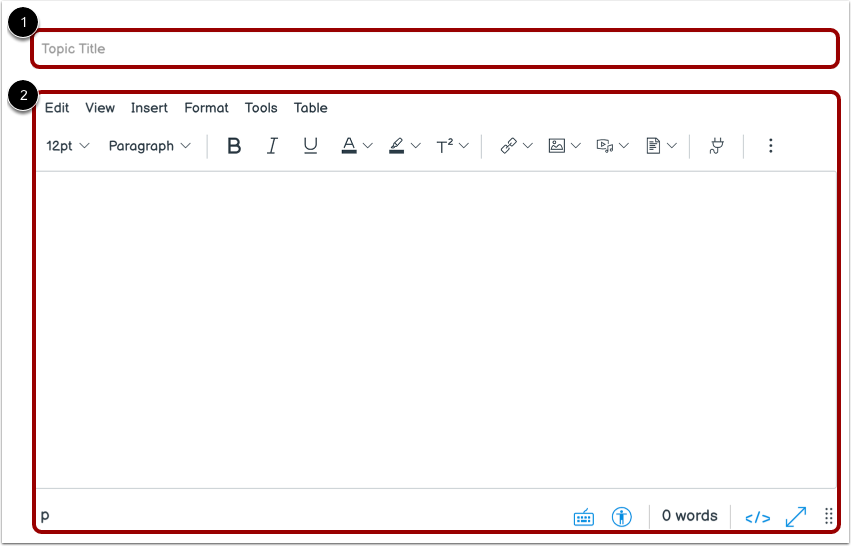
Geben Sie im Feld „Thementitel“ [1] einen Titel für die Ankündigung ein und fügen Sie im Rich Content Editor [2] Inhalte hinzu.
Abschnitte auswählen
Standardmäßig sendet Canvas Ihre Ankündigung an alle Kurse und Seminargruppen Ihres Fachs. Um bestimmte Gruppen für Ihre Ankündigung auszuwählen, klicken Sie auf das Dropdown-Menü „Veröffentlichen an“ und wählen Sie die gewünschten Gruppen aus der Liste aus.
Hinweis: Auch wenn Ihr Fach keine Untergruppen hat, wird in Canvas trotzdem die Option „Alle Untergruppen“ angezeigt, und alle Fachbenutzer können die Ankündigung sehen.
Anhang hinzufügen
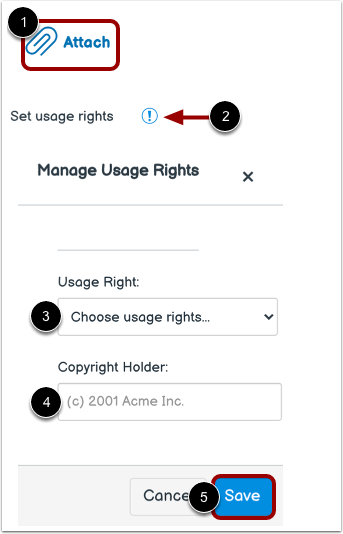
Um Ihrer Ankündigung einen Anhang hinzuzufügen, klicken Sie auf den Link „Anhängen“ [1].
Falls von Ihrer Institution gefordert, müssen Sie die Nutzungsrechte für Ihren Anhang festlegen. Um die Nutzungsrechte zu verwalten, klicken Sie auf das Symbol „Nutzungsrechte festlegen“ [2].
Wählen Sie im Dropdown-Menü „Nutzungsrecht“ [3] eines von fünf Nutzungsrechten aus:
- Ich besitze das Urheberrecht (Originalinhalt, von Ihnen erstellt).
- Ich habe die Erlaubnis zur Nutzung der Datei erhalten (autorisierte Genehmigung durch den Autor).
- Das Material ist gemeinfrei (ausdrücklich der Gemeinfreiheit zugeordnet, kann nicht urheberrechtlich geschützt werden oder ist nicht mehr urheberrechtlich geschützt).
- Das Material unterliegt einer Ausnahme – z. B. dem Fair Use, dem Zitierrecht oder anderen Bestimmungen gemäß den geltenden Urheberrechtsgesetzen (Auszug oder Zusammenfassung, die für Kommentare, Nachrichtenberichterstattung, Forschung oder Analyse im Bildungsbereich verwendet wird).
- Das Material ist unter Creative Commons lizenziert; diese Option erfordert außerdem die Festlegung einer spezifischen Creative-Commons-Lizenz.
Sofern bekannt, tragen Sie die Informationen zum Urheberrechtsinhaber in das Feld Urheberrechtsinhaber [4] ein.
Um Ihre Nutzungsrechteeinstellungen zu speichern, klicken Sie auf die Schaltfläche „Speichern “ [5]. Sie können die Nutzungsrechteeinstellungen bearbeiten, indem Sie auf das Symbol „Nutzungsrechte festlegen“ klicken.
Optionen auswählen
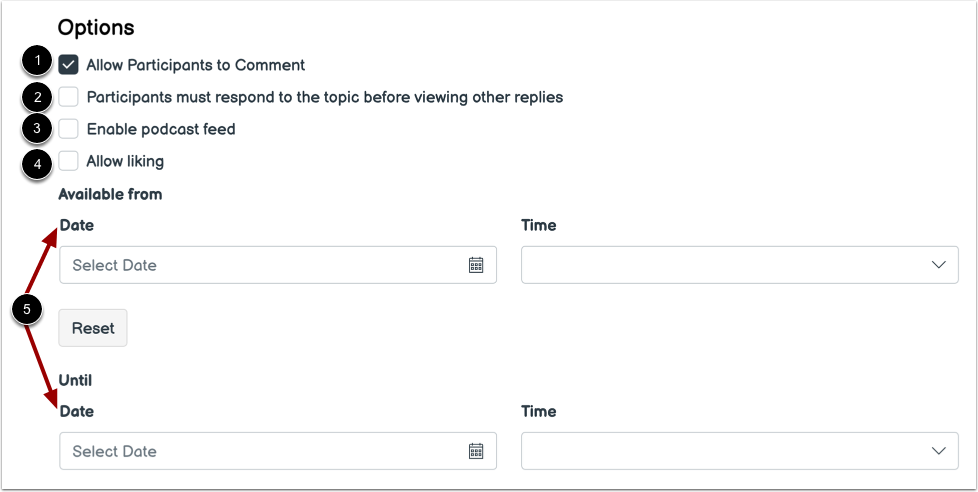
Im Abschnitt „Optionen“ können Sie verschiedene Optionen für Ihre Ankündigung auswählen.
Darüber hinaus können Sie Benutzern die Möglichkeit geben, die Ankündigung zu kommentieren [1] und von den Schülern verlangen, auf einen Beitrag zu antworten, bevor sie andere Antworten sehen können [2].
Sie können auch einen Ankündigungs-Podcast-Feed aktivieren [3] und den Schülern erlauben, Antworten auf Ankündigungen zu liken [4].
Sie können die Veröffentlichung Ihrer Ankündigung verzögern [5], wodurch Sie die Ankündigung für ein späteres Datum planen können.
Ankündigung veröffentlichen
Klicken Sie auf die Schaltfläche „Veröffentlichen“ .
Hinweis: Sofern Sie die Option „Verzögerte Veröffentlichung“ in den Ankündigungen nicht verwenden, wird Ihre Ankündigung nach dem Klicken auf „Veröffentlichen“ sofort im Betreff veröffentlicht.
Betreffankündigung ansehen
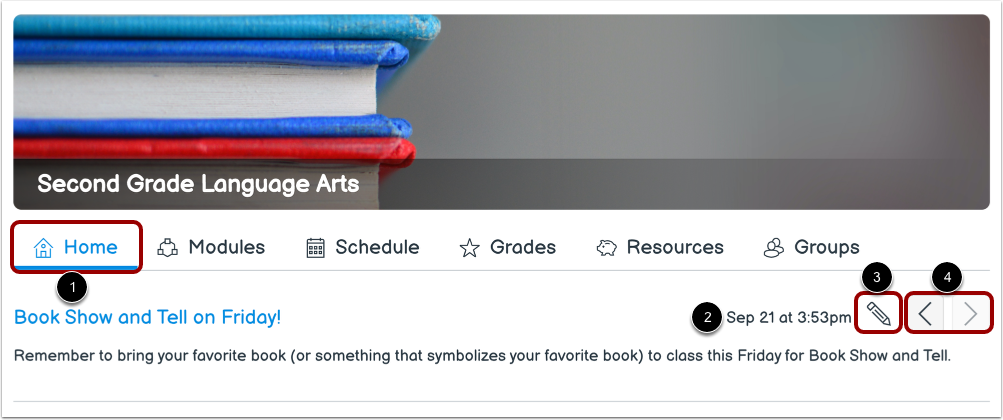
Sehen Sie sich die Ankündigung im Home-Bereich des Themas [1] zusammen mit dem Veröffentlichungsdatum und der Uhrzeit [2] der Ankündigung an.
Standardmäßig wird auf der Registerkarte „Startseite“ die aktuellste Themenankündigung zwei Wochen lang angezeigt oder bis sie durch eine neue Ankündigung ersetzt wird.
Um die Ankündigung zu bearbeiten, klicken Sie auf das Bearbeitungssymbol [3].
Um durch die Themenankündigungen zu navigieren, verwenden Sie die Schaltflächen „Zurück“ und „Weiter“ [4].
Hinweis: Falls das Symbol „Zurück“ nicht angezeigt wird, gibt es keine vorherigen Ankündigungen zu diesem Thema.